
 سامانه
محاسبه
اقساط
سامانه
محاسبه
اقساط سبد خرید شما خالی است.
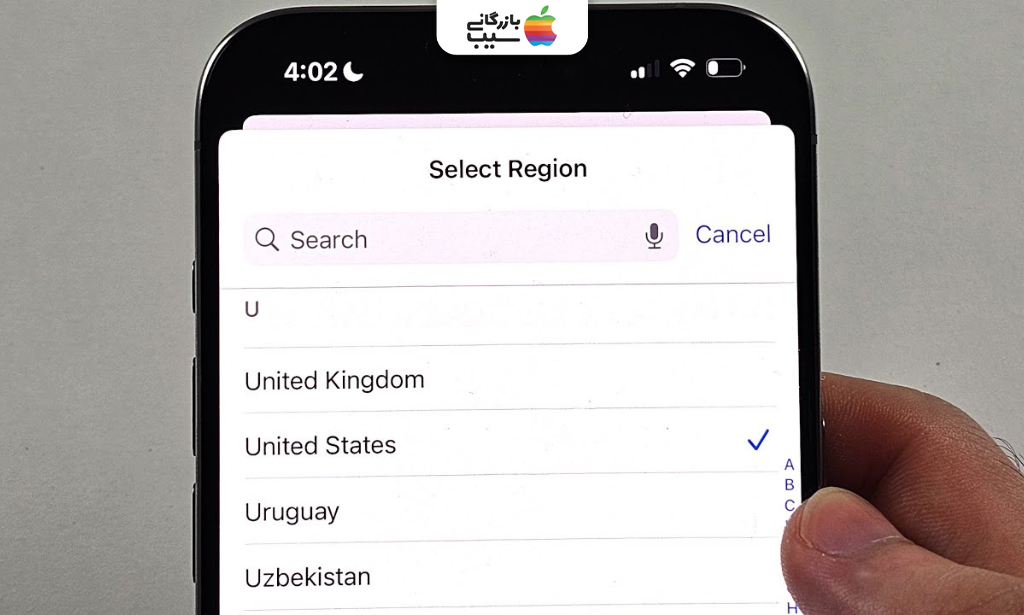
تغییر ریجن (Region) آیفون؛ تنظیم کشور جدید تنها در چند دقیقه
- ریجن (Region) در آیفون چیست و چرا اهمیت دارد؟
- قبل از تغییر ریجن (Region) آیفون چه چیزهایی باید بدانیم؟
- چگونه ریجن اپل آیدی فعلی را پیدا کنیم؟
- ۱. ورود به تنظیمات (Settings)
- ۲. دسترسی به بخش Media & Purchases
- مراحل تغییر کشور و Region اپل آیدی روی آیفون
- تغییر ریجن (Region) آیفون از طریق اپ استور (App Store)
- روشهای دیگر تغییر ریجن (Region) اپل آیدی
- تغییر ریجن از طریق مرورگر (وبسایت Apple ID)
- روش تغییر ریجن (Region) آیفون در مک (Mac یا Windows)
- تغییر کشور اپل آیدی به ایران — راهنمای کامل
- خطاهای رایج هنگام تغییر ریجن (Region) آیفون و راهحلهای سریع
- نکات حرفهای: مدیریت خریدها و دادهها بعد از تغییر Region
- چه چیزهایی ممکن است در App Store از دست برود
- انتقال رسانهها و محتواهای خریداریشده
- راهکارهای حفظ آرشیو خریدهای قدیمی
- جمع بندی
- سوالات متداول
اگر تا امروز هنگام دانلود بعضی اپها یا استفاده از سرویسهای اپل با محدودیت روبهرو شدهاید، احتمالاً پای ریجن آیفون در میان است. ریجن (Region) تعیین میکند اپ استور چه محتوایی به شما نشان دهد و کدام سرویسها در دسترس باشند. در این مقاله، آموزش تغییر ریجن (Region) آیفون را مرحلهبهمرحله و به زبان ساده بررسی میکنیم تا بدون سردرگمی این تنظیم مهم را مدیریت کنید. در کنار این آموزش، مجله بازرگانی سیب تلاش کرده با ارائه راهنماهای کاربردی و بهروز، تجربه کاربران آیفون را شفافتر و حرفهایتر کند. اگر به دنبال استفاده بهتر از امکانات آیفون خود هستید، این راهنما دقیقاً برای شما نوشته شده است.
ریجن (Region) در آیفون چیست و چرا اهمیت دارد؟
ریجن (Region) در آیفون نقش بسیار مهمی در تجربه کاربری شما دارد و تعیینکننده محتوای نمایش داده شده در اپ استور و سرویسهای اپل است. وقتی ریجن اپل آیدی خود را مشخص میکنید، دسترسی شما به اپلیکیشنها، بازیها و حتی موسیقیها بر اساس کشور یا منطقه انتخاب شده تنظیم میشود. علاوه بر این، روشهای پرداخت، قیمتها و قابلیت استفاده از امکانات iCloud نیز تحت تأثیر ریجن قرار میگیرند. بهطور ساده، تغییر ریجن (Region) آیفون میتواند تجربه شما از اپل آیدی و اپ استور را متحول کند و باعث شود به خدمات و محتوای متناسب با منطقه مورد نظر خود دسترسی پیدا کنید. اگر قصد دارید پس از تغییر ریجن (Region) آیفون، تجربه کامل اپ استور و اپهای ایرانی و بینالمللی داشته باشید، خرید یک دستگاه جدید میتواند گزینه مناسبی باشد.
قبل از تغییر ریجن (Region) آیفون چه چیزهایی باید بدانیم؟
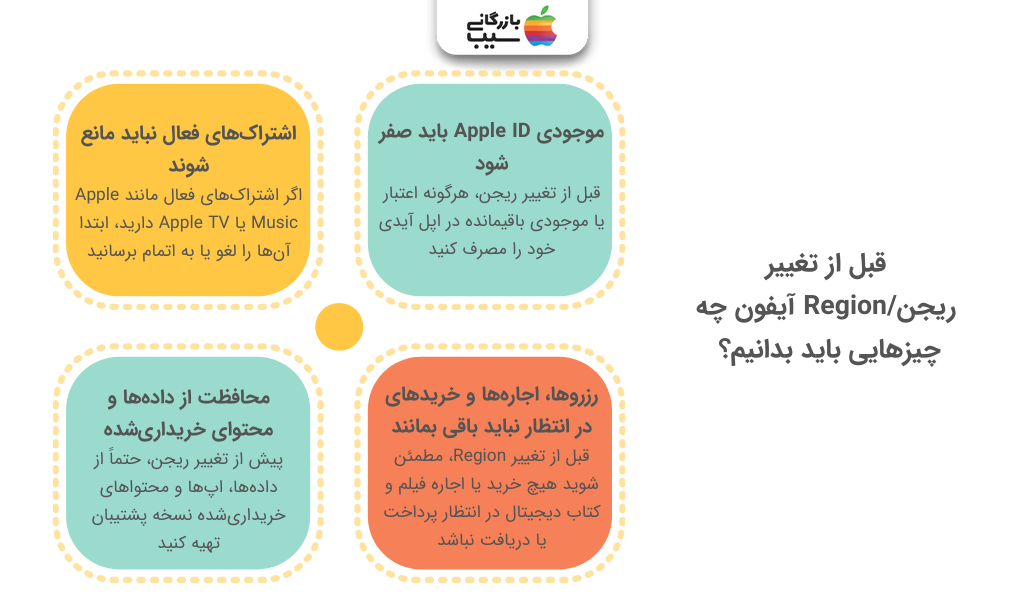
قبل از اقدام به تغییر ریجن (Region) آیفون، لازم است چند نکته مهم را مدنظر داشته باشید تا فرآیند بدون مشکل انجام شود. رعایت این موارد از بروز خطاها و از دست رفتن اطلاعات جلوگیری میکند و تجربهای امنتر برای شما فراهم میکند.
بیشتر بخوانید:تغییر ریجن اکانت استیم
- موجودی Apple ID باید صفر شود: قبل از تغییر ریجن، هرگونه اعتبار یا موجودی باقیمانده در اپل آیدی خود را مصرف کنید. اپل اجازه تغییر کشور را زمانی میدهد که هیچ مبلغی در حساب شما باقی نمانده باشد.
- اشتراکهای فعال نباید مانع شوند: اگر اشتراکهای فعال مانند Apple Music یا Apple TV دارید، ابتدا آنها را لغو یا به اتمام برسانید. وجود اشتراک فعال میتواند مانع از تغییر ریجن شود و باعث نمایش خطا در مراحل بعدی شود.
- رزروها، اجارهها و خریدهای در انتظار نباید باقی بمانند: قبل از تغییر Region، مطمئن شوید هیچ خرید یا اجاره فیلم و کتاب دیجیتال در انتظار پرداخت یا دریافت نباشد. این موارد میتوانند فرآیند تغییر کشور را متوقف کنند.
- محافظت از دادهها و محتوای خریداریشده: پیش از تغییر ریجن، حتماً از دادهها، اپها و محتواهای خریداریشده نسخه پشتیبان تهیه کنید. در غیر این صورت ممکن است دسترسی به بعضی از محتواها پس از تغییر محدود یا حذف شود.
چگونه ریجن اپل آیدی فعلی را پیدا کنیم؟
برای پیدا کردن ریجن اپل آیدی فعلی خود، کافی است چند مرحله ساده در آیفون طی کنید تا مطمئن شوید کشور یا منطقه انتخابشده با نیازهای شما هماهنگ است. این کار به شما کمک میکند قبل از تغییر Region، اطلاعات دقیقی از وضعیت فعلی داشته باشید.
در مجموعه بازرگانی سیب امکان خرید آیفون ۱۷ پرو مکس بهصورت نقد و اقساط در بازه ۳ تا ۱۸ ماه با چک صیادی فراهم شده است
۱. ورود به تنظیمات (Settings)
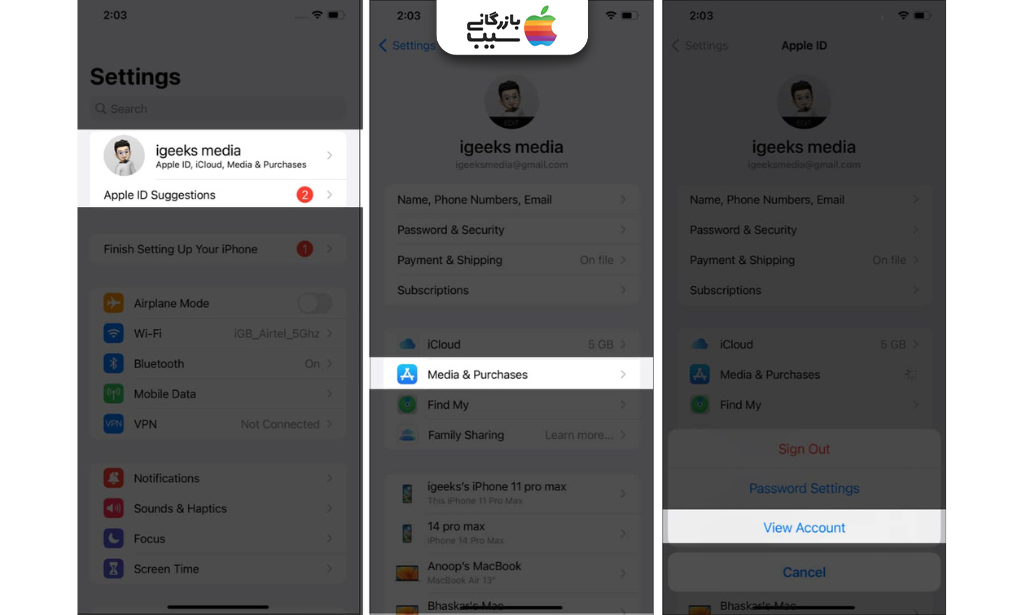
اپلیکیشن Settings را باز کنید و بالای صفحه روی نام خود (Apple ID) ضربه بزنید. اینجا اطلاعات اصلی اپل آیدی، از جمله ایمیل و ریجن فعلی قابل مشاهده است.
۲. دسترسی به بخش Media & Purchases
گزینه Media & Purchases را انتخاب کرده و سپس روی View Account ضربه بزنید. در این بخش میتوانید Country/Region فعلی اپل آیدی را ببینید و مطابقت آن با محل زندگی خود را بررسی کنید.
مراحل تغییر کشور و Region اپل آیدی روی آیفون
قبل از شروع به تغییر ریجن (Region) آیفون، بهتر است با مراحل گامبهگام و نکات مهم آن آشنا شوید. رعایت این نکات باعث میشود تغییر کشور اپل آیدی بدون مشکل انجام شود و از بروز خطاهای رایج جلوگیری شود.
- مرحله ۱: ورود به تنظیمات (Settings)
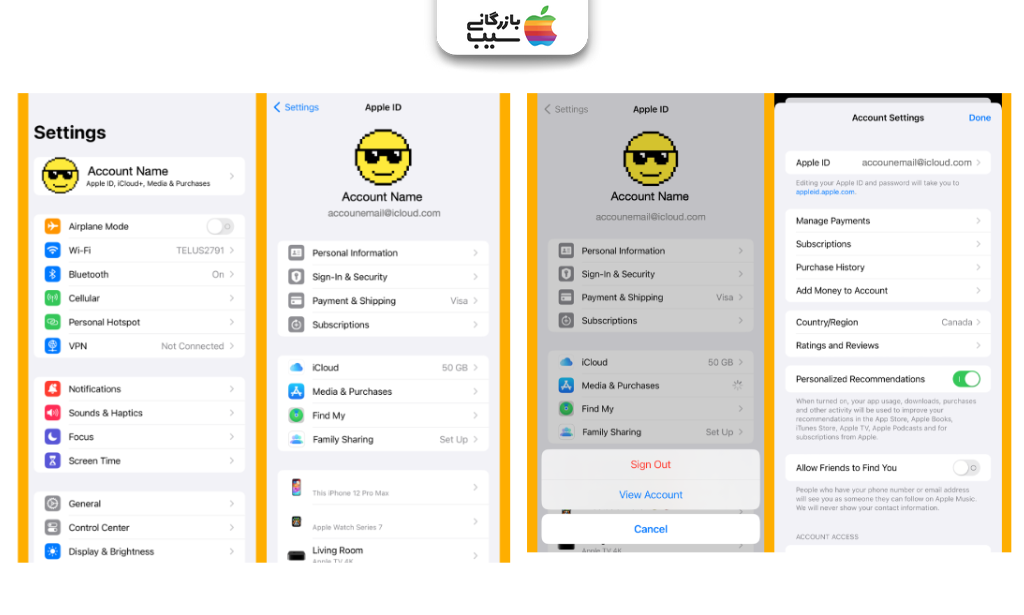
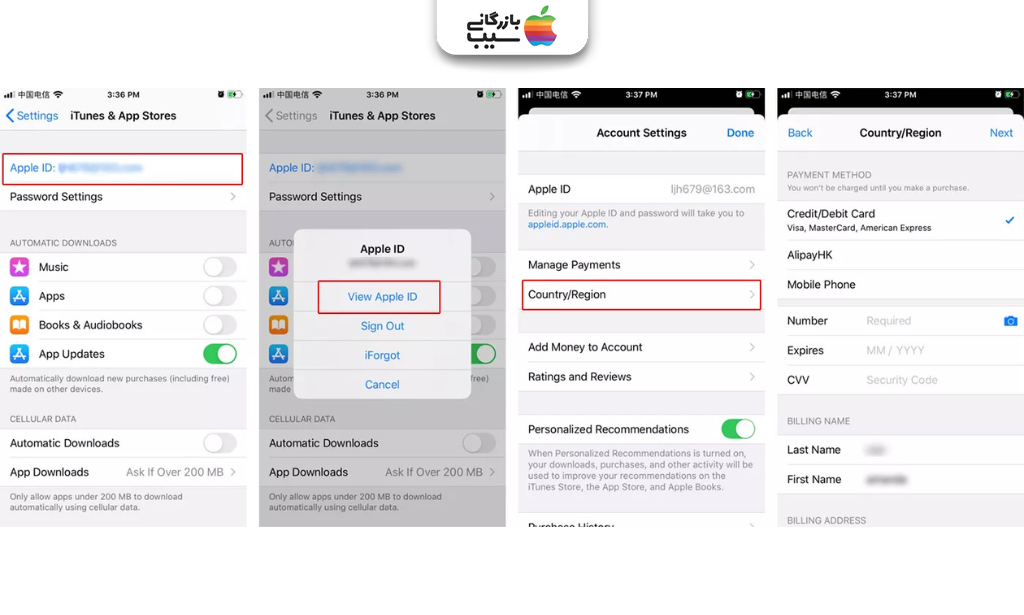
اپلیکیشن Settings را باز کرده و بالای صفحه روی نام خود (Apple ID) ضربه بزنید. سپس گزینه Media & Purchases را انتخاب کرده و View Account را لمس کنید تا به اطلاعات حساب دسترسی پیدا کنید. - مرحله ۲: انتخاب Country/Region
در بخش Account Settings روی Country/Region ضربه بزنید و گزینه Change Country or Region را انتخاب کنید. این قسمت به شما اجازه میدهد کشور جدید مورد نظر را برای اپل آیدی خود تعیین کنید. - مرحله ۳: پذیرش قوانین و شرایط جدید
بعد از انتخاب کشور جدید، قوانین و شرایط اپل برای آن منطقه نمایش داده میشود. حتماً آنها را با دقت مطالعه کرده و روی Agree ضربه بزنید تا ادامه فرآیند امکانپذیر شود. - مرحله ۴: وارد کردن اطلاعات پرداخت معتبر
اپل از شما میخواهد یک روش پرداخت معتبر برای کشور جدید وارد کنید. کارت اعتباری، پیپل یا هر روش مورد قبول اپل میتواند انتخاب شود. بدون وارد کردن اطلاعات معتبر، تغییر ریجن کامل نمیشود. - مرحله ۵: رفع خطاهای رایج هنگام تغییر
در صورت مواجهه با خطا، ابتدا مطمئن شوید که موجودی Apple ID صفر است و هیچ اشتراک یا خرید در انتظار ندارید. همچنین، خروج از Family Sharing در صورت نیاز، میتواند بسیاری از خطاها را برطرف کند.
تغییر ریجن (Region) آیفون از طریق اپ استور (App Store)
برای تغییر ریجن (Region) آیفون از طریق اپ استور، کافی است وارد App Store شوید، روی تصویر پروفایل خود در بالای صفحه بزنید و سپس مسیر Apple ID > Account Settings > Country/Region > Change Country or Region را دنبال کنید تا کشور جدید را انتخاب کنید. گاهی گزینه Country/Region نمایش داده نمیشود؛ در این حالت معمولاً دلیل آن وجود اشتراک فعال، باقیماندن اعتبار در حساب یا عضویت در Family Sharing است که باید ابتدا برطرف شوند. بهعنوان یک ترفند کاربردی، خروج موقت از اپل آیدی و ورود مجدد، یا استفاده از یک اینترنت پایدار میتواند باعث نمایش صحیح گزینهها شود و روند تغییر ریجن را بدون دردسر جلو ببرد.
روشهای دیگر تغییر ریجن (Region) اپل آیدی
گاهی اوقات به دلایل فنی یا محدودیتهای حساب، امکان تغییر ریجن (Region) آیفون بهصورت مستقیم وجود ندارد. در چنین شرایطی، استفاده از مرورگر یا کامپیوتر میتواند مسیر سادهتر و کمدردسرتری باشد. برای کسانی که نیاز به پرچمدار سبکتر با امکانات حرفهای دارند، آیفون ۱۷ پرو انتخاب ایدهآلی است. این مدل نیز در بازرگانی سیب قابل خریداری است و برنامه اقساطی بدون ضامن، روند پرداخت را برای کاربران ساده میکند.
تغییر ریجن از طریق مرورگر (وبسایت Apple ID)
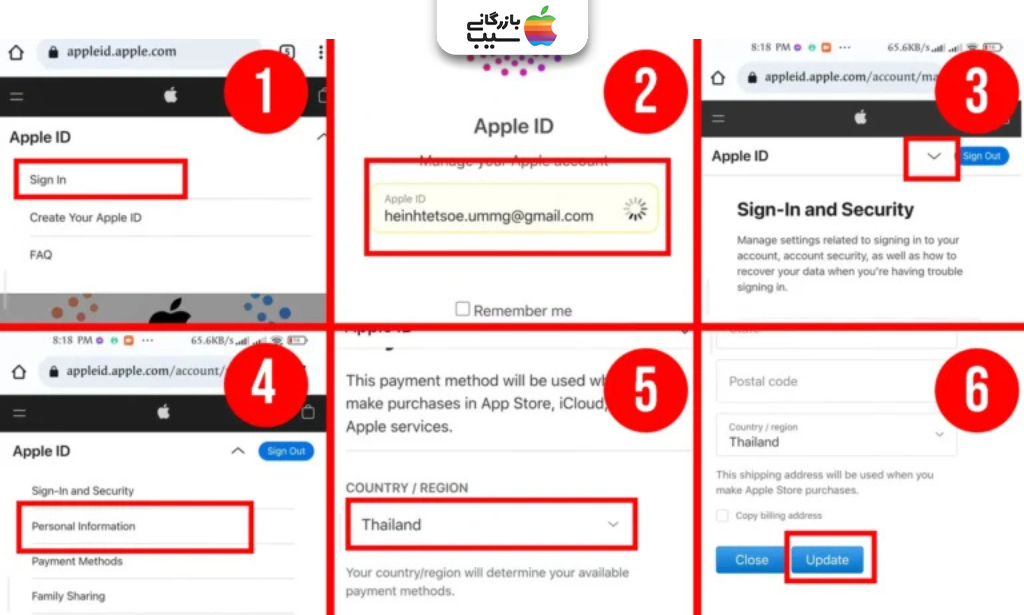
برای این روش، کافی است وارد سایت appleid.apple.com شوید و با اپل آیدی خود لاگین کنید. پس از ورود، از بخش Personal Information گزینه Country/Region را انتخاب کرده و کشور جدید را تغییر دهید. تفاوت اصلی این روش با آیفون در این است که فرآیند از محیط وب انجام میشود و گاهی خطاهایی که در iOS نمایش داده میشوند، اینجا اصلاً ظاهر نمیشوند. به همین دلیل، این روش برای کاربرانی که با خطاهای تکراری مواجه میشوند، کاربردیتر است.
روش تغییر ریجن (Region) آیفون در مک (Mac یا Windows)
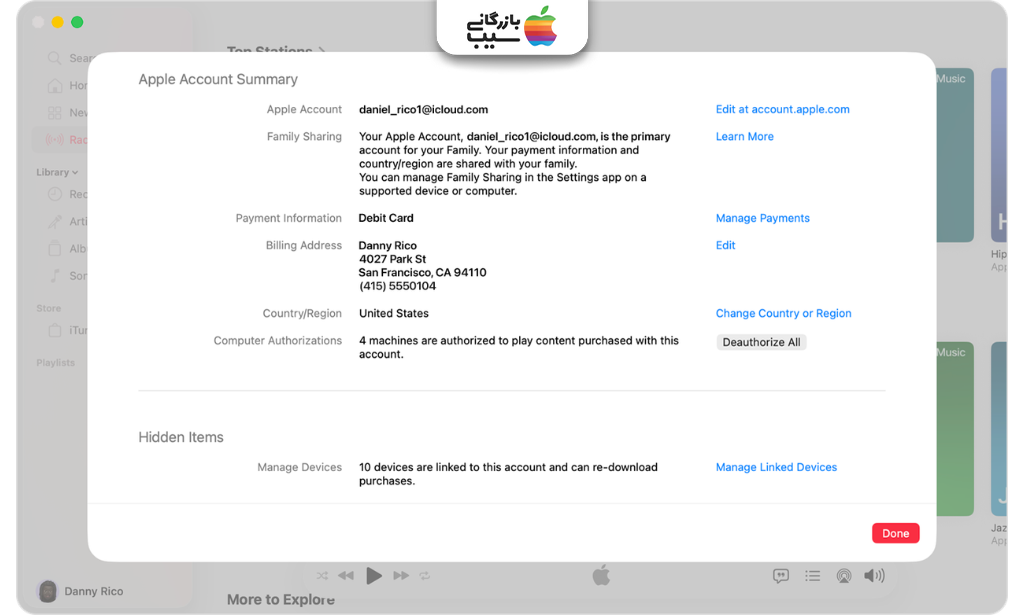
در کامپیوتر میتوانید از اپلیکیشن Apple Music یا iTunes استفاده کنید. پس از اجرای برنامه، وارد حساب کاربری شوید و از بخش Account > View My Account به گزینه Country/Region دسترسی پیدا کنید. این روش برای کسانی مناسب است که ترجیح میدهند تنظیمات اپل آیدی را در صفحه بزرگتر و با کنترل بیشتر انجام دهند، اما بیدقتی در این مرحله ممکن است باعث اختلال در خریدها یا اشتراکها شود.
| نکته احتیاطی | توضیح |
|---|---|
| بررسی اشتراکهای فعال | قبل از تغییر، مطمئن شوید هیچ Subscription فعالی روی اپل آیدی باقی نمانده است. |
| صفر بودن موجودی حساب | حتی چند سنت اعتبار میتواند مانع تغییر ریجن شود. |
| استفاده از اینترنت پایدار | قطع شدن اتصال در میانه کار ممکن است باعث قفل موقت حساب شود. |
| خروج از Family Sharing | عضویت در Family Sharing میتواند گزینه تغییر Region را غیرفعال کند. |
تغییر کشور اپل آیدی به ایران — راهنمای کامل
تغییر کشور اپل آیدی به ایران از نظر تئوری امکانپذیر است، اما در عمل با محدودیتها و چالشهایی همراه میشود که نمیتوان نادیده گرفت. اپل بهصورت رسمی بسیاری از سرویسهای خود را برای ایران فعال نکرده و به همین دلیل، پس از تغییر ریجن (Region) آیفون به ایران ممکن است دسترسی به برخی اپها، روشهای پرداخت و حتی بخشهایی از App Store محدود شود یا اصلاً نمایش داده نشود. از طرفی، نبود روش پرداخت بینالمللی معتبر برای ریجن ایران یکی از اصلیترین موانع است که کاربران را دچار سردرگمی میکند. در چنین شرایطی، بسیاری از کاربران برای استفاده عملی از اپ استور، سراغ راهکارهایی مثل انتخاب ریجنهای جایگزین با دسترسی آزادتر، ساخت اپل آیدی جدید یا استفاده از اپهای رایگان و بدون پرداخت در App Store ایران میروند تا حداقل نیازهای روزمرهشان برطرف شود.
خطاهای رایج هنگام تغییر ریجن (Region) آیفون و راهحلهای سریع
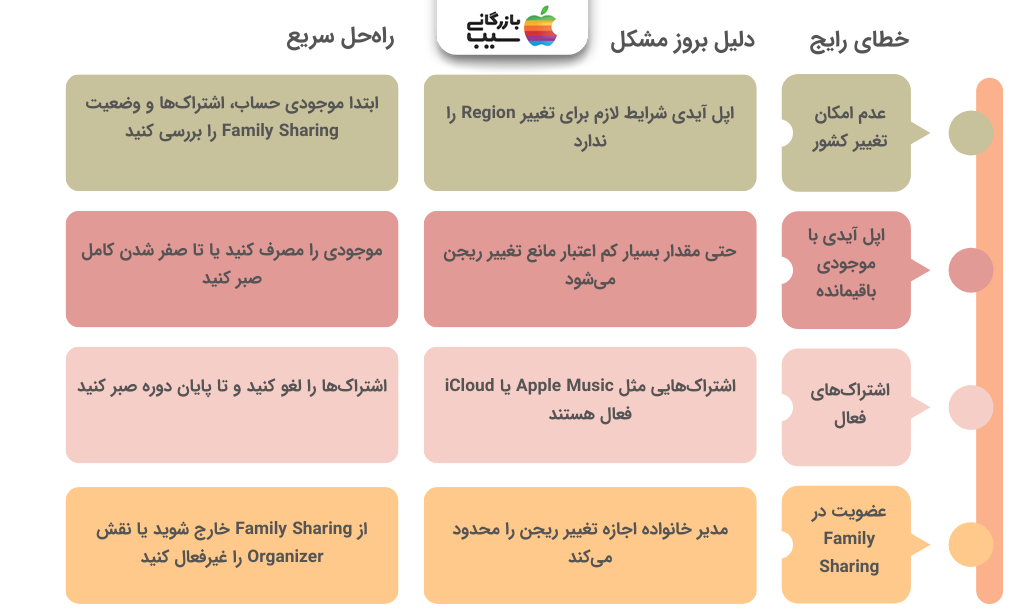
هنگام تغییر ریجن (Region) آیفون ممکن است با خطاهایی روبهرو شوید که در نگاه اول گیجکننده به نظر میرسند. بیشتر این مشکلات به تنظیمات اپل آیدی، وضعیت پرداخت یا اشتراکها مربوط میشوند و معمولاً با چند اقدام ساده قابل حل هستند. شناخت دقیق دلیل هر خطا، مسیر رفع آن را خیلی کوتاهتر میکند.
| خطای رایج | دلیل بروز مشکل | راهحل سریع |
|---|---|---|
| عدم امکان تغییر کشور | اپل آیدی شرایط لازم برای تغییر Region را ندارد | ابتدا موجودی حساب، اشتراکها و وضعیت Family Sharing را بررسی کنید |
| اپل آیدی با موجودی باقیمانده | حتی مقدار بسیار کم اعتبار مانع تغییر ریجن میشود | موجودی را مصرف کنید یا تا صفر شدن کامل صبر کنید |
| اشتراکهای فعال | اشتراکهایی مثل Apple Music یا iCloud فعال هستند | اشتراکها را لغو کنید و تا پایان دوره صبر کنید |
| عضویت در Family Sharing | مدیر خانواده اجازه تغییر ریجن را محدود میکند | از Family Sharing خارج شوید یا نقش Organizer را غیرفعال کنید |
نکات حرفهای: مدیریت خریدها و دادهها بعد از تغییر Region
بعد از تغییر ریجن (Region) آیفون، فقط محل نمایش اپها عوض نمیشود؛ بلکه نحوه دسترسی شما به خریدهای قبلی و دادهها هم تحت تأثیر قرار میگیرد. اگر بدون برنامه جلو بروید، ممکن است بخشی از آرشیو دیجیتالتان موقتاً یا حتی دائمی در دسترس نباشد. حتی اگر قصد استفاده از نسخه پایه اپل را دارید، خرید اقساطی آیفون ۱۷ نرمال با امکانات کامل iOS گزینه خوبی است.
چه چیزهایی ممکن است در App Store از دست برود
بعضی اپها، بازیها یا محتواهای پولی فقط در ریجن قبلی فعال هستند و بعد از تغییر Region دیگر در لیست دانلود دیده نمیشوند. این موضوع معمولاً شامل برنامههای وابسته به مجوزهای محلی یا سرویسهای منطقهای میشود.
انتقال رسانهها و محتواهای خریداریشده
موسیقیها، فیلمها و کتابهایی که قبلاً خریدهاید معمولاً حذف نمیشوند، اما ممکن است امکان دانلود مجدد آنها محدود شود. استفاده از iCloud، یا نگهداشتن نسخه آفلاین روی دستگاه، خیال شما را تا حد زیادی راحت میکند.
راهکارهای حفظ آرشیو خریدهای قدیمی
قبل از تغییر ریجن، از محتواهای مهم بکاپ بگیرید و اپهای حیاتی را بهروز نگه دارید. بسیاری از کاربران حرفهای حتی یک اپل آیدی جداگانه برای خرید و آرشیو محتوا دارند تا بعد از تغییر ریجن، دسترسیشان قطع نشود.
جمع بندی
در مجموع، تغییر ریجن (Region) آیفون زمانی بدون دردسر انجام میشود که مراحل را با حوصله و به ترتیب جلو ببرید؛ از بررسی موجودی و اشتراکها گرفته تا انتخاب روش مناسب برای تغییر کشور اپل آیدی. تجربه نشان میدهد انتخاب ریجنی که هم دسترسی گستردهتری به اپها دارد و هم محدودیت پرداخت کمتری ایجاد میکند، تصمیم عاقلانهتری است. قبل از هر تغییری، یک بکاپ ساده بگیرید و وضعیت Family Sharing را بررسی کنید تا وسط کار متوقف نشوید. همین چند خطمشی ساده میتواند جلوی بیشتر خطاهای رایج را بگیرد و روند تغییر ریجن را به تجربهای روان تبدیل کند. خرید نقد و اقساطی در مجموعه بازرگانی سیب این امکان را میدهد که بدون فشار مالی، گوشی را تهیه کرده و تجربهای روان از اپ استور جدید بعد از تغییر Region داشته باشید.
سوالات متداول
۱. آیا میتوانم ریجن اپل آیدی را بدون داشتن کارت اعتباری تغییر دهم؟
بعضی روشها امکان تغییر بدون کارت اعتباری را میدهند، اما معمولاً اپل برای ریجن جدید نیاز به یک روش پرداخت معتبر دارد.
۲. چند بار میتوان ریجن آیفون را تغییر داد؟
تعداد دفعات تغییر محدود است و بهتر است قبل از هر تغییر، تمام شرایط حساب و خریدهای قبلی را بررسی کنید تا با خطا مواجه نشوید.
۳. آیا تغییر ریجن باعث از دست رفتن اپها و خریدهای قبلی میشود؟
اگر عضو Family Sharing هستید، تغییر ریجن معمولاً با محدودیت مواجه میشود و ممکن است لازم باشد ابتدا از خانواده خارج شوید.
۴. تغییر ریجن بر روی Family Sharing چه تأثیری دارد؟
اگر عضو Family Sharing هستید، تغییر ریجن معمولاً با محدودیت مواجه میشود و ممکن است لازم باشد ابتدا از خانواده خارج شوید.
۵. آیا پس از تغییر ریجن میتوانم دوباره به ریجن قبلی برگردم؟
بله، اما همانند تغییر اولیه باید همه شرایط، موجودی حساب و اشتراکها را رعایت کنید تا فرآیند بدون مشکل انجام شود.
منبع: macobserver ، lifewire