
 سامانه
محاسبه
اقساط
سامانه
محاسبه
اقساط سبد خرید شما خالی است.

پیدا کردن وای فای مخفی شده؛ روش ساده حل مشکل عدم نمایش شبکه
- آموزش پیدا کردن شبکه های وای فای مخفی شده و اتصال به آنها
- پیدا کردن وای فای مخفی شده در اندروید
- مراحل تخصصی پیدا کردن و اتصال وای فای مخفی شده در اندروید
- پیدا کردن وای فای مخفی در آیفون
- مراحل پیدا کردن و اتصال به وای فای مخفی در آیفون
- روش پیدا کردن وای فای مخفی در ویندوز
- پیدا کردن وای فای مخفی در مک (Mac)
- پیدا کردن وای فای مخفی در لینوکس
- شبکه وای فای مخفی چیست؟
- سخن پایانی
- سوالات متداول
پیدا کردن وای فای مخفی شده برای خیلیها شبیه یک دردسر بیدلیل است؛ شبکهای هست، اما در لیست دیده نمیشود. در خانههای هوشمند، شرکتها یا حتی کافهها، پنهانسازی Wi-Fi به یک انتخاب رایج برای افزایش کنترل دسترسی تبدیل شده است.
با این حال، اگر روش درست را بدانید، اتصال به این شبکهها اصلاً پیچیده نیست و چند دقیقه بیشتر زمان نمیگیرد. در این راهنما، قدمبهقدم و بدون حاشیه، روشهای عملی اتصال را بررسی میکنیم. این محتوا با رویکرد آموزشی و کاربردی، مطابق با استانداردهای تحلیلی مجله بازرگانی سیب تهیه شده تا تجربهای شفاف و قابل استفاده در اختیار شما بگذارد.
آموزش پیدا کردن شبکه های وای فای مخفی شده و اتصال به آنها
برای آموزش پیدا کردن شبکههای وای فای مخفی و اتصال به آنها قبل از هر چیز باید بدانید این شبکهها نام خود را پخش نمیکنند، اما کاملاً قابل دسترسی هستند. معمولاً کافی است وارد تنظیمات Wi-Fi دستگاه شوید، گزینه افزودن شبکه (Add Network) را انتخاب کنید و نام دقیق شبکه (SSID)، نوع رمزگذاری و رمز عبور را بهصورت دستی وارد کنید. دقت در نوشتن نام شبکه اهمیت زیادی دارد؛ حتی یک فاصله اضافی میتواند اتصال را ناموفق کند. بعد از ذخیره اطلاعات، دستگاه شما شبکه را میشناسد و در دفعات بعد، بدون جستوجوی دوباره به آن متصل میشود؛ ساده، سریع و بدون نیاز به ابزار جانبی.
پیدا کردن وای فای مخفی شده در اندروید
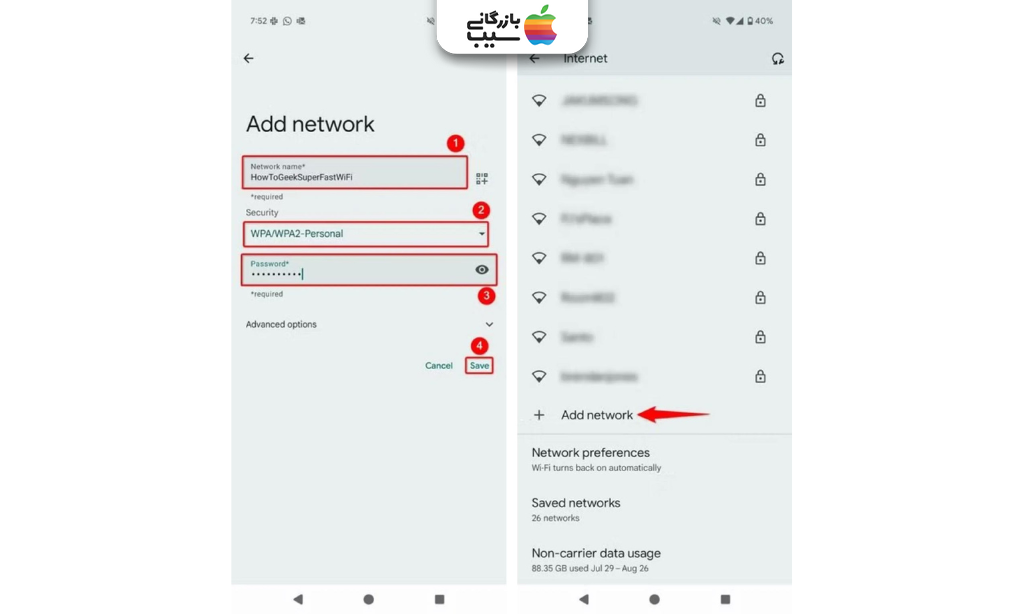
اتصال به وای فای مخفی در اندروید، شبکههای وایفای مخفی بهصورت پیشفرض در لیست شبکهها نمایش داده نمیشوند، اما سیستمعامل امکان شناسایی و اتصال دستی را فراهم کرده است. بیشتر برندها مثل سامسونگ، شیائومی یا گوگل پیکسل مسیر مشابهی برای این کار دارند، با تفاوتهای جزئی در منوها. اگر نام دقیق شبکه و نوع رمزگذاری را بدانید، اتصال معمولاً در کمتر از یک دقیقه انجام میشود.
مراحل تخصصی پیدا کردن و اتصال وای فای مخفی شده در اندروید
- وارد Settings گوشی شوید و بخش Network & Internet یا Connections را باز کنید.
- روی گزینه Wi-Fi ضربه بزنید و صبر کنید تا اسکن شبکهها کامل شود.
- در پایین صفحه، گزینه Add network یا Add Wi-Fi network را انتخاب کنید.
- در فیلد Network name (SSID)، نام دقیق وای فای مخفی را بدون فاصله اضافی وارد کنید.
- از بخش Security نوع رمز گذاری را مشخص کنید (معمولاً WPA2 یا WPA 3).
- رمز عبور شبکه را با دقت تایپ کنید؛ حروف بزرگ و کوچک تفاوت دارند.
- روی Save یا Connect بزنید تا اتصال برقرار شود.
بیشتر بخوانید:آموزش استفاده از وای فای با کد QR
اگر به فکر خرید آیفون ۱۷ پرومکس هستید، پشتیبانی قدرتمند این گوشی از شبکههای Wi-Fi Hidden تجربهای سریع و بدون دردسر فراهم میکند. امکان خرید اقساطی در بازه ۳ تا ۱۸ ماه، بدون ضامن و با چک صیادی هم باعث میشود ارتقای گوشی و اتصال حرفهای به شبکهها، همزمان و منطقیتر انجام شود.
پیدا کردن وای فای مخفی در آیفون
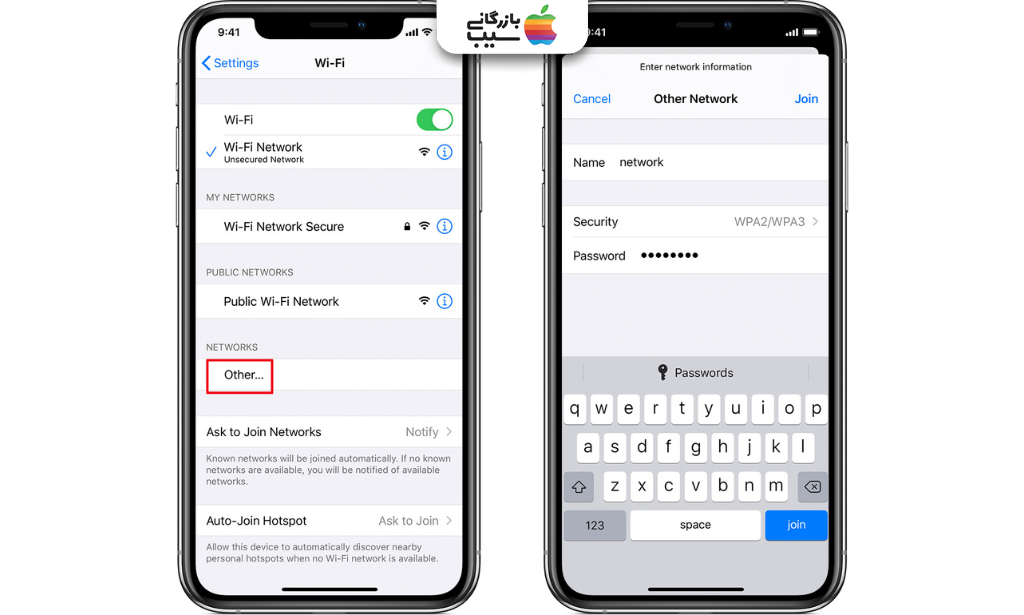
اتصال به وای فای مخفی در آیفون، شبکههای وایفای مخفی بهصورت خودکار نمایش داده نمیشوند و باید اطلاعات اتصال را دستی وارد کرد. اپل این فرایند را ساده طراحی کرده، اما دقت در وارد کردن نام شبکه اهمیت زیادی دارد. اگر SSID و رمز را درست وارد کنید، آیفون اتصال را ذخیره میکند و بعداً بدون دردسر وصل میشود.
مراحل پیدا کردن و اتصال به وای فای مخفی در آیفون
- وارد Settings شوید و بخش Wi-Fi را باز کنید.
- گزینه Other… را انتخاب کنید.
- نام دقیق شبکه (SSID) را وارد نمایید.
- نوع امنیت را مشخص کنید (WPA2 / WPA3).
- رمز عبور را بنویسید و روی Join بزنید.
بیشتر بخوانید:پیدا کردن آی پی گوشی اندروید و آیفون
روش پیدا کردن وای فای مخفی در ویندوز
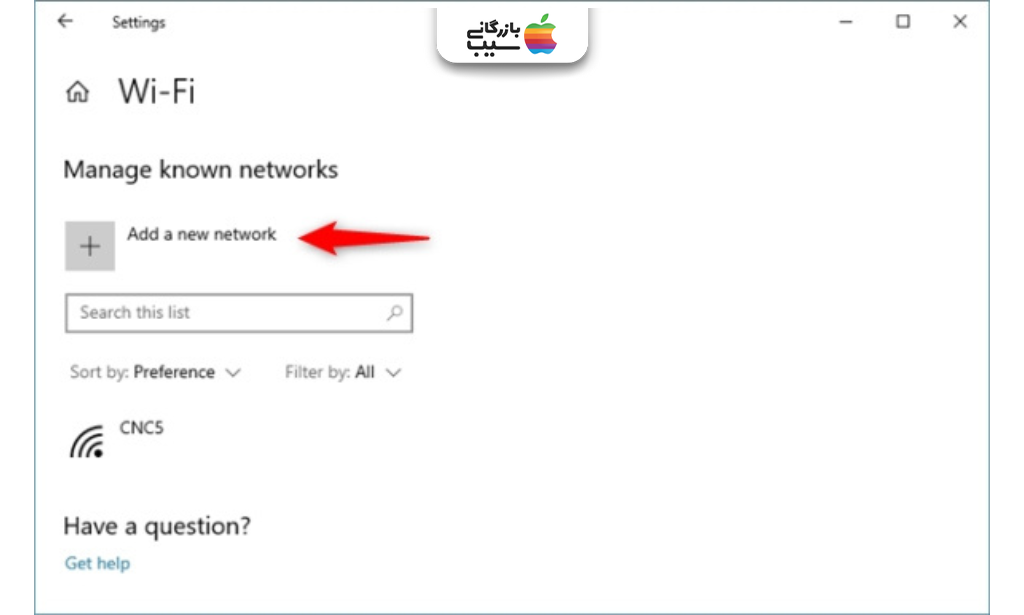
در ویندوز، شبکههای وایفای مخفی مستقیماً در لیست شبکهها دیده نمیشوند و باید آنها را بهصورت دستی تعریف کرد. این روش بیشتر در محیطهای اداری یا شبکههای خانگی با تنظیمات امنیتی بالاتر استفاده میشود. اگر مشخصات شبکه را دقیق وارد کنید، ویندوز اتصال را ذخیره میکند و دفعات بعد سریعتر وصل میشود.
در کنار این آموزشها، امکان خرید آیفون ۱۷ نرمال هم برای کاربرانی که به اتصال پایدار و مدیریت حرفهای شبکه اهمیت میدهند فراهم است.
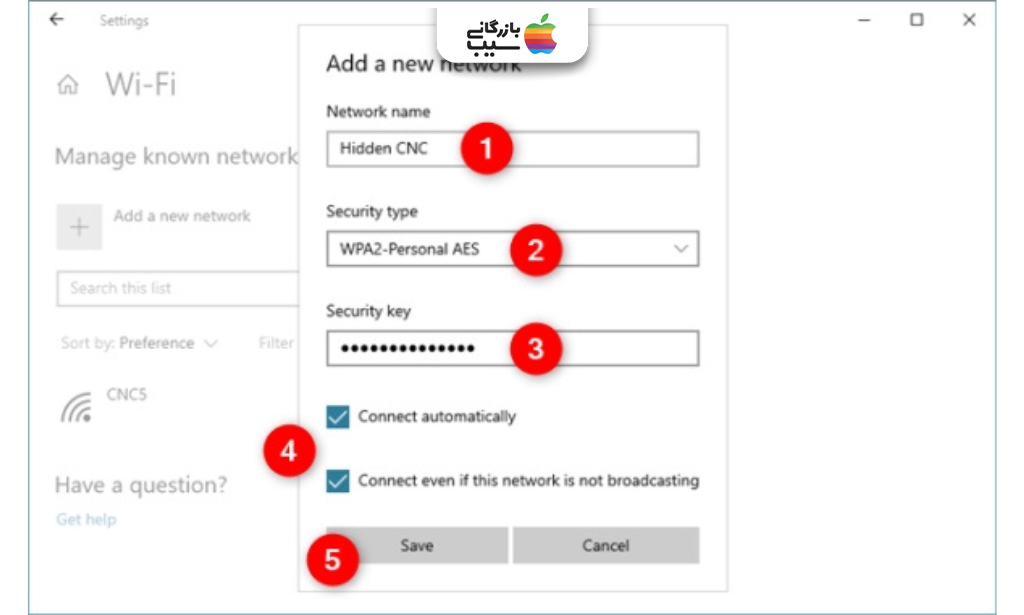
| مرحله | عنوان مرحله | توضیح کاربردی |
|---|---|---|
| ۱ | ورود به تنظیمات شبکه | روی آیکون Wi-Fi در نوار پایین ویندوز کلیک کرده و Network & Internet settings را باز کنید. |
| ۲ | مدیریت وای فای | وارد بخش Wi-Fi شوید و گزینه Manage known networks را انتخاب کنید. |
| ۳ | افزودن شبکه جدید | روی Add a new network کلیک کنید تا فرم اتصال دستی نمایش داده شود. |
| ۴ | وارد کردن نام شبکه | نام دقیق وای فای مخفی (SSID) را بدون فاصله اضافی وارد کنید. |
| ۵ | تعیین نوع امنیت | نوع رمزگذاری را مطابق تنظیمات مودم انتخاب کنید (معمولاً WPA2). |
| ۶ | ذخیره و اتصال | رمز عبور را وارد کرده، گزینه اتصال خودکار را فعال کنید و ذخیره را بزنید. |
بیشتر بخوانید:آموزش پیدا کردن ایرپاد گم شده یا دزدید شده به صورت تصویری
پیدا کردن وای فای مخفی در مک (Mac)
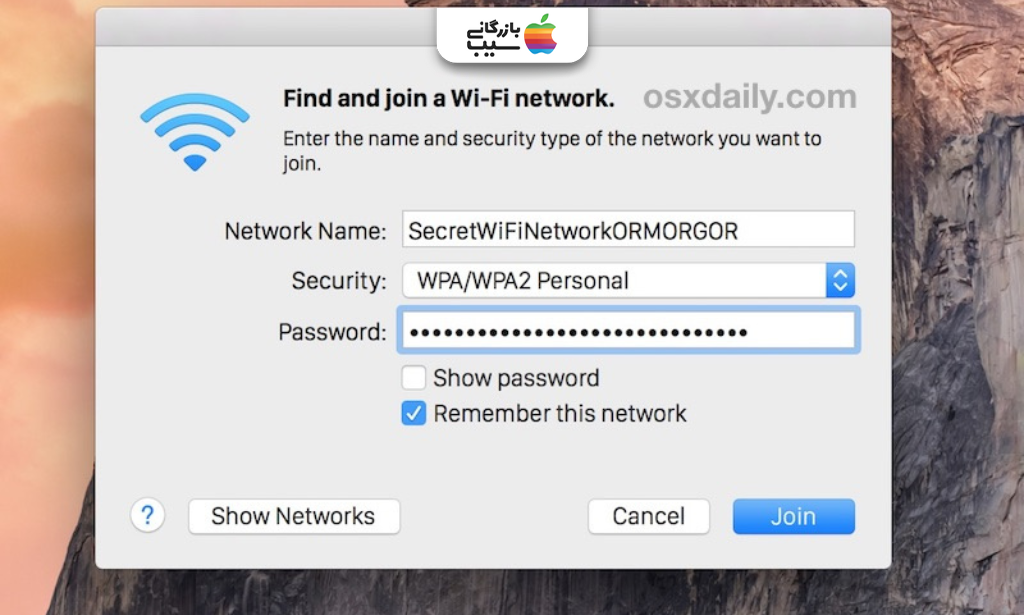
در مک پیدا کردن وای فای مخفی شده خیلی سریع انجام میشود، اما باید ترتیب مراحل را دقیق رعایت کنید؛ اول روی آیکون Wi-Fi در نوار بالای صفحه کلیک میکنید > بعد گزینه Join Other Network را میزنید > سپس نام دقیق شبکه وای فای مخفی، نوع امنیت و رمز عبور را وارد میکنید > در نهایت با انتخاب Join اتصال برقرار میشود و مک این شبکه را برای دفعات بعد ذخیره میکند.
پیدا کردن وای فای مخفی در لینوکس
در لینوکس، پیدا کردن وای فای مخفی شده معمولاً از طریق تنظیمات شبکه محیط دسکتاپ انجام میشود و به توزیع خاصی محدود نیست. محیطهایی مثل GNOME یا KDE مسیر سادهای برای اتصال دستی در نظر گرفتهاند، اما دقت در وارد کردن اطلاعات شبکه اهمیت بالایی دارد. اگر نام شبکه یا نوع رمزگذاری اشتباه باشد، لینوکس بدون پیام خطای واضح از اتصال جلوگیری میکند. برای اتصال، کافی است روی آیکون شبکه کلیک کنید > گزینه Connect to Hidden Wi-Fi Network را انتخاب نمایید > نام دقیق شبکه (SSID) را وارد کنید > نوع امنیت را مشخص کنید > رمز عبور را بنویسید و اتصال را تأیید کنید؛ بعد از اولین اتصال موفق، سیستم شبکه وای فای مخفی را ذخیره میکند و دفعات بعد خودکار وصل میشود.
شبکه وای فای مخفی چیست؟
شبکه وای فای مخفی به شبکهای گفته میشود که نام آن (SSID) در اسکن عمومی نمایش داده نمیشود و فقط با وارد کردن دستی اطلاعات قابل دسترسی است. این نوع تنظیم بیشتر برای کاهش دسترسیهای ناخواسته یا مدیریت بهتر کاربران استفاده میشود، نه افزایش مطلق امنیت. در چنین شرایطی، داشتن گوشیای با مدیریت دقیق شبکه اهمیت پیدا میکند؛ موضوعی که هنگام خرید آیفون ۱۷ پرو اقساطی از بازرگانی سیب هم مطرح میشود، چون اتصال سریع و پایدار به وایفایهای مخفی را در استفاده روزمره سادهتر میکند.
سخن پایانی
در پایان، اگر موضوع پیدا کردن وای فای مخفی شده را بهدرستی یاد بگیرید، اتصال امن و بدون دردسر به شبکهها برایتان به یک کار روتین تبدیل میشود. بخش آموزشهای کاربردی و راهنماهای بهروز در سایت بازرگانی سیب دقیقاً با همین هدف طراحی شدهاند؛ ساده، عملی و قابل استفاده در دنیای واقعی. همچنین میتوانید جدیدترین اکسسوریها مثل اپل واچ و ایرپاد را بهصورت نقدی یا اقساطی تهیه کنید؛ انتخابی منعطف برای استفاده روزمره و حرفهای، بدون فشار مالی ناگهانی.
سوالات متداول
آیا پیدا کردن وای فای مخفی شده امنیت شبکه را به خطر میاندازد؟
خیر، تا زمانی که رمز عبور شبکه در اختیار دیگران قرار نگیرد، صرف مخفی یا قابلپیدا بودن SSID تأثیر مستقیمی روی امنیت ندارد و رمزگذاری عامل اصلی حفاظت است.
برای اتصال به وای فای مخفی، حتماً باید نام دقیق شبکه را بدانیم؟
بله، حتی یک حرف یا فاصله اشتباه در نام شبکه باعث میشود اتصال برقرار نشود، چون دستگاه امکان حدس زدن SSID را ندارد.
آیا اتصال به شبکههای وای فای مخفی در اندروید و آیفون تفاوت دارد؟
از نظر مراحل کلی خیر، اما مسیر منوها و نام گزینهها متفاوت است؛ اندروید از «Add network» و آیفون از «Other…» استفاده میکند.
چرا بعضی وقتها بعد از وارد کردن اطلاعات، اتصال به وای فای مخفی انجام نمیشود؟
در اغلب موارد نوع رمزگذاری اشتباه انتخاب شده یا حروف بزرگ و کوچک رمز عبور دقیق وارد نشده است.
آیا وای فای مخفی نسبت به وای فای معمولی سرعت یا پایداری کمتری دارد؟
خیر، مخفی بودن شبکه روی سرعت تأثیری ندارد؛ کیفیت مودم، فاصله دستگاه و تعداد کاربران عوامل اصلی پایداری هستند.
منبع: netgear ، netspotapp