
 سامانه
محاسبه
اقساط
سامانه
محاسبه
اقساط سبد خرید شما خالی است.
آموزش ساخت اپل آیدی؛ راه ساده و رایگان برای فعالسازی AppleID
- اپل آیدی چیست و چرا به آن نیاز داریم؟
- آیا ساخت اپل آیدی رایگان است؟ بررسی هزینه ساخت Apple ID
- مراحل ساخت اپل آیدی مرحلهبهمرحله
- مرحله اول: آمادهسازی پیشنیازها
- مرحله دوم: ورود به سایت ساخت اپل آیدی
- مرحله سوم: تکمیل اطلاعات اولیه حساب
- مرحله چهارم: انتخاب روش تأیید (با شماره یا بدون شماره)
- مرحله پنجم: تأیید نهایی و فعالسازی حساب
- آموزش ساخت اپل آیدی از طریق سایت رسمی اپل
- آموزش ساخت اپل آیدی با گوشی آیفون
- آموزش ساخت اپل آیدی با گوشی اندروید
- آموزش ساخت اپل آیدی با شماره تلفن
- مرحله اول: آمادهسازی شماره تلفن
- مرحله دوم: ورود به فرم ثبتنام اپل آیدی
- مرحله سوم: وارد کردن شماره و دریافت کد تأیید
- مرحله چهارم: وارد کردن کد تأیید و فعالسازی حساب
- مرحله پنجم: نکات امنیتی
- ساخت اپل آیدی با ایمیل؛ سادهترین روش ثبتنام
- نحوه ساخت اپل آیدی در ایران؛ محدودیتها و راهحلها
- ۱. ورود به سایت رسمی اپل
- ۲. انتخاب کشور یا Region مناسب
- ۳. وارد کردن اطلاعات شخصی
- ۴. استفاده یا عدم استفاده از VPN
- ۵. تأیید و فعالسازی حساب
- تأیید نهایی اپل آیدی و فعالسازی حساب بعد از ثبتنام
- خطاها و مشکلات رایج هنگام ساخت اپل آیدی و روش رفع آنها
- ساخت اپل آیدی جدید؛ نکات مهم برای جلوگیری از مسدود شدن
- سخن پایانی
- سوالات متداول
آموزش ساخت اپل آیدی نقطه شروع استفاده از تمام قابلیتهای اکوسیستم اپل است؛ از نصب برنامهها تا همگامسازی اطلاعات شخصی. کاربرانی که قصد استفاده جدی از خدمات اپل را دارند، بدون Apple ID عملاً با محدودیتهای زیادی روبهرو میشوند. با این حال، مسیر ساخت اپل آیدی برای بسیاری از کاربران، بهویژه در ایران، همچنان مبهم و پر از سؤال است. در این راهنمای بهروز، تلاش کردهایم مراحل را ساده، شفاف و کاربردی توضیح دهیم؛ بدون حاشیههای گیجکننده. این محتوا با رویکرد آموزشی و براساس تجربههای منتشر شده در مجله بازرگانی سیب تهیه شده تا تصمیمگیری را برای شما آسانتر کند.
اپل آیدی چیست و چرا به آن نیاز داریم؟
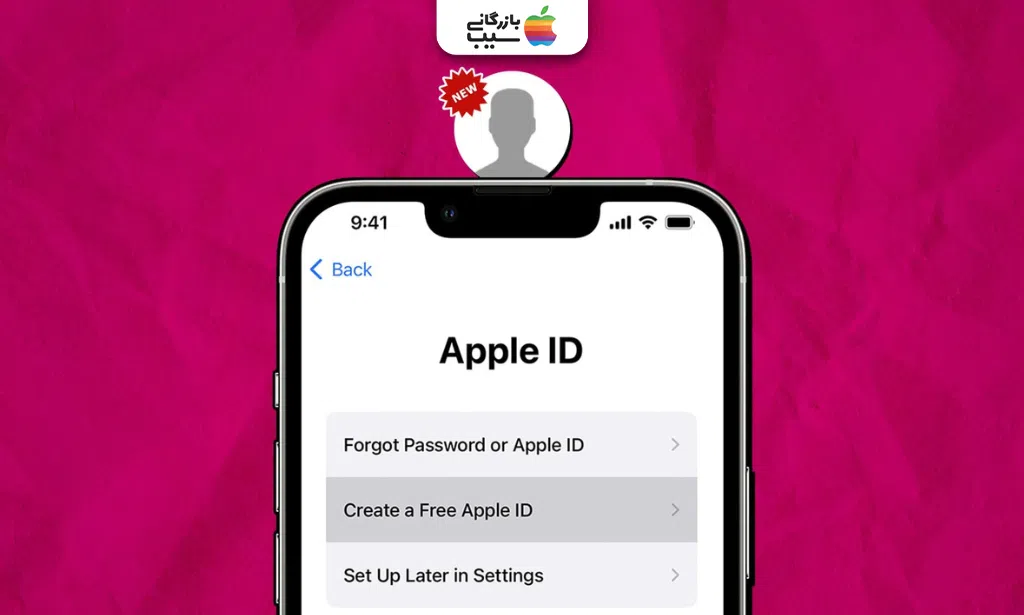
اپل آیدی در واقع حساب کاربری رسمی اپل است که هویت شما را در تمام سرویسهای این شرکت مشخص میکند و بدون آن، عملاً استفاده کامل از دستگاههای اپل ممکن نیست؛ به همین دلیل آموزش ساخت اپل آیدی اولین قدم برای ورود به دنیای iOS محسوب میشود. با Apple ID میتوانید از App Store برنامه دانلود کنید، اطلاعاتتان را در iCloud ذخیره و همگامسازی کنید، تماس تصویری FaceTime بگیرید و از iMessage برای ارسال پیام امن استفاده کنید. حالا تصور کنید اپل آیدی نداشته باشید؛ امکان نصب اپلیکیشن، بکاپگیری از اطلاعات، بازیابی دادهها بعد از تعویض گوشی یا حتی فعالسازی برخی قابلیتهای پایه آیفون کاملاً غیرفعال میشود. به زبان ساده، بدون اپل آیدی گوشی اپل فقط یک تلفن معمولی است، نه یک ابزار هوشمند کامل.
آیا ساخت اپل آیدی رایگان است؟ بررسی هزینه ساخت Apple ID
یکی از پرتکرارترین سؤالها در مسیر آموزش ساخت اپل آیدی این است که آیا ساخت Apple ID هزینه دارد یا خیر. بهصورت رسمی، ساخت اپل آیدی کاملاً رایگان است و خود اپل برای ثبتنام اولیه هیچ مبلغی دریافت نمیکند. با این حال، در ایران بهدلیل محدودیتها، بسیاری از کاربران برای ساخت حساب، حتی از طریق رباتها یا واسطهها، ناچار به پرداخت هزینه میشوند. تجربه واقعی کاربران نشان میدهد این هزینه به فرآیند دور زدن محدودیتها مربوط است، نه به خود ثبتنام اپل آیدی. به همین دلیل، مجموعه بازرگانی سیب با ارائه خدمات تخصصی ساخت اپل آیدی، این فرآیند را بهصورت امن، بدون دردسر و مطابق با استانداردهای اپل برای کاربران انجام میدهند تا از بروز مشکلات بعدی جلوگیری شود.
بیشتر بخوانید: آموزش ساخت ایمیل
مراحل ساخت اپل آیدی مرحلهبهمرحله
برای شروع آموزش ساخت اپل آیدی لازم است بدانید که این فرایند، اگر از ابتدا درست انجام شود، پیچیدگی خاصی ندارد. تنها به یک ایمیل فعال، دسترسی به مرورگر یا گوشی و تصمیم درباره ساخت اپل آیدی با شماره یا بدون شماره نیاز دارید.در این بخش، قبل از ورود به آموزش تصویری ساخت اپل آیدی، نمای کلی مراحل را مرور میکنیم تا مسیر برایتان شفاف شود.
مرحله اول: آمادهسازی پیشنیازها
در اولین قدم، یک ایمیل معتبر و در دسترس (مثل Gmail) آماده کنید، چون تمام تأییدها از این طریق انجام میشود. همچنین مشخص کنید قصد دارید ساخت اپل آیدی بدون شماره انجام دهید یا از شماره تلفن استفاده کنید.
مرحله دوم: ورود به سایت ساخت اپل آیدی
برای نحوه ساخت اپل آیدی استاندارد، باید وارد سایت رسمی اپل شوید که لینک مستقیم ساخت اپل آیدی دارد.
در این مرحله، مرورگر نقش مهمی دارد و بهتر است از Chrome یا Safari استفاده شود.
بیشتر بخوانید: آموزش جامع بازیابی جیمیل
مرحله سوم: تکمیل اطلاعات اولیه حساب
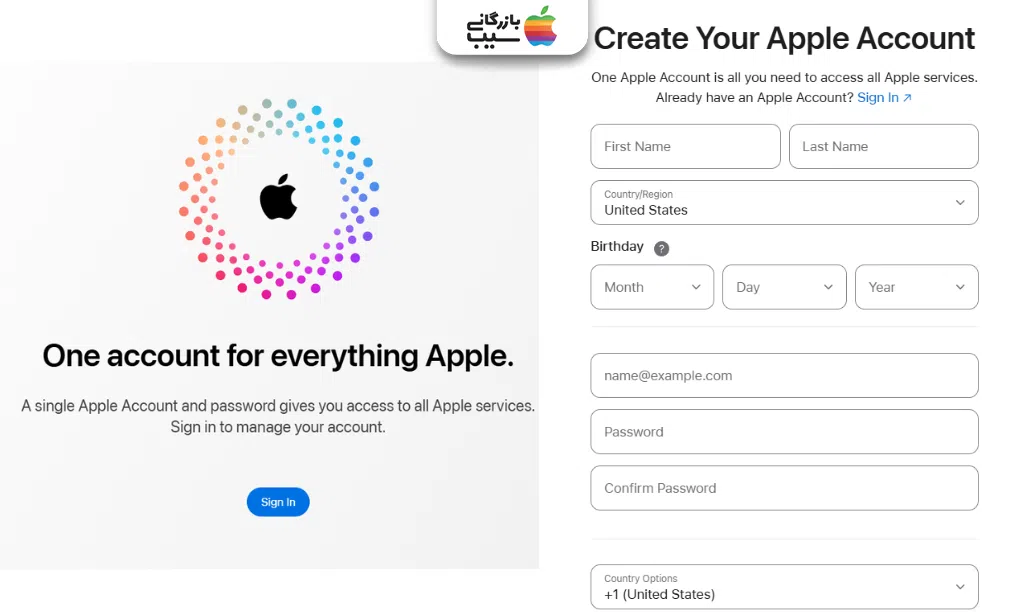
در فرم ثبتنام، اطلاعاتی مثل نام، تاریخ تولد، ایمیل و رمز عبور وارد میشود که اساس ساخت اپل آیدی جدید است. انتخاب رمز قوی و واقعی، ریسک مسدود شدن حساب را در آینده کاهش میدهد.
مرحله چهارم: انتخاب روش تأیید (با شماره یا بدون شماره)
اینجا مشخص میکنید آموزش ساخت اپل آیدی با شماره انجام شود یا بدون شماره تلفن ادامه دهید. برای کاربران ایرانی، ساخت اپل آیدی با ایمیل و بدون شماره معمولاً دردسر کمتری دارد.
مرحله پنجم: تأیید نهایی و فعالسازی حساب
پس از دریافت کد تأیید ایمیل یا شماره، حساب شما فعال میشود و مراحل ساخت اپل آیدی کامل میگردد. از این لحظه، میتوانید با همان Apple ID وارد App Store و iCloud شوید.
آموزش ساخت اپل آیدی از طریق سایت رسمی اپل
یکی از مطمئنترین و رسمیترین روشها در آموزش ساخت اپل آیدی، ثبتنام مستقیم از طریق سایت رسمی اپل است؛ روشی که بدون نیاز به نرمافزار جانبی انجام میشود و کنترل کامل اطلاعات را در اختیار خود کاربر قرار میدهد. این سایت به شما امکان میدهد اپل آیدی جدید را با ایمیل شخصی و تنظیمات دلخواه بسازید و از همان ابتدا ریسک خطا یا مسدود شدن حساب را کاهش دهید. استفاده از مسیر رسمی اپل، مخصوصاً برای کاربرانی که به دنبال ساخت اپل آیدی پایدار و بلندمدت هستند، انتخاب منطقیتری محسوب میشود.
- ورود به سایت ساخت اپل آیدی (لینک مستقیم)
برای شروع، وارد صفحه رسمی ساخت Apple ID در وبسایت اپل شوید که لینک مستقیم ساخت اپل آیدی محسوب میشود. در این صفحه، فرم ثبتنام نمایش داده میشود و تمام مراحل بهصورت شفاف قابل مشاهده است. - انتخاب Region (کشور)
در بخش Region باید کشور محل ثبت اپل آیدی را انتخاب کنید که روی برخی سرویسها تأثیر میگذارد.
کاربران ایرانی معمولاً کشورهایی مانند ترکیه یا امارات را انتخاب میکنند تا محدودیت کمتری داشته باشند. - وارد کردن Date of Birth (تاریخ تولد)
اپل از تاریخ تولد برای تعیین سطح دسترسی حساب استفاده میکند. بهتر است سن بالای ۱۸ سال وارد شود تا همه قابلیتها بدون محدودیت فعال بماند. - ثبت Email (ایمیل اصلی حساب)
ایمیلی که وارد میکنید، همان اپل آیدی شما خواهد بود و تمام اعلانها به آن ارسال میشود.حتماً از ایمیلی استفاده کنید که همیشه به آن دسترسی دارید و مالک واقعی آن هستید. - انتخاب Password (رمز عبور امن)
رمز عبور باید شامل حروف بزرگ، کوچک، عدد و حداقل هشت کاراکتر باشد. انتخاب رمز قوی نقش مهمی در امنیت حساب و جلوگیری از قفل شدن اپل آیدی دارد.
آموزش ساخت اپل آیدی با گوشی آیفون
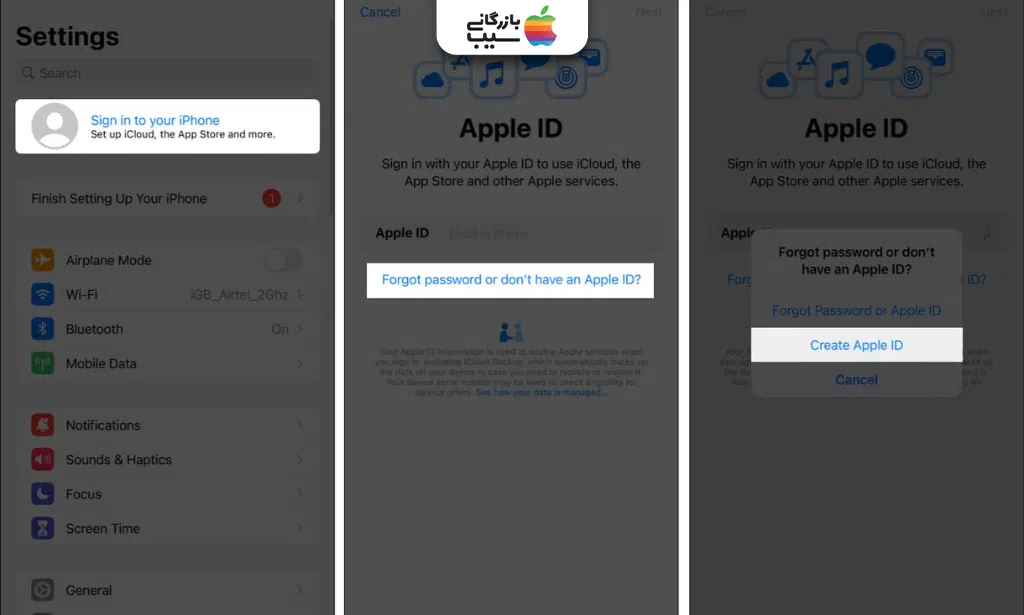
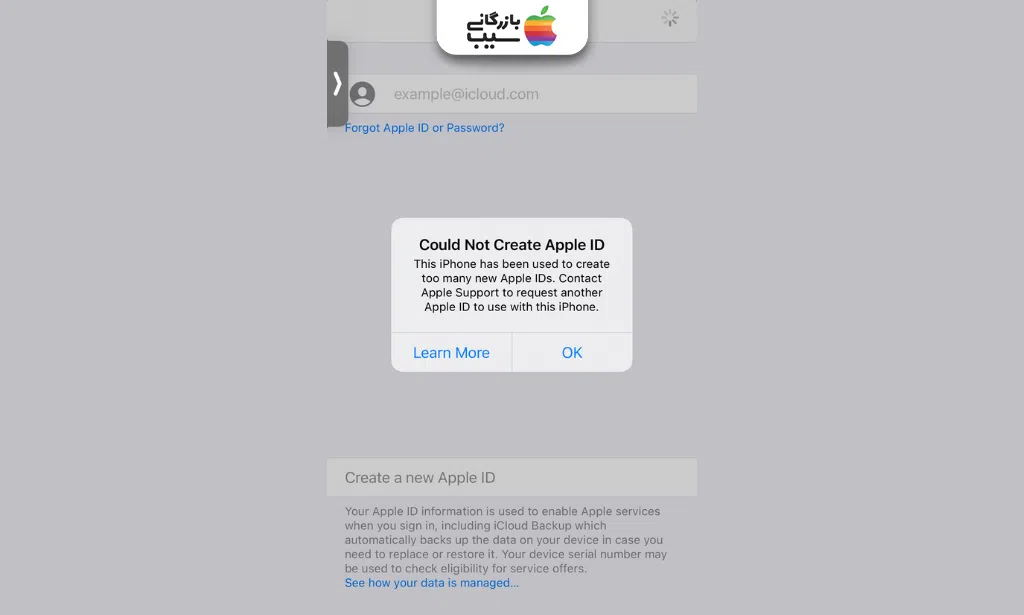
در آموزش ساخت اپل آیدی با گوشی آیفون، همه مراحل مستقیماً از داخل تنظیمات iOS انجام میشود و نیازی به مراجعه به سایت خارجی نیست. این روش برای کاربرانی که تازه آیفون خریدهاند یا قصد ساخت اپل آیدی جدید روی دستگاه خود دارند، از جمله افرادی که بهتازگی اقدام به خرید آیفون ۱۷ پرو مکس کردهاند، سادهتر و سریعتر به نظر میرسد. با این حال، انتخاب نادرست Region یا وارد کردن اطلاعات اشتباه میتواند باعث بروز خطا و محدودیت در استفاده از خدمات اپل شود.
بیشتر بخوانید: آموزش فعال سازی و استفاده از فرم نظرسنجی در Messages با iOS 26
| مرحله / نکته | توضیح |
|---|---|
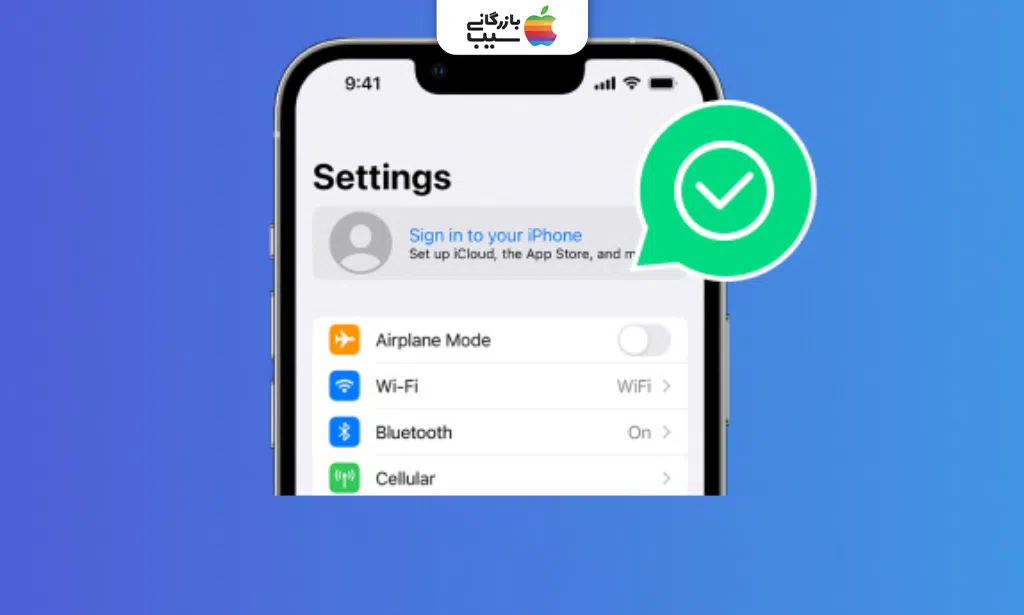
| ورود به تنظیمات iOS | وارد Settings شوید، روی نام کاربری در بالای صفحه بزنید و گزینه Sign in to your iPhone را انتخاب کنید. این مسیر اصلی نحوه ساخت اپل آیدی با آیفون است. |
| انتخاب Create Apple ID | در صفحه ورود، گزینه ساخت اپل آیدی جدید را انتخاب کنید تا فرآیند ثبتنام آغاز شود. این مرحله پایه ساخت اپل آیدی با گوشی محسوب میشود. |
| وارد کردن اطلاعات شخصی | نام، تاریخ تولد و ایمیل خود را وارد کنید. ایمیل وارد شده همان اپل آیدی شما خواهد بود و باید فعال و در دسترس باشد. |
| انتخاب Region مناسب | کشور انتخابی روی دسترسی به سرویسها اثر دارد. برای کاربران ایرانی، انتخاب Region مناسب از بروز محدودیتهای بعدی جلوگیری میکند. |
| تنظیم رمز عبور | رمز عبور باید قوی و مطابق قوانین اپل باشد. رمز ضعیف یکی از دلایل رایج خطا در مراحل ساخت اپل آیدی است. |
| خطای Verification Failed | این خطا معمولاً به دلیل اینترنت ناپایدار یا انتخاب Region نامناسب رخ میدهد. تغییر شبکه یا بررسی اطلاعات وارد شده کمککننده است. |
| خطای This Apple ID cannot be created | معمولاً به محدودیتهای منطقهای یا تلاشهای مکرر ناموفق مربوط میشود. صبر کردن یا تغییر روش ثبتنام راهحل رایج است. |
بیشتر بخوانید: آموزش فعالسازی ترجمه زنده پیام ها در آیفون
آموزش ساخت اپل آیدی با گوشی اندروید
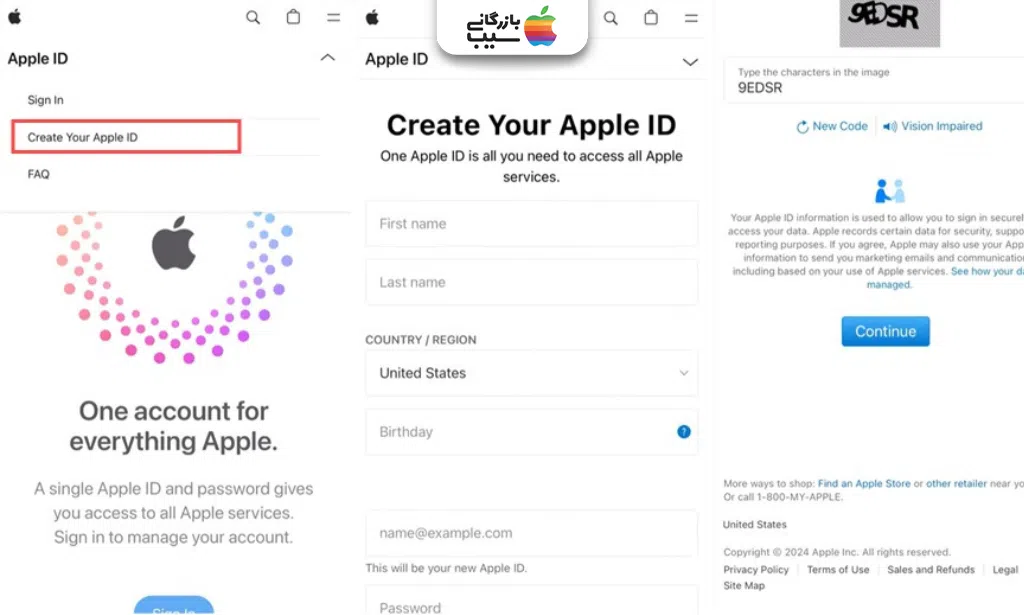
آموزش ساخت اپل آیدی با گوشی اندروید کمی متفاوت از آیفون است و تمام فرایند از طریق مرورگر انجام میشود؛ نیازی به اپلیکیشن یا تنظیمات iOS نیست. تجربه کاربری اندروید در این روش ساده اما محدودیتهایی دارد؛ مثلاً برخی گزینهها مانند ورود مستقیم به iCloud یا نصب برنامهها روی دستگاه اپل مشاهده نمیشوند. این روش برای کاربرانی مناسب است که آیفون ندارند، یا قصد دارند اپل آیدی جدید خود را سریع و بدون نیاز به دستگاه اپل بسازند. با رعایت نکات مهم و پیروی از مراحل، ساخت اپل آیدی روی اندروید هم راحت و بدون مشکل خواهد بود.
بیشتر بخوانید: آموزش فعالسازی قابلیت AutoMix در اپل موزیک iOS 26
| مرحله / نکته | توضیح |
|---|---|
| ورود به سایت اپل با مرورگر اندروید | مرورگر گوشی اندروید خود را باز کرده و وارد لینک مستقیم ساخت Apple ID شوید. استفاده از Chrome یا Firefox پیشنهاد میشود. |
| انتخاب Create Apple ID | گزینه ساخت اپل آیدی جدید را انتخاب کنید تا فرم ثبتنام نمایش داده شود و آماده تکمیل اطلاعات شوید. |
| وارد کردن اطلاعات شخصی | نام، تاریخ تولد و ایمیل خود را وارد کنید. ایمیل وارد شده همان Apple ID شما خواهد بود و باید قابل دسترسی باشد. |
| انتخاب Region مناسب | انتخاب کشور صحیح باعث میشود محدودیتهای بعدی کاهش پیدا کند؛ برای کاربران ایرانی معمولاً کشورهایی مانند ترکیه یا امارات مناسب است. |
| تنظیم رمز عبور قوی | رمز عبور باید حداقل ۸ کاراکتر و شامل حروف بزرگ، کوچک و عدد باشد تا امنیت حساب حفظ شود. |
| تأیید ایمیل و فعالسازی | کد ارسال شده به ایمیل را وارد کنید و حساب خود را فعال نمایید. بدون این مرحله Apple ID قابل استفاده نخواهد بود. |
| نکته مهم برای کاربران اندروید | برخی سرویسها مانند iMessage و FaceTime روی اندروید در دسترس نیستند، اما Apple ID برای نصب برنامهها و iCloud کاربردی است. |
آموزش ساخت اپل آیدی با شماره تلفن
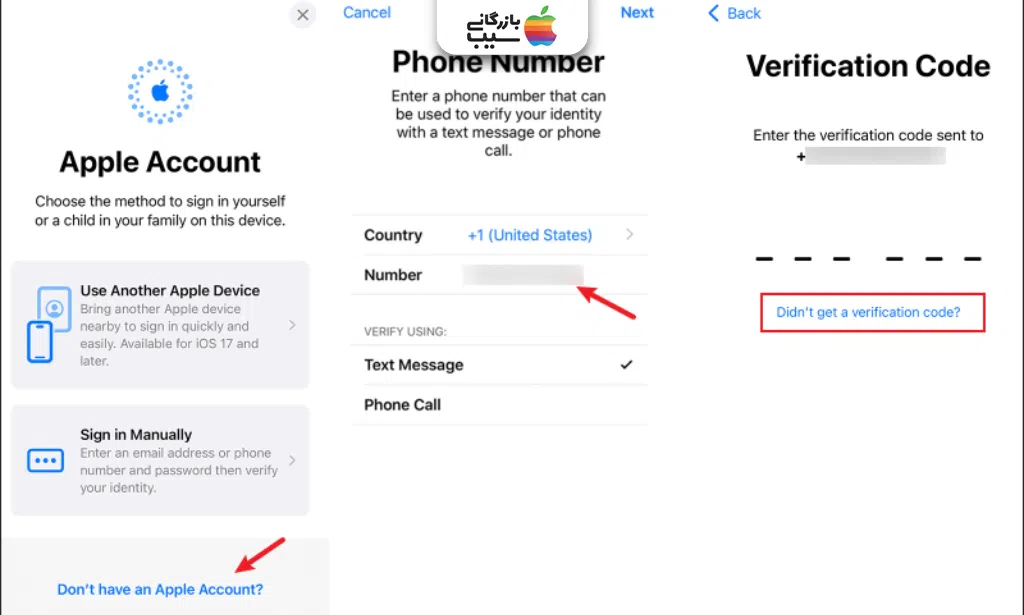
استفاده از شماره تلفن یکی از روشهای رایج در آموزش ساخت اپل آیدی است که هم برای کاربران آیفون و هم اندروید قابل اجراست. شماره میتواند واقعی یا مجازی باشد، اما انتخاب هر کدام مزایا و معایب خاص خود را دارد. رعایت نکات امنیتی در این روش اهمیت زیادی دارد تا از مسدود شدن اپل آیدی و مشکلات بعدی جلوگیری شود.
مرحله اول: آمادهسازی شماره تلفن
ابتدا تصمیم بگیرید که از شماره واقعی یا مجازی استفاده میکنید. شماره واقعی امنیت بیشتری دارد و ریسک بلاک شدن پایینتر است، اما شماره مجازی برای کاربران ایرانی که به محدودیتها برخورد میکنند کاربردی است.
مرحله دوم: ورود به فرم ثبتنام اپل آیدی
در سایت رسمی اپل یا تنظیمات iOS، فرم ساخت اپل آیدی را باز کنید و اطلاعات پایه مانند نام و تاریخ تولد را وارد کنید. در این مرحله، انتخاب شماره تلفن برای تأیید هویت انجام میشود.
مرحله سوم: وارد کردن شماره و دریافت کد تأیید
شماره تلفن خود را وارد کنید و منتظر پیامک حاوی کد تأیید بمانید. این کد برای فعالسازی حساب ضروری است و بدون آن، اپل آیدی قابل استفاده نخواهد بود.
مرحله چهارم: وارد کردن کد تأیید و فعالسازی حساب
کد ارسال شده به شماره را در فرم وارد کنید. بعد از این مرحله، اپل آیدی شما فعال میشود و میتوانید از آن در App Store، iCloud و دیگر سرویسها استفاده کنید.
مرحله پنجم: نکات امنیتی
اطمینان حاصل کنید شماره استفادهشده به شما تعلق دارد و در دسترس است. اشتباه یا استفاده از شماره غیر معتبر ممکن است باعث مسدود شدن اپل آیدی شود و دسترسی به حساب را دشوار کند.
ساخت اپل آیدی با ایمیل؛ سادهترین روش ثبتنام
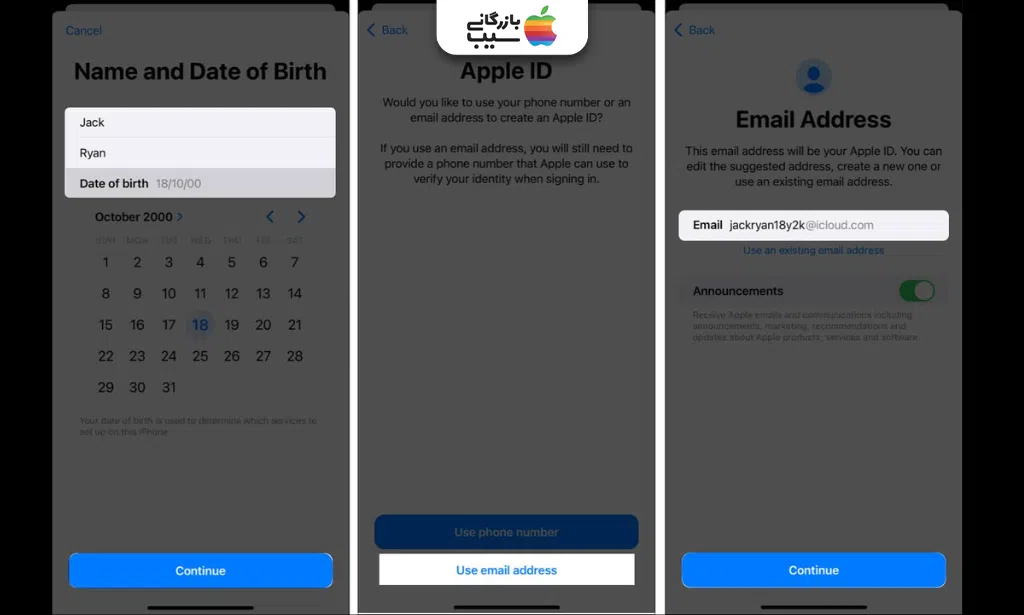
استفاده از ایمیل معتبر، سادهترین و پایدارترین روش در آموزش ساخت اپل آیدی محسوب میشود و به کاربران اجازه میدهد بدون نیاز به شماره تلفن، حساب خود را فعال کنند. انتخاب ایمیلی که همیشه به آن دسترسی دارید اهمیت زیادی دارد، زیرا تمام تأییدها و اعلانها به آن ارسال میشود. رعایت نکات تأیید ایمیل اپل و وارد کردن اطلاعات دقیق باعث جلوگیری از خطا و مسدود شدن حساب خواهد شد.
| مورد | توضیح |
|---|---|
| انتخاب ایمیل مناسب | Gmail و Outlook بهترین گزینهها هستند زیرا امنیت بالا و دسترسی دائمی ارائه میدهند. استفاده از ایمیل موقت یا غیرقابل دسترسی میتواند باعث مشکلات بعدی شود. |
| وارد کردن ایمیل در فرم ساخت اپل آیدی | ایمیل خود را به دقت وارد کنید؛ این آدرس همان Apple ID شما خواهد بود. املای صحیح و بدون فاصله وارد کردن ضروری است. |
| تأیید ایمیل اپل | اپل کدی به ایمیل شما ارسال میکند که برای فعالسازی حساب باید وارد شود. بدون تأیید، Apple ID فعال نخواهد شد و سرویسها در دسترس نخواهند بود. |
| نکات امنیتی ایمیل | از ایمیلی استفاده کنید که رمز قوی و منحصر به فرد داشته باشد و برای چند حساب دیگر بهطور مشترک استفاده نشود. |
| مدیریت دسترسی به ایمیل | همیشه ایمیل خود را در دسترس نگه دارید؛ از فراموشی رمز یا مسدود شدن ایمیل جلوگیری میکند و امکان بازیابی اپل آیدی فراهم میشود. |
نحوه ساخت اپل آیدی در ایران؛ محدودیتها و راهحلها
برای کاربران ایرانی، آموزش ساخت اپل آیدی با محدودیتهایی همراه است که عمدتاً به IP و Region مربوط میشود. بسیاری از سرویسهای اپل مستقیماً از ایران در دسترس نیستند و انتخاب کشور نادرست ممکن است باعث بروز خطا در ثبتنام شود. استفاده از VPN گاهی کمککننده است، اما همیشه ضروری نیست و با انتخاب کشور مناسب و رعایت نکات امنیتی، کاربران میتوانند اپل آیدی جدید را بدون مشکل بسازند.
۱. ورود به سایت رسمی اپل
ابتدا وارد لینک مستقیم ساخت اپل آیدی شوید و مطمئن شوید اتصال اینترنت شما پایدار است.این مرحله پایهای برای تمام روشهای ساخت اپل آیدی، چه با شماره و چه بدون شماره، محسوب میشود.
۲. انتخاب کشور یا Region مناسب
کشور مناسب را انتخاب کنید تا محدودیتهای سرویسها کاهش یابد. کاربران ایرانی معمولاً ترکیه یا امارات را انتخاب میکنند تا ثبتنام بدون مشکل انجام شود.
۳. وارد کردن اطلاعات شخصی
نام، تاریخ تولد و ایمیل معتبر خود را وارد کنید. اطلاعات صحیح، کلید جلوگیری از خطاها و تأییدیههای بعدی است.
۴. استفاده یا عدم استفاده از VPN
در صورت بروز محدودیت منطقهای میتوانید VPN فعال کنید، اما همیشه الزامی نیست. در بیشتر موارد، انتخاب Region مناسب کافی است تا مراحل ثبتنام بدون مشکل پیش رود.
۵. تأیید و فعالسازی حساب
کد تأیید ارسال شده به ایمیل یا شماره تلفن را وارد کنید. بعد از این مرحله، اپل آیدی شما آماده استفاده در App Store، iCloud و سایر سرویسها خواهد بود.
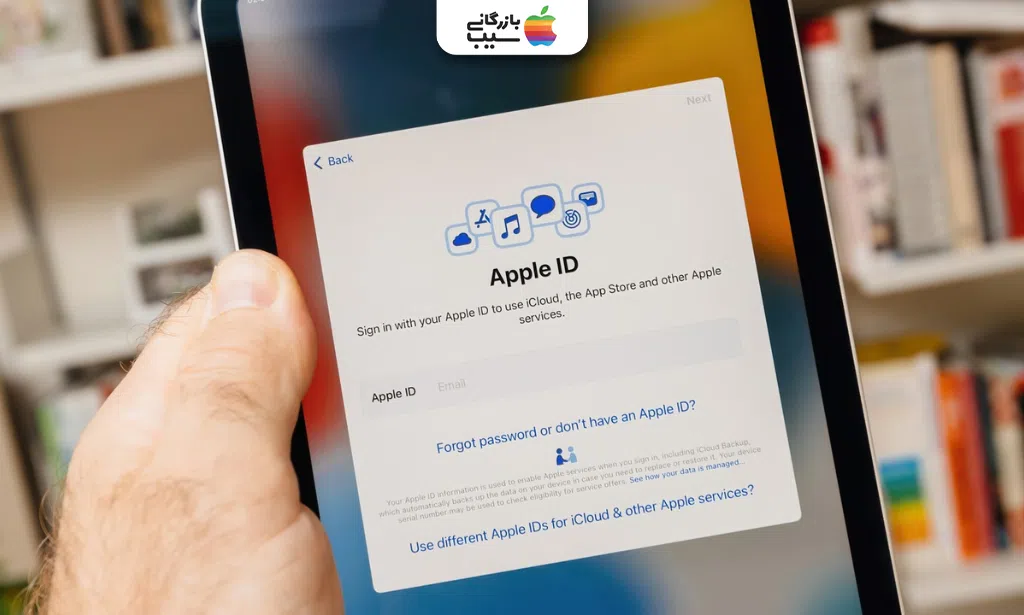
تأیید نهایی اپل آیدی و فعالسازی حساب بعد از ثبتنام
پس از تکمیل مراحل آموزش ساخت اپل آیدی، مرحله نهایی شامل بررسی ایمیل و وارد کردن کد تأیید ارسال شده توسط اپل است. این مرحله برای فعالسازی حساب روی دستگاه شما ضروری است و بدون آن Apple ID قابل استفاده نخواهد بود. پس از وارد کردن کد، اپل آیدی روی آیفون، آیپد یا حتی از طریق مرورگر فعال میشود و اولین ورود امن به حساب امکانپذیر میگردد. با انجام صحیح این مرحله، تمام سرویسهای اپل از جمله App Store، iCloud، FaceTime و iMessage آماده استفاده خواهند بود.
خطاها و مشکلات رایج هنگام ساخت اپل آیدی و روش رفع آنها
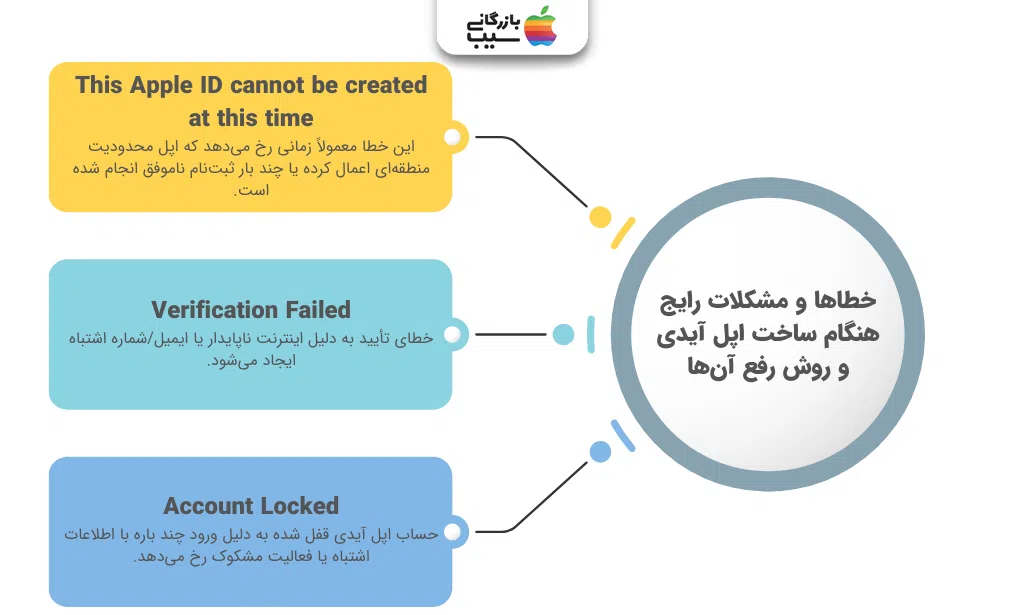
در مسیر آموزش ساخت اپل آیدی، برخی کاربران ممکن است با خطاها و مشکلات رایج مواجه شوند که مانع تکمیل ثبتنام میشوند. این خطاها معمولاً به دلیل انتخاب Region نادرست، اطلاعات ناقص یا تلاشهای متعدد ثبتنام رخ میدهند. شناخت هر خطا و راهحل عملی آن، کمک میکند اپل آیدی جدید بدون دردسر ساخته و فعال شود.
| خطا | توضیح | راهحل عملی |
|---|---|---|
| This Apple ID cannot be created at this time | این خطا معمولاً زمانی رخ میدهد که اپل محدودیت منطقهای اعمال کرده یا چند بار ثبتنام ناموفق انجام شده است. | یک یا دو روز صبر کنید، Region مناسب انتخاب کنید و دوباره تلاش کنید. همچنین استفاده از مرورگر یا دستگاه دیگر گاهی مفید است. |
| Verification Failed | خطای تأیید به دلیل اینترنت ناپایدار یا ایمیل/شماره اشتباه ایجاد میشود. | اتصال اینترنت را بررسی کنید، ایمیل یا شماره تلفن وارد شده را دوباره کنترل کنید و کد تأیید را صحیح وارد نمایید. |
| Account Locked | حساب اپل آیدی قفل شده به دلیل ورود چند باره با اطلاعات اشتباه یا فعالیت مشکوک رخ میدهد. | از طریق سایت رسمی اپل اقدام به بازیابی رمز عبور کنید و از شماره یا ایمیل معتبر برای بازنشانی استفاده نمایید. |
ساخت اپل آیدی جدید؛ نکات مهم برای جلوگیری از مسدود شدن
در مجموع، آموزش ساخت اپل آیدی با رعایت مراحل صحیح و نکات امنیتی، مسیر ثبتنام را برای کاربران ایرانی ساده و بدون مشکل میکند. توجه به انتخاب Region مناسب، استفاده از ایمیل معتبر، وارد کردن اطلاعات واقعی و مدیریت درست اتصال اینترنت، کلید جلوگیری از مسدود شدن حساب و خطاهای رایج است. با دنبال کردن این راهنما، کاربران میتوانند اپل آیدی جدید خود را بهراحتی بسازند و از تمام سرویسهای اپل مانند App Store، iCloud و FaceTime بهره ببرند، بدون اینکه نگران مشکلات و محدودیتهای رایج باشند.
سخن پایانی
در نهایت، با دنبال کردن مراحل آموزش ساخت اپل آیدی، کاربران ایرانی میتوانند حساب خود را بدون مشکل بسازند و از تمام سرویسهای اپل بهرهمند شوند. رعایت نکات امنیتی، استفاده از ایمیل معتبر و انتخاب Region مناسب، کلید جلوگیری از خطا و مسدود شدن حساب است. اگر قصد خرید آیفون ۱۷ دارید، میتوانید از خرید اقساطی آیفون ۱۷ پرو از بازرگانی سیب استفاده کنید؛ این طرح بدون ضامن، با چک صیادی و در بازه اقساط ۳ تا ۱۸ ماه در دسترس است و تجربه خرید راحت و مطمئن را برای شما فراهم میکند.
سوالات متداول
۱. آیا ساخت اپل آیدی رایگان است؟
بله، خود فرآیند ثبتنام رایگان است، اما در ایران ممکن است برخی خدمات واسطه هزینه دریافت کنند.
۲. آیا میتوانم اپل آیدی را بدون شماره تلفن بسازم؟
بله، با استفاده از ایمیل معتبر و فعال، میتوانید اپل آیدی جدید خود را بدون شماره تلفن بسازید.
۳. آیا استفاده از VPN هنگام ساخت اپل آیدی الزامی است؟
استفاده از VPN همیشه لازم نیست؛ تنها در صورت محدودیتهای منطقهای میتواند کمککننده باشد.
۴. چگونه از مسدود شدن اپل آیدی جلوگیری کنم؟
اطلاعات واقعی وارد کنید، Region مناسب انتخاب کنید، از ایمیل معتبر استفاده کنید و تغییر مکرر IP نداشته باشید.
۵. آیا میتوانم اپل آیدی را روی اندروید هم بسازم؟
بله، ساخت اپل آیدی با مرورگر روی گوشی اندروید امکانپذیر است و میتوانید بدون آیفون حساب خود را ایجاد کنید.
منبع: apple

اشتراک در
0 نظرات
قدیمیترین