
 سامانه
محاسبه
اقساط
سامانه
محاسبه
اقساط سبد خرید شما خالی است.
Page File در ویندوز؛ ضربه گیر حافظه داخلی چگونه عمل میکند؟
- Page File در ویندوز چیست و چه نقشی در مدیریت حافظه دارد؟
- چرا فایل Page File حجم بالایی اشغال میکند؟
- مزایا و معایب فعال بودن Page File در ویندوز
- آموزش مشاهده محل ذخیره و حجم Page File در ویندوز
- مرحله ۱: ورود به تنظیمات System
- مرحله ۲: باز کردن Advanced system settings
- مرحله ۳: ورود به بخش Performance
- مرحله ۴: مشاهده تنظیمات Virtual Memory
- مرحله ۵: بررسی محل فایل در درایو
- آموزش کم کردن حجم Page File در ویندوز به صورت استاندارد
- بهترین تنظیمات پیشنهادی Page File برای سیستمهای مختلف
- آموزش حذف کامل Page File در ویندوز (غیرفعالسازی)
- آیا حذف Page File باعث افزایش سرعت ویندوز میشود؟
- خطاها و مشکلات احتمالی بعد از کاهش یا حذف Page File
- جمعبندی؛ چه زمانی Page File را حذف کنیم و چه زمانی کاهش دهیم؟
- سوالات متداول
Page File در ویندوز یکی از آن بخشهای کمتر دیدهشده سیستم است که بیسروصدا روی سرعت، پایداری و حتی فضای درایو شما تأثیر میگذارد. خیلیها اسمش را شنیدهاند، اما دقیق نمیدانند چرا گاهی چند گیگابایت از حافظه را اشغال میکند یا چه زمانی باید حجمش را تغییر داد. در این مقاله، با زبانی ساده و کاربردی، سراغ ماهیت این فایل و روشهای مدیریت آن میرویم. مطالب بهگونهای تنظیم شدهاند که هم برای کاربران عادی قابل فهم باشند و هم برای کسانی که کمی فنیتر فکر میکنند. این راهنما با الهام از سبک آموزشی مجلهی بازرگانی سیب، تلاش میکند تصویر شفافی از نقش Page File در عملکرد واقعی ویندوز ارائه دهد.
Page File در ویندوز چیست و چه نقشی در مدیریت حافظه دارد؟
Page File در ویندوز در واقع بخشی از فضای هارد یا SSD است که سیستمعامل آن را بهعنوان حافظهی کمکی در کنار RAM به کار میگیرد؛ یعنی وقتی رم پر میشود یا برنامههای سنگینتری اجرا میکنید، ویندوز بخشی از دادهها را موقتاً به این فایل منتقل میکند تا سیستم از کار نیفتد. برخلاف RAM که بسیار سریع اما محدود است، Page File کندتر ولی پرظرفیتتر عمل میکند و مثل یک پشتوانه وارد صحنه میشود. در سیستمهای ضعیف با رم پایین، نقش آن حیاتیتر است و جلوی هنگ و بستهشدن ناگهانی نرمافزارها را میگیرد، اما در سیستمهای قوی با رم بالا بیشتر نقش بیمه را دارد؛ یعنی کمتر استفاده میشود، ولی در لحظات فشار سنگین، تعادل حافظه را حفظ میکند.
چرا فایل Page File حجم بالایی اشغال میکند؟
گاهی بدون اینکه متوجه شویم، چندین گیگابایت از فضای درایو سیستم به Page File اختصاص پیدا میکند. این افزایش حجم معمولاً نتیجهی ترکیب تنظیمات پیشفرض ویندوز و رفتار برنامههای سنگین در زمان کمبود RAM است.
- تنظیم خودکار توسط ویندوز: ویندوز بهصورت پیشفرض اندازه Page File را داینامیک تعیین میکند و وقتی فشار روی حافظه زیاد شود، خودش حجم را بالا میبرد تا سیستم پایدار بماند.
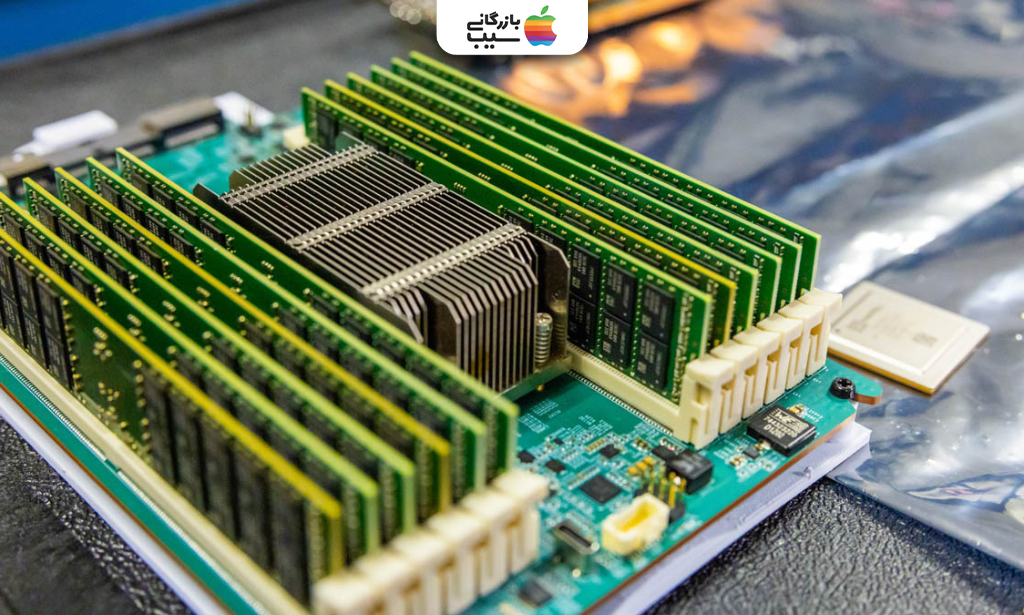
- کمبود RAM فیزیکی: در سیستمهایی با رم پایین، دادهها زودتر به Page File منتقل میشوند و همین موضوع باعث رشد محسوس حجم این فایل میشود.
- اجرای همزمان برنامههای سنگین: نرمافزارهایی مثل مرورگر با تبهای زیاد، فتوشاپ یا بازیها، حافظه مجازی بیشتری میطلبند و ویندوز برای پاسخگویی، Page File را بزرگتر میکند.
- کرشها و گزارشهای خطا: بعضی مواقع بعد از خطای سیستمی یا صفحه آبی، ویندوز برای ذخیره اطلاعات دیباگ، حجم Page File را موقتاً افزایش میدهد.
مزایا و معایب فعال بودن Page File در ویندوز
فعال بودن Page File در ویندوز مثل یک ضربهگیر برای حافظه عمل میکند؛ وقتی RAM کم میآورد، این فایل وارد بازی میشود و اجازه نمیدهد سیستم ناگهان قفل کند یا برنامهها بسته شوند. با این حال، همین مکانیزم اگر درست مدیریت نشود، میتواند روی سرعت، عمر SSD و حتی پایداری نرمافزارها اثر دوگانه بگذارد. به همین دلیل، قبل از آموزش حذف Page File در ویندوز یا آموزش کم کردن حجم Page File ها در ویندوز، باید مزایا و معایب آن را دقیق شناخت.

آیفون ۱۷ پرو مکس را میتوانید بهصورت اقساطی در بازه ۳ تا ۱۸ ماهه از بازرگانی سیب تهیه کنید.خرید بدون نیاز به ضامن و تنها با ارائه چک صیادی انجام میشود.کمترین میزان سود اقساطی در نظر گرفته شده تا فشار مالی خرید به حداقل برسد.
| مزایا | معایب |
|---|---|
| جلوگیری از هنگ و فریز شدن در زمان پر شدن RAM؛ مخصوصاً هنگام اجرای همزمان چند برنامه سنگین | کاهش سرعت نسبت به RAM، چون هارد یا SSD بهمراتب کندتر از حافظه رم است |
| کاهش احتمال کرش نرمافزارها و صفحه آبی با فراهم کردن حافظهی پشتیبان | اشغال چندین گیگابایت از فضای درایو سیستم، بهویژه روی درایو C |
| کمک به اجرای برنامههای حجیم روی سیستمهای با رم پایین | افزایش تعداد نوشتن روی SSD که در بلندمدت میتواند عمر آن را کمی کاهش دهد |
| ذخیره اطلاعات لازم برای عیبیابی بعد از خطاهای سیستمی | وابستگی بیش از حد سیستمهای ضعیف به حافظه مجازی و افت محسوس کارایی |
خرید آیفون ۱۷ پرو را میتوانید بهصورت اقساطی و با بازه ۳ تا ۱۸ ماه از مجموعه بازرگانی سیب انجام دهید.
آموزش مشاهده محل ذخیره و حجم Page File در ویندوز
برای اینکه بدانید Page File در ویندوز دقیقاً کجا ذخیره شده و چه مقدار از فضای سیستم را اشغال میکند، باید به تنظیمات پیشرفته حافظه مجازی سر بزنید. این مسیر در تمام نسخههای جدید ویندوز تقریباً مشابه است و در چند مرحله ساده قابل دسترسی است.
مرحله ۱: ورود به تنظیمات System
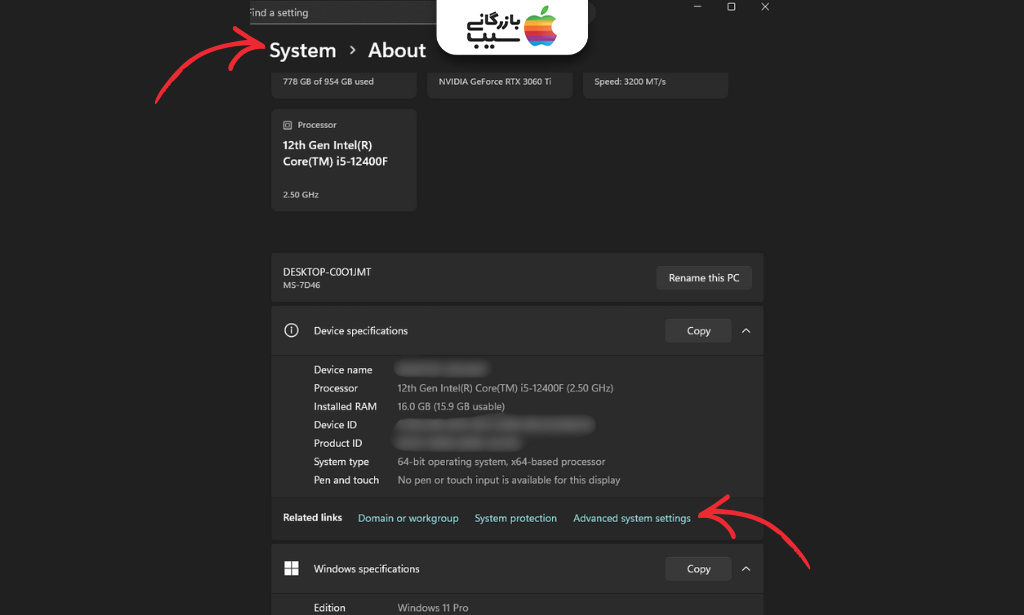
از منوی Start روی Settings کلیک کنید و وارد بخش System شوید. در این قسمت اطلاعات کلی سختافزار و وضعیت حافظه سیستم نمایش داده میشود. اینجا نقطه شروع بررسی تنظیمات حافظه مجازی است.
مرحله ۲: باز کردن Advanced system settings
در ستون سمت راست یا پایین صفحه، گزینه Advanced system settings را انتخاب کنید. با باز شدن پنجره جدید، به تب Advanced بروید تا به تنظیمات عملکرد و حافظه دسترسی داشته باشید.
مرحله ۳: ورود به بخش Performance
روی دکمه Settings در قسمت Performance کلیک کنید. این بخش مشخص میکند ویندوز چگونه بین RAM و Page File در ویندوز تعادل برقرار میکند و چه مقدار از منابع برای هرکدام در نظر گرفته شده است.

مرحله ۴: مشاهده تنظیمات Virtual Memory
در تب Advanced، روی دکمه Change در بخش Virtual Memory بزنید. اینجا میتوانید درایوی که Page File روی آن قرار دارد، حداقل و حداکثر حجم آن و وضعیت تنظیم خودکار یا دستی را بهصورت دقیق ببینید.

بیشتر بخوانید: آموزش نصب ویندوز ۱۱
مرحله ۵: بررسی محل فایل در درایو
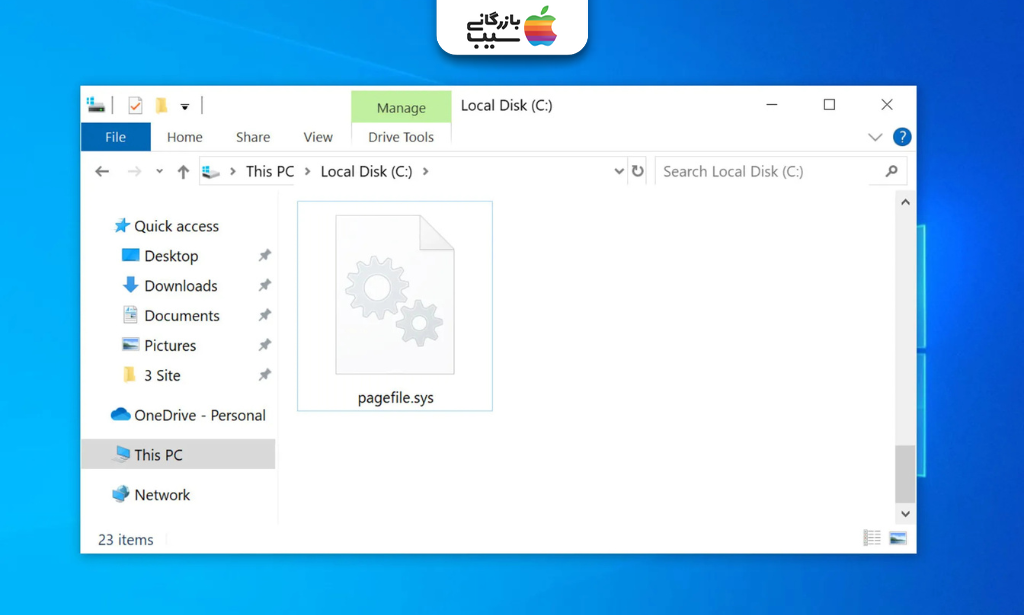
معمولاً فایل با نام pagefile.sys در ریشه درایو سیستم، اغلب درایو C، ذخیره میشود. با مشاهده حجم اختصاصدادهشده در همین بخش، متوجه میشوید این فایل دقیقاً چند گیگابایت از فضای دیسک را به خود اختصاص داده است.

خرید اقساطی آیفون ۱۷ را میتوانید از مجموعه بازرگانی سیب انجام دهید. بازه پرداخت از ۳ تا ۱۸ ماه بنا به انتخاب شما قابل تنظیم است. خرید بدون ضامن و تنها با ارائه چک صیادی انجام میشود تا فرایند آسان و مطمئن باشد.
آموزش کم کردن حجم Page File در ویندوز به صورت استاندارد
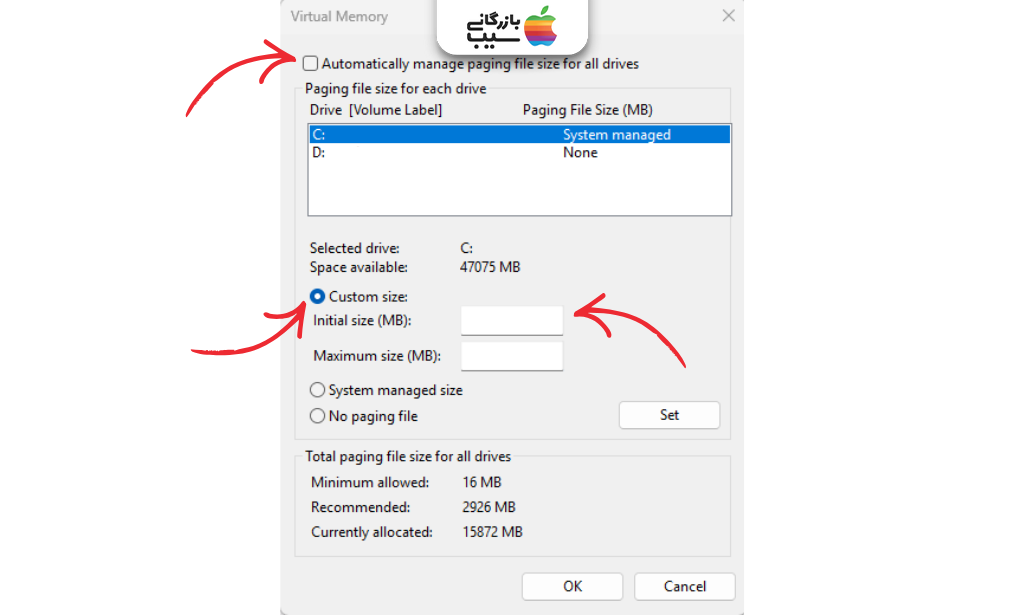
برای آموزش کم کردن حجم Page File ها در ویندوز بهصورت استاندارد، ابتدا وارد Settings شوید و از مسیر System > Advanced system settings به تب Advanced بروید، سپس در بخش Performance روی Settings کلیک کنید و دوباره تب Advanced را باز کنید تا به گزینه Virtual Memory برسید؛ در این قسمت با زدن دکمه Change، تیک «Automatically manage» را بردارید، درایو موردنظر را انتخاب کنید و حالت Custom size را فعال نمایید، بعد مقدار اولیه را نزدیک به حجم RAM (مثلاً اگر ۸ گیگابایت رم دارید حدود ۸۰۰۰ مگابایت) و حداکثر را کمی بالاتر، مثلاً ۱.۵ برابر رم وارد کنید، تنظیمات را ذخیره کرده و سیستم را ریاستارت کنید تا اندازه جدید اعمال شود؛ با این روش، Page File در ویندوز نه بیشازحد بزرگ میشود و نه آنقدر کوچک که باعث کمبود حافظه و کرش برنامهها گردد.
بهترین تنظیمات پیشنهادی Page File برای سیستمهای مختلف
بهترین تنظیمات Page File بسته به قدرت سیستم فرق میکند؛ در سیستمهای ضعیف با رم ۴ گیگابایت یا کمتر، بهتر است حافظه مجازی فعال بماند و حتی حجم آن کمی بالاتر از مقدار پیشفرض تنظیم شود تا از هنگ و کرش جلوگیری کند، در حالیکه در سیستمهای متوسط با ۸ تا ۱۶ گیگابایت رم میتوان با آموزش کم کردن حجم Page File ها در ویندوز اندازه آن را بهصورت دستی و محدودتر تعیین کرد. در سیستمهای گیمینگ و حرفهای که رم بالا دارند، Page File بیشتر نقش پشتیبان را بازی میکند و معمولاً یک حجم ثابت و منطقی کافی است، نه مقادیر داینامیک بزرگ. اگر ویندوز روی SSD نصب شده باشد، مدیریت درست این فایل اهمیت دوچندان پیدا میکند؛ چون نوشتنهای زیاد میتواند در بلندمدت روی عمر حافظه اثر بگذارد و در این شرایط، تنظیم دستی یا حتی بررسی گزینههای مرتبط با آموزش حذف Page File در ویندوز بهتر است.
آموزش حذف کامل Page File در ویندوز (غیرفعالسازی)
حذف کامل Page File در ویندوز میتواند برای سیستمهایی با رم بالا مفید باشد، ولی باید با احتیاط انجام شود، زیرا غیرفعال کردن آن در سیستمهای ضعیف ممکن است باعث کرش یا کاهش پایداری شود. در این بخش، مراحل آموزش حذف Page File در ویندوز را بهصورت گامبهگام توضیح میدهیم.
- ورود به تنظیمات پیشرفته سیستم: از منوی Start روی Settings کلیک کرده و مسیر System > Advanced system settings را دنبال کنید. اینجا نقطه شروع برای دسترسی به تنظیمات حافظه مجازی و Page File در ویندوز است.
- باز کردن بخش Performance:در پنجره Advanced system settings، روی دکمه Settings در بخش Performance کلیک کنید و تب Advanced را انتخاب کنید. این بخش تعیین میکند ویندوز چگونه بین RAM و Page File تعادل برقرار کند.
- دسترسی به Virtual Memory:در تب Advanced روی دکمه Change در قسمت Virtual Memory کلیک کنید. اینجا میتوانید تنظیمات حجم Page File را مشاهده و تغییر دهید.
- غیرفعال کردن Page File:تیک گزینه «Automatically manage paging file size for all drives» را بردارید و گزینه No paging file را انتخاب کنید. سپس روی Set کلیک کرده و تغییرات را ذخیره کنید تا Page File در ویندوز کاملاً غیرفعال شود.
- ریاستارت سیستم: برای اعمال تغییرات، سیستم را ریاستارت کنید. بعد از راهاندازی مجدد، هیچ فایل Page File فعال نخواهد بود و ویندوز فقط روی RAM کار خواهد کرد.

بیشتر بخوانید: نصب ویندوز بر روی مک بوک
آیا حذف Page File باعث افزایش سرعت ویندوز میشود؟
حذف Page File در ویندوز گاهی تصور میشود که میتواند سرعت سیستم را بالا ببرد، اما واقعیت کمی متفاوت است. اگر سیستم شما رم کافی داشته باشد و برنامههای سنگین کمی اجرا شوند، تأثیر مثبت ملموسی روی سرعت احساس نمیکنید و حتی در برخی شرایط، غیرفعال کردن Page File باعث میشود وقتی حافظه RAM پر میشود، ویندوز قادر به مدیریت دادهها نباشد و برنامهها کرش کنند. بنابراین، حذف Page File در ویندوز بیشتر برای کاربران حرفهای یا سیستمهای با رم زیاد توصیه میشود و در سیستمهای متوسط یا ضعیف ممکن است نه تنها سرعت را افزایش ندهد، بلکه پایداری را نیز کاهش دهد؛ تحلیل واقعی نشان میدهد که این فایل نقش پشتوانه حیاتی دارد و حذف آن تنها در شرایط خاص میتواند مفید باشد.
خطاها و مشکلات احتمالی بعد از کاهش یا حذف Page File
کاهش یا حذف Page File در ویندوز میتواند تأثیر مستقیم روی پایداری سیستم داشته باشد و در برخی شرایط باعث نمایش خطاهای حافظه یا بسته شدن ناگهانی برنامهها شود. بسیاری از کاربران بدون اطلاع از این ریسک، اقدام به آموزش کم کردن حجم Page File ها در ویندوز میکنند و بعد با مشکلات نرمافزاری مواجه میشوند. شناخت خطاهای محتمل قبل از اعمال تغییرات، کمک میکند از بروز مشکلات جدی جلوگیری کنید.

| مشکل احتمالی | توضیح |
|---|---|
| ارور کمبود حافظه (Low Memory Warning) | وقتی حافظه RAM پر شود و Page File کم یا غیرفعال باشد، ویندوز هشدار کمبود حافظه نشان میدهد و بعضی برنامهها قادر به اجرا نخواهند بود. |
| کرش نرمافزارها | برنامههای سنگین مانند فتوشاپ، مرورگر با تبهای زیاد یا بازیها ممکن است ناگهان بسته شوند، زیرا سیستم قادر به جابجایی دادهها بین RAM و Page File نیست. |
| کندی و لگ سیستم | کاهش بیش از حد Page File باعث میشود حتی سیستم با رم کافی هنگام پردازشهای سنگین دچار تأخیر شود و تجربه کاربری افت کند. |
| مشکل در ذخیره گزارش خطاها و دیباگ | ویندوز از Page File برای ذخیره اطلاعات هنگام خطاها استفاده میکند؛ حذف یا کاهش آن ممکن است مانع ثبت صحیح گزارشها شود. |
جمعبندی؛ چه زمانی Page File را حذف کنیم و چه زمانی کاهش دهیم؟
جمعبندی نهایی در بازرگانی سیب نشان میدهد که Page File در ویندوز یک ابزار حیاتی برای مدیریت حافظه است و حذف یا کاهش آن باید با دقت انجام شود. اگر سیستم شما رم بالایی دارد و عمدتاً برنامههای سبک اجرا میکنید، حذف Page File ممکن است مناسب باشد، اما در سیستمهای ضعیف یا متوسط بهتر است تنها حجم آن را کاهش دهید تا از کرش و ارورهای حافظه جلوگیری شود. تصمیمگیری هوشمندانه در این زمینه باعث میشود هم سرعت و پایداری سیستم حفظ شود و هم فضای هارد بهینه استفاده گردد.
سوالات متداول
۱. Page File در ویندوز چیست و چرا اهمیت دارد؟
Page File بخشی از هارد یا SSD است که بهعنوان حافظه مجازی عمل میکند و وقتی RAM پر میشود، دادهها را موقتاً ذخیره میکند تا سیستم پایدار بماند.
۲. آیا کاهش حجم Page File باعث افزایش سرعت ویندوز میشود؟
در سیستمهای با رم پایین یا متوسط، کاهش بیش از حد میتواند باعث کندی یا کرش برنامهها شود؛ تأثیر مثبت تنها در سیستمهای با رم بالا دیده میشود.
۳. آیا میتوان Page File را کاملاً حذف کرد؟
بله، اما این کار فقط در سیستمهای با رم زیاد و استفاده سبک توصیه میشود؛ در سیستمهای ضعیف حذف آن ممکن است باعث خطاهای حافظه و بسته شدن نرمافزارها شود.
۴. چگونه حجم Page File را بهصورت استاندارد کاهش دهیم؟
با رفتن به Settings > System > Advanced system settings > Performance > Virtual Memory و تنظیم Custom size میتوان حجم آن را بهصورت منطقی کم کرد بدون اینکه پایداری سیستم به خطر بیفتد.
Page File ۵. روی SSD نصب شده چه تأثیری دارد؟
نوشتن مکرر روی SSD میتواند عمر آن را کاهش دهد؛ در این حالت توصیه میشود حجم Page File بهصورت دستی تنظیم شود و گزینه حذف کامل تنها برای کاربران حرفهای بررسی شود.

اشتراک در
0 نظرات
قدیمیترین