
 سامانه
محاسبه
اقساط
سامانه
محاسبه
اقساط سبد خرید شما خالی است.
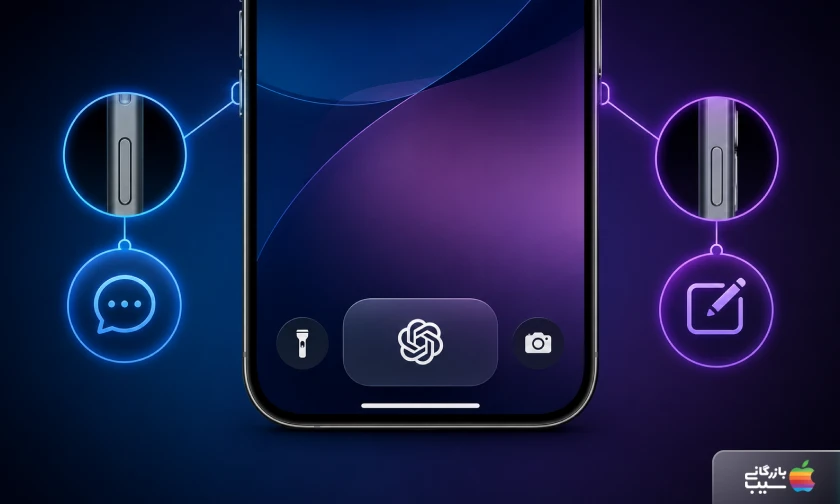
استفاده از ChatGPT با دکمههای عملیاتی آیفون؛ دسترسی سریع هوش مصنوعی
- دکمههای عملیاتی آیفون دقیقاً چه کاری انجام میدهند؟
- کاربردهای اصلی دکمههای عملیاتی آیفون
- چرا اتصال ChatGPT به دکمههای آیفون یک تغییر مهم است؟
- سرعت در انجام کارها
- دسترسی فوری به هوش مصنوعی
- کاهش مراحل استفاده
- پیشنیازهای استفاده از ChatGPT در آیفون
- روش اتصال ChatGPT به دکمه عملیاتی آیفون
- مراحل اتصال ChatGPT به دکمه عملیاتی آیفون
- بهترین کاربردهای ChatGPT روی دکمه اکشن آیفون
- شخصیسازی دکمه اکشن برای دستورات مختلف ChatGPT
- مراحل ساخت چند Shortcut و تنظیم آنها:
- استفاده از ChatGPT بدون باز کردن اپلیکیشن
- مراحل اجرای بدون اپ ChatGPT:
- محدودیتها و نکاتی که باید قبل از استفاده بدانید
- ترفندهای حرفهای برای استفاده بهتر از ChatGPT روی آیفون
- مقایسه استفاده مستقیم از ChatGPT و استفاده از دکمه عملیاتی
- آینده استفاده از هوش مصنوعی در دکمههای آیفون
- جمعبندی
- سوالات متداول
اگر بخواهیم تجربه کار با آیفون را یک پله جلوتر ببریم، ترکیب هوش مصنوعی با امکانات سختافزاری واقعاً جذاب میشود. در همین مسیر، استفاده از ChatGPT با دکمههای عملیاتی آیفون به یک قابلیت کاربردی و سریع تبدیل شده که کارهای روزمره را سادهتر میکند. در این مقاله از مجله بازرگانی سیب سراغ همین موضوع میرویم و جزئیات آن را بررسی میکنیم.
دکمههای عملیاتی آیفون دقیقاً چه کاری انجام میدهند؟
دکمههای عملیاتی آیفون که با نام Action Button شناخته میشوند، در واقع یک میانبر سختافزاری هوشمند هستند که اپل برای سادهتر کردن دسترسی به قابلیتهای مهم دستگاه معرفی کرده است. این دکمه بیشتر در مدلهای جدید آیفون جایگزین سوییچ سایلنت شده و به کاربر اجازه میدهد یک عملکرد مشخص را فقط با یک فشار اجرا کند؛ بدون اینکه وارد تنظیمات یا اپلیکیشن خاصی شود. در واقع وقتی صحبت از «استفاده از ChatGPT با دکمههای عملیاتی آیفون» میشود، همین دکمه نقش کلیدی در سرعت و دسترسی فوری پیدا میکند و تجربه کاربری را کاملاً متفاوت میسازد.
کاربردهای اصلی دکمههای عملیاتی آیفون

بیشتر بخوانید: رژیم غذایی با Chat GPT؛ هوشمندترین و به صرفه ترین روش
- فعال یا غیرفعال کردن حالت سایلنت بدون ورود به تنظیمات
- اجرای سریع اپلیکیشنهایی مثل دوربین یا ضبط صدا
- اجرای Shortcutهای شخصیسازیشده مثل (اتصال به ChatGPT )
- روشن کردن چراغقوه در لحظههای ضروری
- شروع ضبط Voice Memo برای یادداشتهای سریع
- فعالسازی Focus Mode برای مدیریت اعلانها
- اجرای دستورات اتوماسیون از پیش تعریفشده در iOS
چرا اتصال ChatGPT به دکمههای آیفون یک تغییر مهم است؟
اتصال ChatGPT به دکمههای آیفون یک تغییر مهم در تجربه کاربری محسوب میشود، چون سرعت، دسترسی فوری و کاهش مراحل استفاده را همزمان در یک قابلیت ساده جمع میکند.
سرعت در انجام کارها
وقتی از «استفاده از ChatGPT با دکمههای عملیاتی آیفون» استفاده میکنید، دیگر نیازی به باز کردن اپ یا جستجو بین برنامهها نیست. با یک فشار کوتاه، درخواست شما ارسال میشود و پاسخ خیلی سریعتر از حالت معمول در دسترس قرار میگیرد. همین چند ثانیه صرفهجویی، در استفاده روزمره کاملاً محسوس است.
دسترسی فوری به هوش مصنوعی
یکی از جذابترین بخشها این است که ChatGPT عملاً همیشه زیر انگشت شما قرار دارد. حتی وقتی وسط کار دیگری هستید، میتوانید بدون خروج از فضای فعلی، مستقیم سراغ آن بروید. این یعنی یک دستیار هوشمند همیشه آماده، بدون وقفه و بدون پیچیدگی.
کاهش مراحل استفاده
در حالت عادی باید چند مرحله طی کنید تا به ChatGPT برسید، اما اینجا همهچیز خلاصه میشود به یک دکمه. همین حذف مسیرهای اضافی باعث میشود تعامل با هوش مصنوعی طبیعیتر و بدون اصطکاک باشد. نتیجه؟ کار سریعتر، تمرکز بیشتر و تجربهای روانتر در آیفون.
بیشتر بخوانید: آموزش استفاده از ChatGPT در اپل واچ
پیشنیازهای استفاده از ChatGPT در آیفون
برای اینکه «استفاده از ChatGPT با دکمههای عملیاتی آیفون» بدون مشکل و دقیق اجرا شود، باید چند پیشنیاز ساده اما مهم را از قبل آماده کنید. این موارد کمک میکنند اتصال بین ChatGPT و Shortcuts آیفون بهدرستی کار کند و عملکرد دکمه کاملاً پایدار باشد.
- اپلیکیشن ChatGPT: اولین قدم نصب نسخه رسمی ChatGPT روی آیفون است. بدون این اپ، ارتباط با API یا اجرای دستورات کوتاهسازی شده ممکن نخواهد بود. بهتر است آخرین نسخه را از App Store نصب کنید تا باگها و محدودیتها کمتر شود.
- اپ Shortcuts میانبرها: این اپ هسته اصلی اتصال دکمه عملیاتی با ChatGPT است. از طریق Shortcuts میتوانید دستورها را بسازید و تعیین کنید با فشردن دکمه چه اتفاقی بیفتد؛ مثلاً ارسال سوال به ChatGPT یا دریافت پاسخ فوری.
- نسخه مناسب iOS: برای اجرای درست این قابلیت، آیفون باید روی نسخههای جدید iOS ترجیحاً iOS 16 به بالا باشد. نسخههای قدیمیتر ممکن است در اجرای Action Button یا Shortcuts محدودیت داشته باشند و تجربه کار را خراب کنند.
- تنظیمات و دسترسیها: باید دسترسیهای لازم مثل اینترنت، نوتیفیکیشن و اجرای Shortcuts را فعال کنید. این تنظیمات ساده به آیفون اجازه میدهد بدون توقف، درخواستها را به ChatGPT ارسال و نتیجه را برگرداند.
روش اتصال ChatGPT به دکمه عملیاتی آیفون
برای اینکه استفاده از ChatGPT با دکمههای عملیاتی آیفون» واقعاً کاربردی شود، باید آن را از طریق اپ Shortcuts به Action Button وصل کنید. این فرآیند چند دقیقه بیشتر طول نمیکشد، اما نتیجهاش دسترسی فوری به ChatGPT با یک فشار ساده روی دکمه است. نکته مهم این است که همهچیز بهصورت کاملاً شخصیسازیشده تنظیم میشود. اگر به فکر ارتقا گوشی خود هستید، امکان خرید اقساطی آیفون 17 پرو مکس در بازه بلندمدت ۱۲ ماهه هم میتواند یک انتخاب منعطف و قابلتأمل باشد.
مراحل اتصال ChatGPT به دکمه عملیاتی آیفون
- وارد اپ Shortcuts میانبرها شوید: اپلیکیشن Shortcuts را باز کنید و از تب پایین وارد بخش Automation یا All Shortcuts شوید. اینجا جایی است که تمام دستورات شما ساخته میشوند.

- روی گزینه + (Create Shortcut) بزنید: یک Shortcut جدید بسازید و نام آن را مثلاً “ChatGPT Quick” بگذارید تا بعداً راحتتر آن را پیدا کنید.

- گزینه Add Action را انتخاب کنید: در این بخش باید اکشن موردنظر را مشخص کنید؛ مثلاً “Ask ChatGPT” یا ارسال متن به API اگر نسخه پیشرفته استفاده میکنید.

- تنظیم Open App یا API Request: بسته به روش استفاده، یا اپ ChatGPT را مستقیم باز میکنید یا درخواست را به API ارسال میکنید تا پاسخ برگردد.

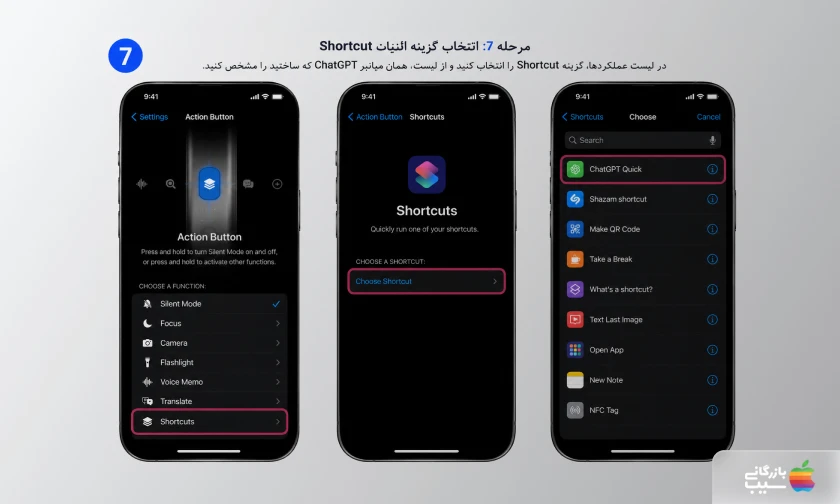
- ذخیره Shortcut با گزینه Done: بعد از تنظیم همه مراحل، روی Done بزنید تا میانبر ذخیره شود و آماده استفاده شود.
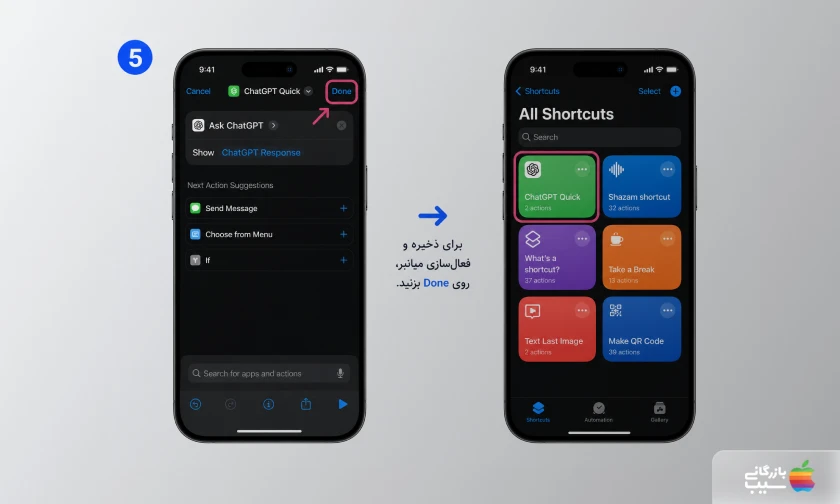
- ورود به Settings > Action Button: حالا به تنظیمات آیفون بروید و وارد بخش Action Button شوید تا عملکرد دکمه را تغییر دهید.
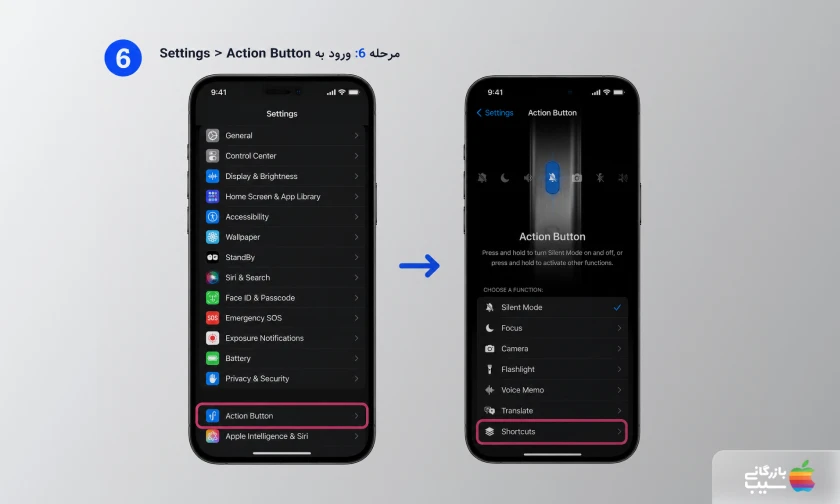
- انتخاب گزینه Shortcut: در لیست عملکردها، گزینه Shortcut را انتخاب کنید و از لیست، همان میانبر ChatGPT که ساختید را مشخص کنید.
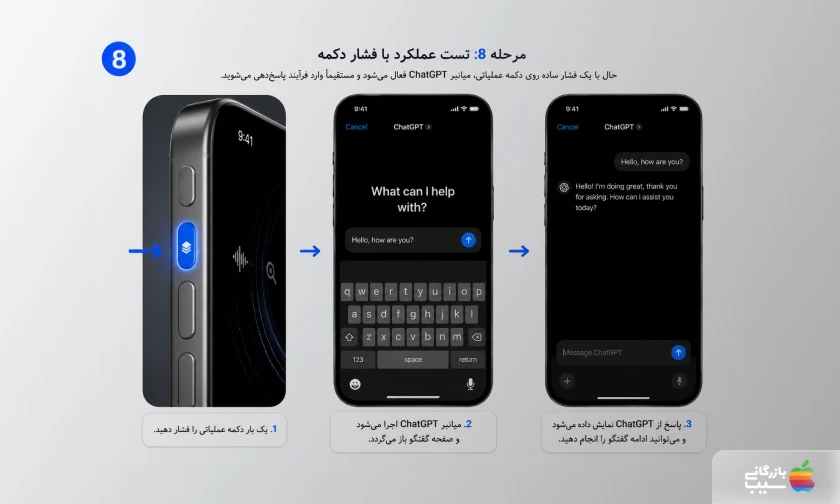
- تست عملکرد با فشار دکمه: حالا با یک فشار ساده روی دکمه عملیاتی، باید «استفاده از ChatGPT با دکمههای عملیاتی آیفون» فعال شود و مستقیم وارد فرآیند پاسخدهی شوید.
بهترین کاربردهای ChatGPT روی دکمه اکشن آیفون
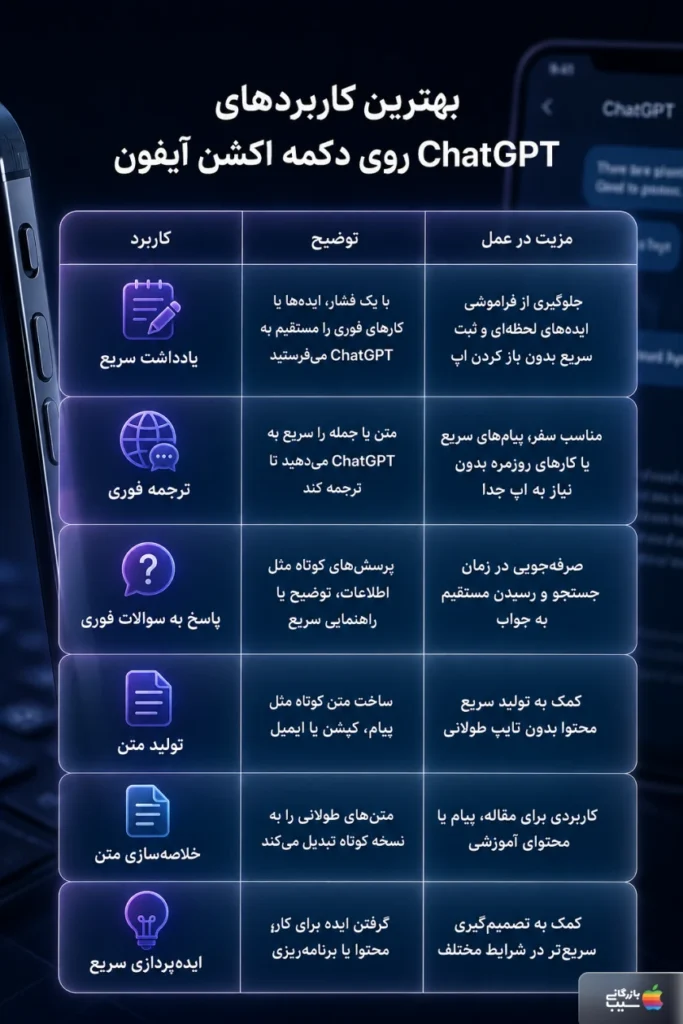
وقتی «استفاده از ChatGPT با دکمههای عملیاتی آیفون» را بهصورت درست تنظیم کنید، عملاً یک دستیار همیشه آماده روی دکمه کناری گوشی دارید. این قابلیت در کارهای روزمره خیلی سریع خودش را نشان میدهد، مخصوصاً وقتی عجله دارید یا نمیخواهید بین چند اپ جابهجا شوید.
بیشتر بخوانید: اکشن باتن چیست؟ راهنمای کامل استفاده از اکشن باتن آیفون
| کاربرد | توضیح | مزیت در عمل |
|---|---|---|
| یادداشت سریع | با یک فشار، ایدهها یا کارهای فوری را مستقیم به ChatGPT میفرستید | جلوگیری از فراموشی ایدههای لحظهای و ثبت سریع بدون باز کردن اپ |
| ترجمه فوری | متن یا جمله را سریع به ChatGPT میدهید تا ترجمه کند | مناسب سفر، پیامهای سریع یا کارهای روزمره بدون نیاز به اپ جدا |
| پاسخ به سوالات فوری | پرسشهای کوتاه مثل اطلاعات، توضیح یا راهنمایی سریع | صرفهجویی در زمان جستجو و رسیدن مستقیم به جواب |
| تولید متن | ساخت متن کوتاه مثل پیام، کپشن یا ایمیل | کمک به تولید سریع محتوا بدون تایپ طولانی |
| خلاصهسازی متن | متنهای طولانی را به نسخه کوتاه تبدیل میکند | کاربردی برای مقاله، پیام یا محتوای آموزشی |
| ایدهپردازی سریع | گرفتن ایده برای کار، محتوا یا برنامهریزی | کمک به تصمیمگیری سریعتر در شرایط مختلف |
این ترکیب باعث میشود دکمه اکشن آیفون فقط یک میانبر ساده نباشد، بلکه تبدیل به یک نقطه دسترسی مستقیم به هوش مصنوعی شود.
شخصیسازی دکمه اکشن برای دستورات مختلف ChatGPT
وقتی وارد مرحله شخصیسازی میشوید، «استفاده از ChatGPT با دکمههای عملیاتی آیفون» از یک قابلیت ساده به یک ابزار چندکاره تبدیل میشود. اینجا دیگر فقط یک Shortcut ندارید؛ میتوانید چندین میانبر بسازید و بسته به موقعیت، عملکرد دکمه را تغییر دهید. مثلاً یک Shortcut برای ترجمه سریع، یکی برای تولید متن و یکی هم برای یادداشتبرداری. همین تنوع باعث میشود دکمه اکشن دقیقاً مطابق سبک زندگی شما عمل کند، نه یک حالت ثابت و محدود.
مراحل ساخت چند Shortcut و تنظیم آنها:
- Open Shortcuts App
- Tap + (New Shortcut)
- Select Add Action
- Choose ChatGPT / Ask ChatGPT / Text Input
- Configure prompt (e.g. “Translate this text”, “Summarize”, “Write a message”)
- Tap Settings icon (top right)
- Rename Shortcut (e.g. “Translate GPT”, “Quick Note GPT”)
- Tap Done
- Go to Settings > Action Button
- Select Shortcut
- Choose desired shortcut from list
استفاده از ChatGPT بدون باز کردن اپلیکیشن
یکی از جذابترین بخشهای «استفاده از ChatGPT با دکمههای عملیاتی آیفون» این است که عملاً دیگر نیازی به باز کردن خود اپ ندارید. فقط با فشار دادن دکمه اکشن، مستقیماً وارد جریان تعامل با ChatGPT میشوید؛ چه در حال رانندگی باشید، چه وسط یک مکالمه یا حتی وقتی عجله دارید. این مدل استفاده باعث میشود تعامل با هوش مصنوعی کاملاً طبیعی و لحظهای شود، بدون هیچ وقفهای در کارهای روزمره.
مراحل اجرای بدون اپ ChatGPT:
- Go to Settings
- Tap Action Button
- Select Shortcut
- Choose ChatGPT Shortcut (pre-built or custom)
- Ensure Open App / API Request is configured in Shortcut
- Tap Done
- Press Action Button to run directly
در این حالت، استفاده از ChatGPT با دکمههای عملیاتی آیفون تبدیل به یک تجربه فوری میشود؛ بدون باز کردن هیچ اپ، بدون جستجو، فقط یک فشار ساده و تمام.
محدودیتها و نکاتی که باید قبل از استفاده بدانید
قبل از اینکه استفاده از ChatGPT با دکمههای عملیاتی آیفون را بهعنوان یک ابزار روزمره جدی بگیرید، بهتر است چند محدودیت مهم را بشناسید. این قابلیت هرچقدر هم سریع و کاربردی باشد، همچنان به اینترنت، تنظیمات Shortcuts و دقت مدل وابسته است. اگر این نکات را نادیده بگیرید، ممکن است تجربه شما ناپایدار یا گاهی گیجکننده شود.
| مورد | توضیح | نکته مهم در عمل |
|---|---|---|
| وابستگی به اینترنت | ChatGPT برای پردازش درخواستها نیاز به اتصال آنلاین دارد | بدون اینترنت، دکمه اکشن عملاً فقط Shortcut را اجرا میکند و پاسخ نمیگیرد |
| محدودیت Shortcuts | برخی دستورات پیچیده در اپ Shortcuts بهصورت کامل اجرا نمیشوند | بهتر است دستورات ساده و هدفمند طراحی شوند تا خطا کاهش یابد |
| دقت پاسخها | خروجی ChatGPT همیشه 100٪ دقیق یا قطعی نیست | در موضوعات حساس (مثل پزشکی یا مالی) باید دوباره بررسی شود |
| تاخیر در پاسخ | گاهی بسته به سرعت شبکه یا سرور، پاسخ با کمی تأخیر میآید | این تأخیر در استفاده لحظهای ممکن است محسوس باشد |
| محدودیت API یا اپ | بعضی قابلیتها فقط در نسخههای خاص یا با تنظیمات اضافی فعال میشوند | باید نسخه اپ و دسترسیها بهروز نگه داشته شود |
| مصرف باتری | اجرای مداوم Shortcut و ارتباط آنلاین میتواند مصرف باتری را افزایش دهد | استفاده سنگین در طول روز ممکن است روی شارژ تأثیر بگذارد |
ترفندهای حرفهای برای استفاده بهتر از ChatGPT روی آیفون
اگر بخواهیم استفاده از این قابلیت را به سطح حرفهایتر برسانیم، باید آن را از یک میانبر ساده فراتر ببریم و به یک سیستم هوشمند در آیفون تبدیل کنیم. ترکیب چند ابزار داخلی iOS با هم باعث میشود سرعت کار بالا برود و تجربه روزمره کاملاً روانتر شود. اینجا دیگر موضوع فقط اجرای یک دستور نیست، بلکه ساخت یک جریان کاری هوشمند است.
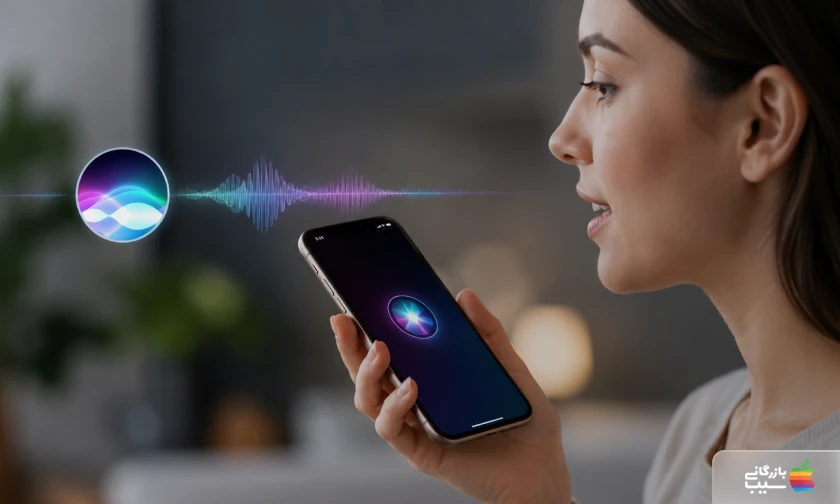
- اتصال به Siri برای اجرای صوتی: میانبر را به Siri وصل کنید تا فقط با گفتن یک جمله اجرا شود. این روش برای مواقعی که دستتان بند است یا در حال حرکت هستید، واقعاً کاربردی میشود.
- استفاده از ویجتها (Widgets): قرار دادن میانبر روی صفحه اصلی یا ویجتها باعث میشود بدون ورود به تنظیمات هم سریع به آن دسترسی داشته باشید. یک لمس ساده کافی است.
- ترکیب با Automation در Shortcuts: میتوانید شرایطی تعریف کنید که اجرای میانبر بهصورت خودکار انجام شود؛ مثلاً در ساعت مشخص یا هنگام اتصال به وایفای خاص.
- ساخت سناریوهای مختلف برای یک میانبر: یک دکمه میتواند چند رفتار متفاوت داشته باشد؛ مثلاً صبحها برای برنامهریزی و شبها برای جمعبندی روز.
- استفاده از ورودی صوتی به جای تایپ: بهجای نوشتن متن، میتوانید صحبت کنید و سریعتر نتیجه بگیرید. این روش مخصوصاً در موقعیتهای شلوغ خیلی به درد میخورد.
- اتصال به اپهای دیگر آیفون: خروجیها را میتوان مستقیم به Notes، Reminders یا Calendar فرستاد تا همهچیز یکپارچه و منظم باقی بماند.
مقایسه استفاده مستقیم از ChatGPT و استفاده از دکمه عملیاتی
استفاده مستقیم از اپ ChatGPT معمولاً تجربه کاملتری از نظر امکانات و دسترسی به گفتگوهای طولانی ارائه میدهد، اما در عوض نیاز به چند مرحله ورود و جابهجایی بین صفحات دارد. این روش برای کارهای عمیقتر و مکالمههای طولانی مناسبتر است. در مقابل، استفاده از دکمه عملیاتی بیشتر روی سرعت و دسترسی فوری تمرکز دارد. از نظر سرعت، دکمه عملیاتی برتری واضحی دارد چون فقط با یک فشار اجرا میشود. اما در راحتی، اپ اصلی برای کاربرانی که نیاز به تعامل دقیقتر دارند مناسبتر است. در نهایت انتخاب بین این دو کاملاً به نوع استفاده روزمره بستگی دارد.
آینده استفاده از هوش مصنوعی در دکمههای آیفون
روند فعلی نشان میدهد که اپل بهسمت ادغام عمیقتر هوش مصنوعی در بخشهای سختافزاری و نرمافزاری آیفون حرکت میکند. احتمالاً در نسخههای آینده iOS، دکمههای فیزیکی نقش بیشتری در اجرای دستورات هوشمند خواهند داشت و محدود به یک عملکرد ساده نخواهند بود. از طرف دیگر، ترکیب AI با سیستمعامل میتواند باعث شود کاربران بدون نیاز به اپهای جداگانه، کارهای پیچیده را مستقیم از طریق دکمهها انجام دهند. این تغییر میتواند آیفون را به یک ابزار کاملاً شخصیسازیشده و هوشمندتر تبدیل کند.
جمعبندی
در نهایت، اتصال ChatGPT به دکمه اکشن بیشتر از اینکه یک قابلیت نمایشی باشد، یک ابزار واقعی برای صرفهجویی در زمان و سادهتر شدن کارهای روزمره است. اگر کاربر به سرعت و دسترسی فوری اهمیت بدهد، این قابلیت کاملاً ارزش امتحان کردن دارد و تجربه کار با آیفون را متفاوت میکند.
در کنار این موضوع، اگر قصد ارتقا گوشی دارید، سایت بازرگانی سیب امکان خرید اقساطی آیفون 17 پرو را فراهم کرده که میتواند انتخاب مناسبی باشد. همچنین خدمات تعمیرات اقساطی در بازه 3 تا 12 ماه بدون ضامن و با چک صیادی و کمترین کارمزد هم در دسترس است. در نهایت، تصمیم نهایی به نیاز و سبک استفاده شما برمیگردد، اما این ترکیب واقعاً کاربردی است.
سوالات متداول
1. آیا برای استفاده از این قابلیت باید حتماً اپ ChatGPT نصب باشد؟
بله، برای اجرای درست دستورها و اتصال به Shortcuts باید اپ رسمی ChatGPT روی آیفون نصب و فعال باشد تا ارتباط برقرار شود.
2. آیا همه مدلهای آیفون از دکمه اکشن پشتیبانی میکنند؟
خیر، این قابلیت فقط در مدلهای جدیدتر آیفون که Action Button دارند در دسترس است و مدلهای قدیمیتر آن را ندارند.
3. آیا میتوان چند عملکرد مختلف برای دکمه اکشن تعریف کرد؟
بله، از طریق Shortcuts میتوان چند میانبر مختلف ساخت و حتی بسته به شرایط، عملکرد دکمه را تغییر داد.
4. آیا استفاده از این روش نیاز به اینترنت دارد؟
بله، چون پردازش درخواستها از طریق ChatGPT انجام میشود، اتصال اینترنت برای اجرای درست آن ضروری است.
5. آیا این قابلیت برای استفاده روزمره مناسب است؟
بله، مخصوصاً برای کارهای سریع مثل یادداشتبرداری، ترجمه یا پاسخ فوری بسیار کاربردی و زمانصرفه است.