
 سامانه
محاسبه
اقساط
سامانه
محاسبه
اقساط سبد خرید شما خالی است.
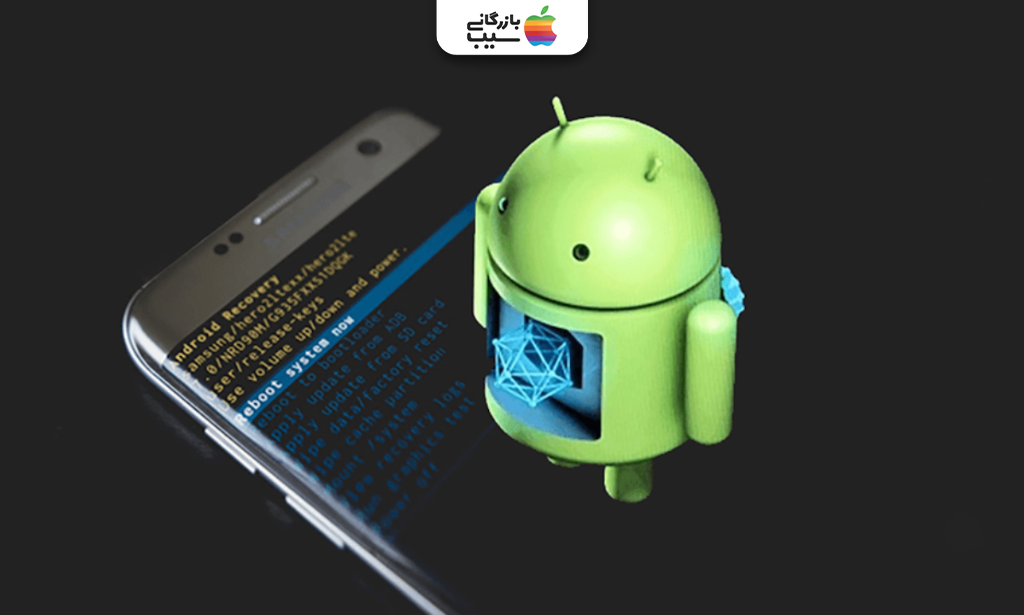
روت کردن گوشی اندروید؛ فراتر از محدودیتهای پیشفرض عمل کنید
- روت کردن گوشی اندروید چیست؟ (هر آنچه باید بدانید)
- مزایا و معایب روت کردن گوشی اندروید
- تفاوت روت کردن گوشی اندروید با آنلاک بوتلودر و نصب کاستوم رام
- روت کردن
- آنلاک بوتلودر (Bootloader Unlock)
- نصب کاستوم رام (Custom ROM)
- چرا گوگل و سازندگان، گوشیها را روتشده عرضه نمیکنند؟
- مزایای روت کردن گوشی اندروید در سال ۲۰۲۶؛ چرا هنوز محبوب است؟
- حذف کامل Bloatware برنامههای سیستمی و تبلیغاتی
- شخصیسازی بینهایت با فریمورک LSPosed و ماژولهای Zygisk
- کنترل کامل بر سختافزار: اورکلاک، لیمیت شارژ و بهینهسازی باتری
- نصب نسخههای جدید اندروید روی گوشیهای قدیمی (Custom ROMs)
- خطرات و معایب روت کردن گوشی اندروید
- پیشنیازهای حیاتی قبل از شروع عملیات روت کردن گوشی اندروید
- ۱. آموزش فعالسازی USB Debugging و OEM Unlocking در تنظیمات توسعهدهنده
- ۲. بکاپگیری سراسری (Full Backup)؛ چطور اطلاعات را از دست ندهیم؟
- ۳. نصب درایورهای ADB و Fastboot روی کامپیوتر (نسخه ۲۰۲۶)
- ۴. آموزش مرحلهبهمرحله روت کردن گوشی اندوید با Magisk روش استاندارد
- ۵. استخراج فایل Boot.img یا Init_boot متناسب با بیلد نامبر گوشی
- ۶. پچ کردن فایل بوت با اپلیکیشن Magisk آخرین نسخه
- ۷.آموزش فلش کردن فایل پچشده در محیط Fastboot دستورات لازم
- ۸.نصب Magisk Manager و تایید نهایی وضعیت روت کردن گوشی اندروید
- KernelSU چیست و چرا از Magisk انقلابیتر است؟
- آموزش نصب روت در سطح هسته (Kernel Level Root)
- تفاوت روت سیستملس (Systemless) با روشهای قدیمی
- مزایا و معایب روت سیستملس در مقایسه با روشهای قدیمی
- چطور بعد از روت کردن گوشی اندروید، برنامههای بانکی و اسنپ را باز کنیم؟
- فعالسازی Zygisk و استفاده از ماژول Shamiko برای مخفیسازی
- آموزش سبز کردن Play Integrity با ماژول Play Integrity Fix
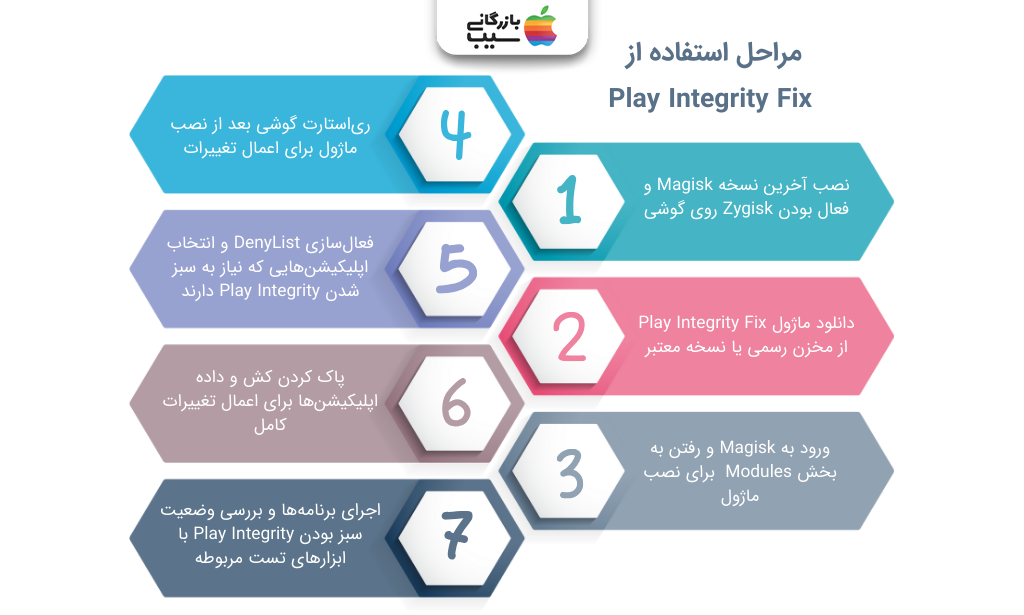
- مراحل استفاده از Play Integrity Fix:
- استفاده از ابزار TrickyStore برای دور زدن سدهای امنیتی جدید گوگل
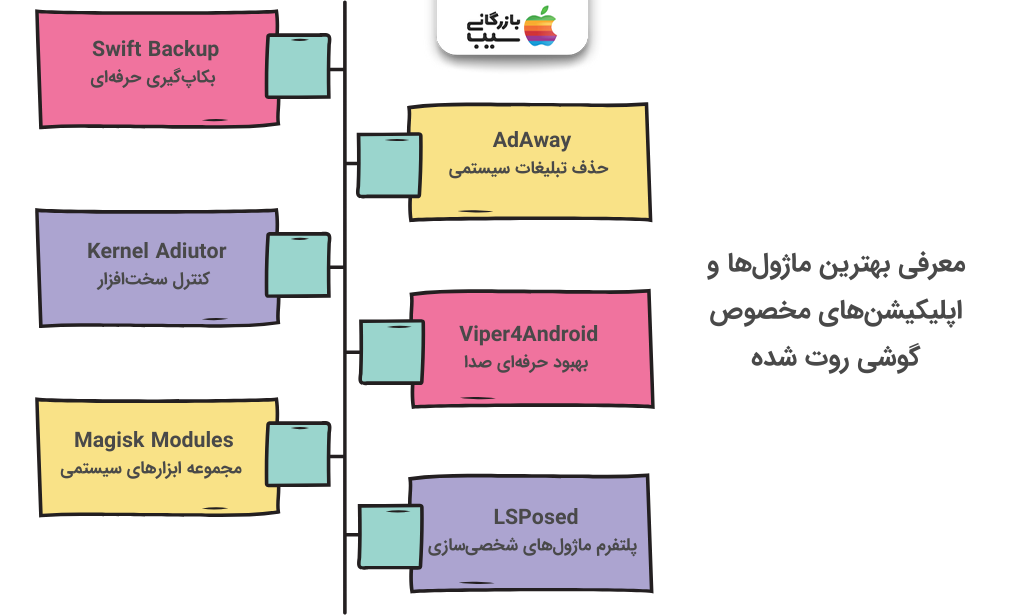
- معرفی بهترین ماژولها و اپلیکیشنهای مخصوص گوشی روت شده
- AdAway حذف تبلیغات سیستمی
- Viper4Android بهبود حرفهای صدا
- LSPosed پلتفرم ماژولهای شخصیسازی
- Swift Backup بکاپگیری حرفهای در روت کردن گوشی اندروید
- Kernel Adiutor کنترل سختافزار
- Magisk Modules مجموعه ابزارهای سیستمی
- AdAway؛ حذف تبلیغات از کل سیستم و اپلیکیشنها
- ماژولهای بهبود دوربین و کیفیت صدا (Viper4Android)
- Titanium Backup و Swift Backup؛ مدیریت حرفهای دادهها
- روشهای منسوخ و خطرناک که باید از آنها دوری کنید!
- چرا برنامههای One-Click Root مثل KingoRoot بدافزار هستند؟
- خطرات استفاده از SuperSU در اندرویدهای نسخه جدید
- سخن پایانی
- سوالات متداول
روت کردن گوشی اندروید یکی از روشهای جذاب و پرکاربرد برای کسب دسترسی کامل به سیستمعامل دستگاه است و بسیاری از کاربران حرفهای به آن روی میآورند. در این مقاله از مجلهی بازرگانی سیب، قصد داریم آموزش جامع روت گوشیهای اندروید را بهصورت مرحلهبهمرحله و تصویری ارائه کنیم. حتی اگر تازهکار هستید، با دنبال کردن این راهنما میتوانید گوشی خود را امن روت کنید و امکانات ویژهای به آن اضافه کنید. نکته جالب این است که بسیاری از کاربران بعد از روت، تجربه بهتری در استفاده از گوشیهای خود، حتی مدلهای پیشرفته مثل خرید آیفون ۱۷ پرو مکس، پیدا میکنند. با ما همراه باشید تا روت کردن را به زبان ساده و کاربردی یاد بگیرید
روت کردن گوشی اندروید چیست؟ (هر آنچه باید بدانید)
روت کردن گوشی اندروید به معنی دسترسی کامل و سطح بالا به سیستمعامل دستگاه است که امکان کنترل تمام بخشهای نرمافزاری و حتی سختافزاری گوشی را فراهم میکند. وقتی گوشی خود را روت میکنید، میتوانید محدودیتهای پیشفرض تولیدکننده را کنار بزنید، برنامههای سیستمی را حذف یا تغییر دهید و امکاناتی را فعال کنید که در حالت عادی در دسترس نیستند. با این حال، روت کردن نیاز به دقت و آگاهی دارد، چرا که بدون رعایت نکات ایمنی ممکن است گارانتی دستگاه باطل شود یا خطرات امنیتی ایجاد شود. در جدول زیر، مزایا و معایب روت کردن گوشی اندروید را مرور کردهایم.
مزایا و معایب روت کردن گوشی اندروید
| مزایا | معایب |
|---|---|
| حذف کامل Bloatware و برنامههای پیشفرض | ابطال گارانتی و چالش Knox در گوشیهای سامسونگ |
| شخصیسازی بینهایت با ماژولها و فریمورکها | خطر امنیت دادهها و نفوذ بدافزارها |
| کنترل کامل بر سختافزار: اورکلاک، مدیریت باتری و شارژ | عدم شناسایی در Play Integrity و مشکلات برنامههای بانکی |
| نصب نسخههای جدید اندروید روی گوشیهای قدیمی (Custom ROMs) | پیچیدگی فرایند و نیاز به دانش فنی کافی |
| امکان اجرای برنامهها و ویژگیهای پیشرفته محدودشده | خطر خراب شدن سیستمعامل و بوتلودر در صورت اشتباه |
تفاوت روت کردن گوشی اندروید با آنلاک بوتلودر و نصب کاستوم رام
روت کردن گوشی اندروید، آنلاک بوتلودر و نصب کاستوم رام سه روش متفاوت برای شخصیسازی و کنترل بیشتر روی دستگاه هستند. هر کدام از این روشها سطح دسترسی و کاربرد خاص خود را دارند و قبل از اقدام، باید بدانید چه چیزی برای شما مناسب است. حتی کسانی که به فکر خرید آیفون ۱۷ هستند هم میتوانند با مقایسه این روشها، درک بهتری از محدودیتها و آزادیهای سیستمهای مختلف پیدا کنند.

بیشتر بخوانید:انتقال eSIM از اندروید به آیفون
روت کردن
دسترسی کامل به فایلها و بخشهای سیستمی را فراهم میکند. به کمک روت میتوانید برنامههای سیستمی را حذف، ماژولهای شخصیسازی نصب و عملکرد سختافزار را بهینه کنید.
آنلاک بوتلودر (Bootloader Unlock)
این فرایند به شما اجازه میدهد سیستم عامل گوشی را بهطور کامل کنترل کنید و فایلهای سیستم را تغییر دهید. بدون آنلاک بوتلودر، امکان نصب کاستوم رام یا روت مطمئن وجود ندارد.
نصب کاستوم رام (Custom ROM)
کاستوم رام نسخهای جایگزین اندروید رسمی است که قابلیتها و ظاهر جدیدی ارائه میدهد. با نصب آن میتوانید گوشی قدیمی را به نسخه اندروید جدید ارتقا دهید یا امکانات بیشتری نسبت به سیستم پیشفرض داشته باشید.
چرا گوگل و سازندگان، گوشیها را روتشده عرضه نمیکنند؟
گوگل و سازندگان گوشیها هرگز دستگاهها را روتشده عرضه نمیکنند، زیرا روت کردن سطح دسترسی کامل به سیستمعامل میدهد و این موضوع میتواند امنیت دستگاه و دادههای کاربر را به خطر بیندازد. همچنین، با روت، امکان حذف برنامههای سیستمی یا تغییر تنظیمات حساس وجود دارد که عملکرد گوشی را ناپایدار میکند. سازندگان ترجیح میدهند کنترل نرمافزار و تجربه کاربری استاندارد را حفظ کنند تا مطمئن شوند کاربران بدون دانش فنی آسیب نبینند. بهعلاوه، عرضه گوشی روتشده میتواند باعث باطل شدن گارانتی و افزایش شکایات کاربران شود، مسألهای که حتی بر فروش مدلهای لوکس و دستگاههایی مانند آیفون ۱۷ پرومکس نیز اثر میگذارد.

مزایای روت کردن گوشی اندروید در سال ۲۰۲۶؛ چرا هنوز محبوب است؟
با وجود گذشت سالها از معرفی اندروید، روت کردن گوشی هنوز بین کاربران حرفهای محبوب است، زیرا آزادی و کنترل بیشتری روی سیستمعامل فراهم میکند. در سال ۲۰۲۶، امکانات جدید و ماژولهای مدرن باعث شده حتی کاربران تازهکار هم به روت علاقه نشان دهند.
حذف کامل Bloatware برنامههای سیستمی و تبلیغاتی
روت کردن گوشی اندروید امکان حذف برنامههای پیشفرضی که بدون اجازه نصب شدهاند را فراهم میکند. این برنامهها معمولاً فضای حافظه و منابع پردازشی را مصرف میکنند. با حذف آنها، گوشی سبکتر و سریعتر شده و تجربه کاربری تمیزتری خواهید داشت.
شخصیسازی بینهایت با فریمورک LSPosed و ماژولهای Zygisk
با دسترسی ریشه میتوان قابلیتهای جدید به سیستم اضافه کرد یا ظاهر رابط کاربری را تغییر داد. فریمورک LSPosed و ماژولهای Zygisk ابزارهای قدرتمندی برای این کار هستند. این امکان به شما اجازه میدهد گوشی را دقیقاً مطابق نیاز و سلیقه خود تنظیم کنید.
کنترل کامل بر سختافزار: اورکلاک، لیمیت شارژ و بهینهسازی باتری
روت کردن، دسترسی به تنظیمات عمیق سختافزار را ممکن میکند. میتوانید پردازنده را اورکلاک کنید یا محدودیت شارژ را تنظیم و مصرف باتری را بهینه کنید. این کنترل باعث میشود گوشی عملکرد بهتری در بازیها و برنامههای سنگین داشته باشد.
نصب نسخههای جدید اندروید روی گوشیهای قدیمی (Custom ROMs)
با روت و نصب کاستوم رام، میتوان نسخههای جدید اندروید را روی گوشیهای قدیمی اجرا کرد. این کار امکانات جدید و بهبود امنیت را به دستگاه اضافه میکند. حتی گوشیهایی که دیگر آپدیت رسمی نمیگیرند، دوباره زنده و مدرن میشوند.
خطرات و معایب روت کردن گوشی اندروید
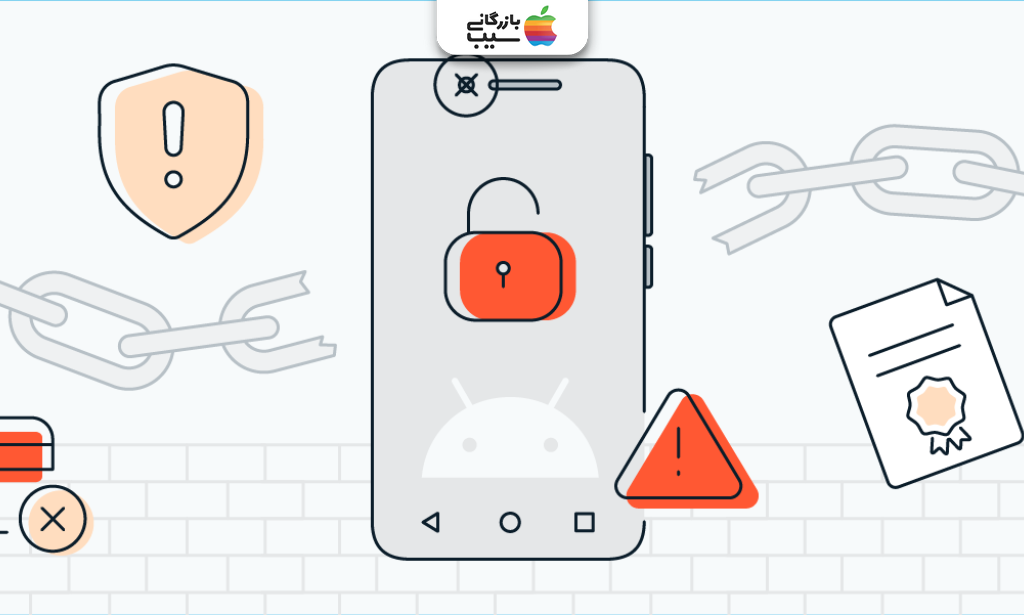
روت کردن گوشی اندروید امکانات زیادی در اختیار کاربران میگذارد، اما بدون آگاهی از خطرات آن، میتواند مشکلات جدی ایجاد کند. آشنایی با معایب روت قبل از اقدام، به شما کمک میکند تصمیمی آگاهانه و امن بگیرید.
بیشتر بخوانید:بهترین برنامه های خنک کننده گوشی اندروید
- ابطال گارانتی و چالش Knox در گوشیهای سامسونگ: هرگونه روت کردن معمولاً باعث باطل شدن گارانتی میشود. در گوشیهای سامسونگ، سامانه Knox حتی کوچکترین دستکاری را تشخیص میدهد و گارانتی رسمی را غیرقابل بازگشت میکند.
- امنیت دادهها؛ خطر بدافزارها و دسترسیهای غیرمجاز: گوشی روت شده به بدافزارها و اپلیکیشنهای مخرب اجازه دسترسی عمیق میدهد. اگر مراقب نباشید، اطلاعات شخصی و حساس شما در خطر افشا یا حذف ناخواسته قرار میگیرد.
- مشکل عدم شناسایی در Play Integrity و از کار افتادن برنامههای بانکی: بسیاری از برنامههای بانکی و خدمات حساس اندروید، گوشی روت شده را شناسایی کرده و اجرا نمیکنند. این محدودیت شامل اپلیکیشنهایی مانند گوگل پلی و سرویسهای پرداخت آنلاین نیز میشود و میتواند تجربه کاربری را مختل کند.
پیشنیازهای حیاتی قبل از شروع عملیات روت کردن گوشی اندروید
قبل از شروع روت کردن گوشی اندروید، رعایت پیشنیازهای حیاتی ضروری است تا هم از آسیب به دستگاه جلوگیری شود و هم شانس موفقیت در فرایند روت افزایش یابد. بدون آمادهسازی مناسب، احتمال از دست رفتن اطلاعات یا خراب شدن سیستم بالا میرود، به همین دلیل هر مرحله باید با دقت انجام شود.
۱. آموزش فعالسازی USB Debugging و OEM Unlocking در تنظیمات توسعهدهنده
ابتدا باید حالت توسعهدهنده را در گوشی فعال کنید و سپس USB Debugging را روشن کنید. این کار اجازه میدهد گوشی با کامپیوتر ارتباط برقرار کند. همچنین OEM Unlocking را فعال کنید تا بوتلودر برای فلش فایلها باز شود.

۲. بکاپگیری سراسری (Full Backup)؛ چطور اطلاعات را از دست ندهیم؟
قبل از هر تغییری، تمام اطلاعات مهم شامل عکس، فیلم، پیامها و اپلیکیشنها را بکاپ بگیرید. میتوانید از ابزارهای داخلی اندروید یا نرمافزارهای حرفهای استفاده کنید. این کار تضمین میکند که حتی در صورت خطا، دادههای شما امن باقی میمانند.

بیشتر بخوانید:بکاپ گرفتن از پیام ها در آیفون و اندروید
۳. نصب درایورهای ADB و Fastboot روی کامپیوتر (نسخه ۲۰۲۶)
برای ارتباط صحیح گوشی با کامپیوتر، درایورهای ADB و Fastboot باید نصب شوند. نسخههای جدید ۲۰۲۶ با بیشتر گوشیها سازگار هستند و مشکلات اتصال را کاهش میدهند. بعد از نصب، کامپیوتر میتواند دستورات فلش و روت را اجرا کند.

۴. آموزش مرحلهبهمرحله روت کردن گوشی اندوید با Magisk روش استاندارد
Magisk یکی از محبوبترین ابزارهای روت است که امکان روت سیستملس و مدیریت ماژولها را فراهم میکند. ابتدا فایل بوت را استخراج و پچ میکنیم، سپس با دستورهای Fastboot فلش میکنیم. این روش امنیت نسبی بیشتری نسبت به روشهای قدیمی دارد.

۵. استخراج فایل Boot.img یا Init_boot متناسب با بیلد نامبر گوشی
هر گوشی نسخه مخصوصی از فایل بوت دارد که باید متناسب با بیلدنامبر دستگاه استخراج شود. این فایل قلب عملیات روت است و کوچکترین اشتباه در آن میتواند باعث بوتلود ناقص شود. ابزارهای رسمی یا اپلیکیشنهای مطمئن برای استخراج توصیه میشوند.
۶. پچ کردن فایل بوت با اپلیکیشن Magisk آخرین نسخه
بعد از استخراج فایل بوت، با آخرین نسخه Magisk فایل را پچ کنید تا دسترسی روت به آن اضافه شود. این مرحله بسیار حساس است و باید دقیقاً مطابق نسخه اندروید و مدل گوشی انجام شود. فایل پچشده آماده فلش در مرحله بعد میشود.
۷.آموزش فلش کردن فایل پچشده در محیط Fastboot دستورات لازم
برای فلش فایل پچشده در محیط Fastboot باید ابتدا بوتلودر آنلاک باشد و درایورهای ADB و Fastboot روی سیستم نصب شوند. سپس گوشی را به حالت Fastboot ببرید و فایل boot پچشده توسط Magisk را آماده کنید. این فرآیند برای روت گوشی اندروید بهصورت ایمن و سیستملس استفاده میشود. اجرای صحیح دستورات Fastboot مانع بریک شدن دستگاه خواهد شد.

بیشتر بخوانید:پیدا کردن آی پی گوشی اندروید و آیفون
- گوشی را خاموش کرده و با ترکیب کلیدها وارد حالت Fastboot کنید و به کامپیوتر وصل شوید.
- در پوشه ADB، پنجره CMD را باز کرده و دستور fastboot devices را برای شناسایی گوشی بزنید.
- برای فلش فایل پچشده، دستور fastboot flash boot magisk_patched.img را اجرا کنید.
- در پایان با دستور fastboot reboot گوشی را ریستارت کنید تا روت گوشی اندروید فعال شود.
۸.نصب Magisk Manager و تایید نهایی وضعیت روت کردن گوشی اندروید
پس از فلش موفق،Magisk Manager را نصب کنید تا وضعیت روت تایید شود. این اپلیکیشن امکان مدیریت دسترسی برنامهها و نصب ماژولهای اضافی را فراهم میکند. در نهایت، میتوانید مطمئن شوید که گوشی به صورت امن و سیستملس روت شده است.
KernelSU چیست و چرا از Magisk انقلابیتر است؟
KernelSU نسل جدید دسترسی ریشه در اندروید است که امکانات پیشرفته و کنترل عمیقتری نسبت به روشهای سنتی مانند Magisk ارائه میدهد. برخلاف Magisk که بیشتر به صورت سیستملس عمل میکند، KernelSU روت را در سطح هسته (Kernel Level) اعمال میکند و باعث میشود دسترسیها پایدارتر و سریعتر باشند. استفاده از KernelSU در روت کردن گوشی اندروید، امکان اجرای برنامههای حساس و مدیریت بهتر سختافزار را فراهم میکند و تجربهای ایمنتر و مدرنتر نسبت به روشهای قدیمی ارائه میدهد.
| ویژگی | Magisk | KernelSU |
|---|---|---|
| سطح دسترسی | روت سیستملس (Systemless)، بدون دستکاری مستقیم هسته | روت در سطح هسته (Kernel Level)، دسترسی پایدار و عمیقتر |
| پایداری و عملکرد | پایدار، اما برخی اپلیکیشنها ممکن است روت را شناسایی کنند | بسیار پایدار، سریع و مقاوم در برابر شناسایی برنامهها |
| ماژولها و شخصیسازی | پشتیبانی از ماژولهای Zygisk و LSPosed | محدودیت کمتر، امکان کنترل دقیقتر و اجرای ماژولهای پیشرفته |
| سازگاری با اندرویدهای جدید | عالی، اما با نسخههای جدید ممکن است نیاز به آپدیت باشد | سازگار با اندرویدهای جدید و گوشیهای قدیمی، مدرنتر و بهینهتر |
| سهولت استفاده | نصب و مدیریت نسبتاً ساده با Magisk Manager | پیچیدهتر، نیاز به دانش فنی بیشتر، اما امکانات حرفهایتر |
آموزش نصب روت در سطح هسته (Kernel Level Root)
روت در سطح هسته (Kernel Level Root) نسل جدیدی از روت کردن گوشی اندروید است که دسترسی کامل و پایدار به سیستمعامل را فراهم میکند. این روش نسبت به روت سنتی Magisk کنترل عمیقتر روی سختافزار و برنامهها ارائه میدهد و بسیاری از محدودیتها و مشکلات شناسایی اپلیکیشنها را کاهش میدهد. با استفاده از KernelSU و APatch، میتوان بهصورت امن و حرفهای گوشی را روت کرد و امکانات پیشرفتهای در اختیار گرفت.
- استخراج فایل بوت مناسب با بیلدنامبر گوشی: ابتدا فایل Boot.img یا Init_boot متناسب با مدل و بیلدنامبر گوشی استخراج میشود. این فایل قلب عملیات روت در سطح هسته است و کوچکترین اشتباه در آن میتواند باعث بوت ناقص شود. ابزارهای رسمی یا اپلیکیشنهای معتبر برای استخراج توصیه میشوند.
- پچ کردن فایل بوت با KernelSU و APatch:: فایل استخراج شده با اپلیکیشن KernelSU یا APatch پچ میشود تا دسترسی روت هستهای به آن اضافه شود. این مرحله حساس است و باید دقیقاً مطابق نسخه اندروید و مدل گوشی انجام شود. فایل آماده شده، برای فلش در مرحله بعد استفاده میشود.
- فلش کردن فایل پچشده با Fastboot::فایل بوت پچشده در محیط Fastboot با دستورات مخصوص فلش میشود. اتصال گوشی به کامپیوتر باید پایدار باشد تا فرایند بدون مشکل انجام شود. بعد از فلش، گوشی به صورت هستهای روت شده و آماده نصب مدیریتکننده روت است.
- نصب مدیریتکننده KernelSU و تایید نهایی:: پس از فلش، اپلیکیشن مدیریت روت KernelSU نصب میشود تا وضعیت روت تأیید شود. این برنامه امکان مدیریت دسترسی برنامهها و نصب ماژولهای اضافی را فراهم میکند. در نهایت، گوشی کاملاً امن و پایدار روت شده است.
تفاوت روت سیستملس (Systemless) با روشهای قدیمی
روت سیستملس (Systemless) نسل جدیدی از روت کردن گوشی اندروید است که بدون تغییر مستقیم در پارتیشن سیستم انجام میشود. این روش نسبت به روت سنتی، پایداری بیشتری دارد و احتمال شناسایی توسط اپلیکیشنها و سرویسهای امنیتی کمتر است. با روت سیستملس، کاربران میتوانند از امکانات روت بهره ببرند بدون اینکه تغییرات دائمی در فایلهای سیستمی ایجاد شود.
مزایا و معایب روت سیستملس در مقایسه با روشهای قدیمی
| مزایا | معایب |
|---|---|
| بدون دستکاری مستقیم پارتیشن سیستم، بنابراین امکان بازگشت آسانتر | هنوز نیازمند دانش فنی برای نصب صحیح است |
| احتمال کمتر شناسایی توسط برنامههای بانکی و سرویسهای امنیتی | برخی اپلیکیشنهای قدیمی ممکن است با این روش سازگار نباشند |
| پایداری و ایمنی بیشتر نسبت به روشهای سنتی | قابلیت کنترل سختافزار در سطح هسته محدودتر از Kernel Level Root است |
| امکان استفاده از ماژولها و ابزارهای مدرن مانند Magisk و Zygisk | نیاز به آپدیت و نگهداری منظم برای سازگاری با نسخههای جدید اندروید |
| بازگشت آسان به حالت کارخانه بدون آسیب به سیستم | اجرای برخی ویژگیهای پیشرفته که در روت هستهای ممکن است، محدود است |
چطور بعد از روت کردن گوشی اندروید، برنامههای بانکی و اسنپ را باز کنیم؟
بعد از روت کردن گوشی اندروید، بسیاری از برنامههای بانکی و خدماتی مانند اسنپ ممکن است اجرا نشوند یا هشدار امنیتی بدهند. برای رفع این مشکل، میتوان از ابزارهایی مانند Zygisk و ماژول Shamiko استفاده کرد که دسترسی روت را مخفی میکنند و اجازه میدهند اپلیکیشنها بدون شناسایی اجرا شوند. با این روش، حتی پس از روت، امنیت و عملکرد برنامههای حساس حفظ میشود و تجربه کاربری شما با گوشی روت شده بدون مشکل ادامه پیدا میکند.

فعالسازی Zygisk و استفاده از ماژول Shamiko برای مخفیسازی
- نصب آخرین نسخه Magisk و اطمینان از فعال بودن روت سیستملس روی گوشی
- ورود به تنظیمات Magisk و فعالسازی گزینه Zygisk از بخش Advanced
- ریاستارت کامل گوشی برای اعمال تغییرات Zygisk
- دانلود ماژول Shamiko از مخزن رسمی یا GitHub معتبر
- نصب Shamiko از بخش Modules در Magisk و انجام ریبوت مجدد
- فعالسازی DenyList و انتخاب برنامههای بانکی، اسنپ و اپهای حساس
- غیرفعال کردن Enforce DenyList تا Shamiko بتواند مخفیسازی عمیق انجام دهد
- پاک کردن کش و داده برنامههای بانکی و سرویسهای گوگل پلی
- تست اجرای اپلیکیشنها و بررسی سبز بودن Play Integrity در ابزارهای مربوطه
آموزش سبز کردن Play Integrity با ماژول Play Integrity Fix
بعد از روت کردن گوشی اندروید، سرویس Play Integrity ممکن است وضعیت دستگاه را بهعنوان روتشده تشخیص دهد و برخی اپلیکیشنها را مسدود کند. برای حل این مشکل، میتوان از ماژول Play Integrity Fix استفاده کرد که این سرویس را دور زده و اجرای برنامهها را بدون مشکل ممکن میکند. با استفاده از این ماژول، حتی پس از روت، اپلیکیشنهای بانکی، بازیها و سرویسهای گوگل بهصورت امن و بدون خطا اجرا میشوند.
مراحل استفاده از Play Integrity Fix:
- نصب آخرین نسخه Magisk و فعال بودن Zygisk روی گوشی
- دانلود ماژول Play Integrity Fix از مخزن رسمی یا نسخه معتبر
- ورود به Magisk و رفتن به بخش Modules برای نصب ماژول
- ریاستارت گوشی بعد از نصب ماژول برای اعمال تغییرات
- فعالسازی DenyList و انتخاب اپلیکیشنهایی که نیاز به سبز شدن Play Integrity دارند
- پاک کردن کش و داده اپلیکیشنها برای اعمال تغییرات کامل
- اجرای برنامهها و بررسی وضعیت سبز بودن Play Integrity با ابزارهای تست مربوطه
استفاده از ابزار TrickyStore برای دور زدن سدهای امنیتی جدید گوگل
TrickyStore ابزاری پیشرفته برای عبور از محدودیتهای جدید امنیتی گوگل است که بعد از روت کردن گوشی اندروید به کار میآید. این ابزار با شبیهسازی وضعیت یک دستگاه سالم، کمک میکند Play Integrity و سرویسهای حساس بدون شناسایی روت اجرا شوند. استفاده درست از TrickyStore باعث میشود برنامههای بانکی، پرداخت و برخی اپهای سختگیر دوباره بدون خطا روی گوشی روتشده کار کنند.
معرفی بهترین ماژولها و اپلیکیشنهای مخصوص گوشی روت شده
وقتی روت کردن گوشی اندروید بهدرستی انجام شود، دنیایی از ابزارها و ماژولهای قدرتمند در اختیار شما قرار میگیرد. این برنامهها امکان کنترل عمیق سیستم، افزایش کارایی و شخصیسازی واقعی را فراهم میکنند. انتخاب ابزار مناسب، تفاوت بین یک گوشی صرفاً روتشده و یک گوشی کاملاً بهینه و حرفهای را مشخص میکند.
AdAway حذف تبلیغات سیستمی
این ابزار تبلیغات را نه فقط در مرورگر، بلکه در کل سیستم مسدود میکند. با تغییر فایل hosts، ارتباط اپها با سرورهای تبلیغاتی قطع میشود. نتیجه، مصرف اینترنت کمتر و محیطی تمیز و سریعتر است.
Viper4Android بهبود حرفهای صدا
یکی از قدرتمندترین موتورهای پردازش صدا برای اندروید روتشده است. امکان تنظیم دقیق بیس، وضوح، اکولایزر و افکتهای استودیویی را میدهد. تفاوت کیفیت صدا بعد از فعالسازی کاملاً محسوس است، حتی با هدفونهای معمولی.
LSPosed پلتفرم ماژولهای شخصیسازی
این فریمورک اجازه میدهد رفتار اپها و رابط کاربری را بدون تغییر رام دستکاری کنید. از تغییر ظاهر سیستم گرفته تا افزودن قابلیتهای مخفی، همه از طریق ماژول انجام میشود. LSPosed عملاً مغز شخصیسازی گوشی روتشده است.
Swift Backup بکاپگیری حرفهای در روت کردن گوشی اندروید
امکان بکاپ کامل از برنامهها، دادهها و تنظیمات سیستمی را فراهم میکند. برخلاف بکاپ معمولی، در روت میتوانید دیتای داخلی اپها را هم ذخیره و بازیابی کنید. برای تعویض رام یا ریست فکتوری، یک نجاتدهنده واقعی است.
Kernel Adiutor کنترل سختافزار
با این اپ میتوان فرکانس CPU و GPU، ولتاژها و پروفایل باتری را تنظیم کرد. مناسب کسانی است که دنبال مصرف باتری کمتر یا قدرت بیشتر در بازی هستند. البته استفاده نادرست میتواند به سختافزار فشار بیاورد.
Magisk Modules مجموعه ابزارهای سیستمی
ماژولهای Magisk امکاناتی مثل مخفیسازی روت، بهبود دوربین، افزایش سرعت شبکه و بهینهسازی RAM را اضافه میکنند. هر ماژول مثل یک پلاگین هوشمند عمل میکند. با ترکیب درست آنها، گوشی کاملاً متحول میشود.
AdAway؛ حذف تبلیغات از کل سیستم و اپلیکیشنها
بعد از روت کردن گوشی اندروید، اپلیکیشن AdAway را نصب کرده و دسترسی روت را تأیید کنید. وارد برنامه شوید و گزینه بهروزرسانی فایل Hosts را بزنید تا لیست سرورهای تبلیغاتی مسدود شود. سپس حالت مسدودسازی را فعال کرده و گوشی را ریاستارت کنید. بعد از راهاندازی مجدد، تبلیغات در مرورگر، اپها و حتی بازیها بهصورت سیستمی حذف میشوند.

ماژولهای بهبود دوربین و کیفیت صدا (Viper4Android)
ابتدا Viper4Android را نصب کرده و مجوز روت را بدهید تا درایور صوتی روی سیستم فعال شود. پس از نصب، گوشی را ریاستارت کنید و وارد برنامه شوید. اکولایزر، تقویت بیس و وضوح صدا را مطابق هدفون یا اسپیکر خود تنظیم کنید. با فعالسازی پروفایل مناسب، کیفیت صدا بهطور محسوس حرفهایتر و شفافتر میشود.
Titanium Backup و Swift Backup؛ مدیریت حرفهای دادهها
یکی از این دو برنامه را نصب کرده و دسترسی روت را تأیید کنید تا امکان بکاپ سیستمی فعال شود. وارد بخش Backup شوید و از اپلیکیشنها همراه با دیتای داخلی آنها نسخه پشتیبان بگیرید. فایلهای بکاپ را در حافظه یا فضای ابری ذخیره کنید. هنگام تعویض رام یا ریست فکتوری، از بخش Restore همه برنامهها را دقیقاً به همان حالت قبل برگردانید؛ نکتهای که برای کاربرانی که به خرید اقساطی آیفون ۱۷ پرو فکر میکنند و به حفظ اطلاعات خود اهمیت میدهند نیز اهمیت دارد.

روشهای منسوخ و خطرناک که باید از آنها دوری کنید!
قبل از اقدام به روت کردن گوشی اندروید، مهم است که با روشهای منسوخ و خطرناک آشنا شوید تا از آسیب به سیستم و اطلاعات خود جلوگیری کنید. برخی ابزارها و روشهای قدیمی، علاوه بر ناامن بودن، ممکن است گوشی را بلااستفاده کنند یا دادهها را پاک کنند. شناخت این روشها به شما کمک میکند انتخاب امن و مطمئن برای روت داشته باشید.
| روش/ابزار | مشکل و خطرات | توضیح بیشتر |
|---|---|---|
| روش/ابزار | مشکل و خطرات | توضیح بیشتر |
| KingoRoot و One-Click Root | احتمال نصب بدافزار و برنامههای مخرب | این ابزارها گوشی را بدون کنترل کامل کاربر روت میکنند و اغلب تبلیغات و فایلهای مخرب همراه دارند. |
| SuperSU در اندرویدهای جدید | ناسازگاری و کرش سیستم | نسخههای قدیمی SuperSU با اندروید ۱۰ به بعد سازگار نیستند و ممکن است عملکرد سیستم را خراب کنند یا روت ناقص شود. |
| روت از طریق فایلهای APK غیرمعتبر | خطر امنیتی بالا و ناپایداری سیستم | دانلود و نصب APK از منابع نامطمئن میتواند دسترسی کامل به دادهها بدهد و بدافزارها را وارد گوشی کند. |
| استفاده از اسکریپتهای ناشناخته | احتمال Brick شدن گوشی | اجرای اسکریپتهای روت ناشناخته بدون آگاهی کامل میتواند باعث از کار افتادن بوتلودر یا خرابی سیستم شود. |
| روشهای فلش غیررسمی و قدیمی | آسیب دائمی به سیستم | فلش کردن فایلهای روت قدیمی یا ناسازگار با نسخه اندروید گوشی میتواند گوشی را به حالت خاموش یا بیاستفاده ببرد. |
چرا برنامههای One-Click Root مثل KingoRoot بدافزار هستند؟
ابزارهای One-Click Root مانند KingoRoot ادعا میکنند با یک کلیک گوشی اندروید را روت میکنند، اما در بسیاری از موارد حاوی تبلیغات مخرب و بدافزار هستند. این برنامهها دسترسی کامل روت را بدون کنترل کاربر ایجاد میکنند و میتوانند دادههای شخصی، رمزها و اطلاعات بانکی را در معرض خطر قرار دهند. استفاده از این ابزارها ممکن است باعث نصب اپلیکیشنهای ناخواسته و کاهش امنیت سیستم شود، بنابراین بهتر است از روشهای استاندارد و مطمئن مثل Magisk یا KernelSU استفاده کنید.

خطرات استفاده از SuperSU در اندرویدهای نسخه جدید
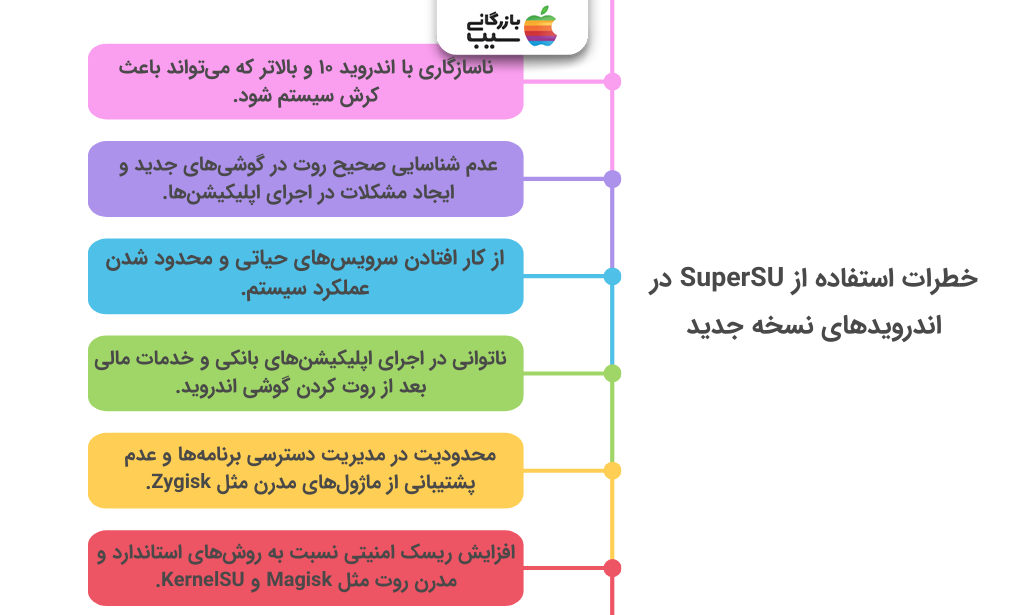
نسخههای قدیمی SuperSU برای اندروید ۱۰ و بالاتر مناسب نیستند و ممکن است باعث کرش سیستم یا عدم شناسایی صحیح روت شوند. استفاده از SuperSU در گوشیهای جدید میتواند باعث از کار افتادن برخی سرویسهای حیاتی و عدم اجرای اپلیکیشنهای بانکی شود. همچنین مدیریت دسترسیها محدودتر است و امکانات مدرن سیستملس و ماژولهای پیشرفته مثل Zygisk را پشتیبانی نمیکند، بنابراین در اندرویدهای جدید توصیه نمیشود.
- ناسازگاری با اندروید ۱۰ و بالاتر که میتواند باعث کرش سیستم شود.
- عدم شناسایی صحیح روت در گوشیهای جدید و ایجاد مشکلات در اجرای اپلیکیشنها.
- از کار افتادن سرویسهای حیاتی و محدود شدن عملکرد سیستم.
- ناتوانی در اجرای اپلیکیشنهای بانکی و خدمات مالی بعد از روت کردن گوشی اندروید.
- محدودیت در مدیریت دسترسی برنامهها و عدم پشتیبانی از ماژولهای مدرن مثل Zygisk.
- افزایش ریسک امنیتی نسبت به روشهای استاندارد و مدرن روت مثل Magisk و KernelSU.
سخن پایانی
در نهایت، روت کردن گوشی اندروید میتواند تجربه کاربری شما را به سطح کاملاً جدیدی ببرد و امکاناتی فراتر از حالت عادی فراهم کند. اما بدون رعایت پیشنیازها، خطرات جدی مانند از دست رفتن دادهها، کرش سیستم و مشکلات امنیتی ایجاد میشود. استفاده از ابزارهای استاندارد مانند Magisk و KernelSU، بهترین راه برای بهرهبرداری ایمن از امکانات روت است. همیشه قبل از اقدام، بکاپ کامل بگیرید و آگاهانه انتخاب کنید تا گوشی شما هم امن بماند و هم عملکرد حرفهای داشته باشد. در سایت بازرگانی سیب میتوانید خرید اقساطی آیفون ۱۷ را در بازه زمانی ۳ تا ۱۸ ماه با شرایط بسیار آسان انجام دهید؛ این طرح بدون نیاز به ضامن و فقط با چک صیادی معتبر انجام میشود، که فرایند ثبتنام و تکمیل خرید را برای شما ساده میکند . شرایط پرداخت با کمترین سود و کارمزد ممکن تنظیم شده تا فشار مالی بر دوش خریدار نباشد.
سوالات متداول
۱. روت کردن گوشی اندروید چه خطراتی دارد؟
روت میتواند باعث ابطال گارانتی، کاهش امنیت دادهها و از کار افتادن برخی اپلیکیشنهای بانکی شود، بنابراین قبل از شروع باید بکاپ کامل بگیرید.
۲. آیا بعد از روت میتوان اپلیکیشنهای بانکی و خدماتی مثل اسنپ را اجرا کرد؟
بله، با استفاده از ماژولهای Zygisk و Shamiko میتوان روت را مخفی کرد و اپها را بدون مشکل اجرا نمود.
۳. فرق روت سیستملس (Systemless) با روشهای قدیمی چیست؟
روت سیستملس بدون تغییر مستقیم پارتیشن سیستم انجام میشود و احتمال شناسایی روت توسط برنامهها کمتر است و بازگشت به حالت کارخانه سادهتر است.
۴. آیا استفاده از ابزارهای One-Click Root ایمن است؟
خیر، برنامههایی مثل KingoRoot معمولاً شامل بدافزار و تبلیغات مخرب هستند و امنیت گوشی را به خطر میاندازند.
۵. چگونه میتوان بعد از روت، بکاپ کامل از اطلاعات گرفت؟
با ابزارهایی مثل Titanium Backup یا Swift Backup میتوانید از اپلیکیشنها و دادههای سیستمی نسخه پشتیبان تهیه کنید تا در صورت نیاز به راحتی بازیابی شوند.

اشتراک در
0 نظرات
قدیمیترین