
 سامانه
محاسبه
اقساط
سامانه
محاسبه
اقساط سبد خرید شما خالی است.
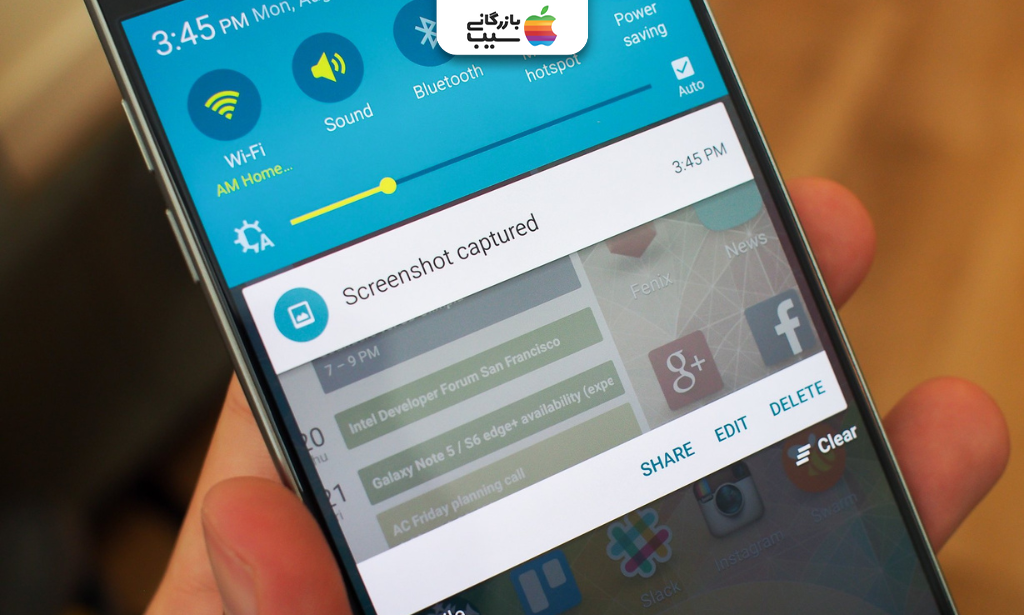
گرفتن اسکرین شات در سامسونگ؛ ساده تر از چیزی که فکر میکنید
- آموزش گرفتن اسکرین شات در سامسونگ
- روشهای گرفتن اسکرین شات در سامسونگ
- ۱.گرفتن اسکرین شات در سامسونگ با دکمههای فیزیکی موبایل
- ۲. گرفتن اسکرین شات در سامسونگ با کشیدن دست (Palm Swipe)
- ۳. گرفتن اسکرین شات در سامسونگ با ضربه زدن به پشت گوشی
- ۴. گرفتن اسکرین شات با منوی دسترسی یا AssistiveTouch
- ۵. گرفتن اسکرین شات با دستیار صوتی Google Assistant
- ۶. گرفتن اسکرین شات در سامسونگ با دستیار صوتی Bixby
- ۷. گرفتن اسکرین شات با حالتهای حرکتی در سامسونگ
- ۸. گرفتن اسکرین شات طولانی (Scrolling / Long Screenshot)
- ۹. گرفتن اسکرین شات در سامسونگ از طریق منوی سریع (Quick Panel)
- ۱۰. بررسی و تنظیمات پیشرفته اسکرین شات در سامسونگ
- ترفندهای گرفتن اسکرین شات در سامسونگ
- سخن پایانی
- سوالات متداول
گرفتن اسکرین شات در سامسونگ فقط فشردن چند دکمه نیست؛ گاهی میخواهید از یک عکس موردعلاقه ذخیره داشته باشید، گاهی رسید واریز را ثبت کنید، و بعضی وقتها هم باید در چند ثانیه از یک پیام یا اطلاعات مهم اسکرین بگیرید قبل از اینکه از دست برود. در چنین موقعیتهایی، سرعت و انتخاب بهترین روش اهمیت زیادی پیدا میکند. مجله بازرگانی سیب در این راهنما تلاش کرده سریعترین و کاربردیترین ترفندها را یکجا معرفی کند تا هیچ لحظه مهمی را از دست ندهید. حتی هنگام مقایسه مدلها یا بررسی شرایط خرید آیفون ۱۷ پرو مکس، یک اسکرینشات بهموقع میتواند اطلاعات را دقیق و قابل استناد برایتان نگه دارد.
آموزش گرفتن اسکرین شات در سامسونگ
در گوشیهای سامسونگ، اسکرینشات گرفتن فقط به یک روش محدود نمیشود و بسته به مدل دستگاه و نسخه One UI میتوانید از دکمهها، حرکات دست، منوهای کمکی یا حتی فرمان صوتی استفاده کنید. بعضی روشها برای مواقع فوری عالیاند، بعضی دیگر برای وقتی که یک دستتان بند است یا میخواهید اسکرین طولانی بگیرید. شناخت این راهها باعث میشود در چند ثانیه، بدون سردرگمی، تصویر موردنظرتان را ذخیره کنید. حالا بیایید روشهای مختلف گرفتن اسکرین شات در سامسونگ را مرور کنیم.
روشهای گرفتن اسکرین شات در سامسونگ
روشهای گرفتن اسکرین شات در سامسونگ بسیار متنوع هستند و بسته به موقعیت و نیاز شما، میتوانید از دکمههای فیزیکی، حرکات دست، منوی دسترسی یا حتی دستیارهای صوتی استفاده کنید. هر روش ویژگی خاص خود را دارد و انتخاب درست، سرعت و راحتی کار را تضمین میکند.

اگر در حین استفاده از گوشی سامسونگ قصد مقایسه قیمتها یا بررسی شرایط خرید اقساطی آیفون ۱۷ پرو دارید، میتوانید بهصورت اقساطی از بازرگانی سیب اقدام کنید. این خرید در بازه ۳ تا ۱۸ ماه با کمترین کارمزد، بدون ضامن و تنها با چک صیادی امکانپذیر است و به شما اجازه میدهد بدون فشار مالی، بهترین انتخاب را داشته باشید.
۱.گرفتن اسکرین شات در سامسونگ با دکمههای فیزیکی موبایل
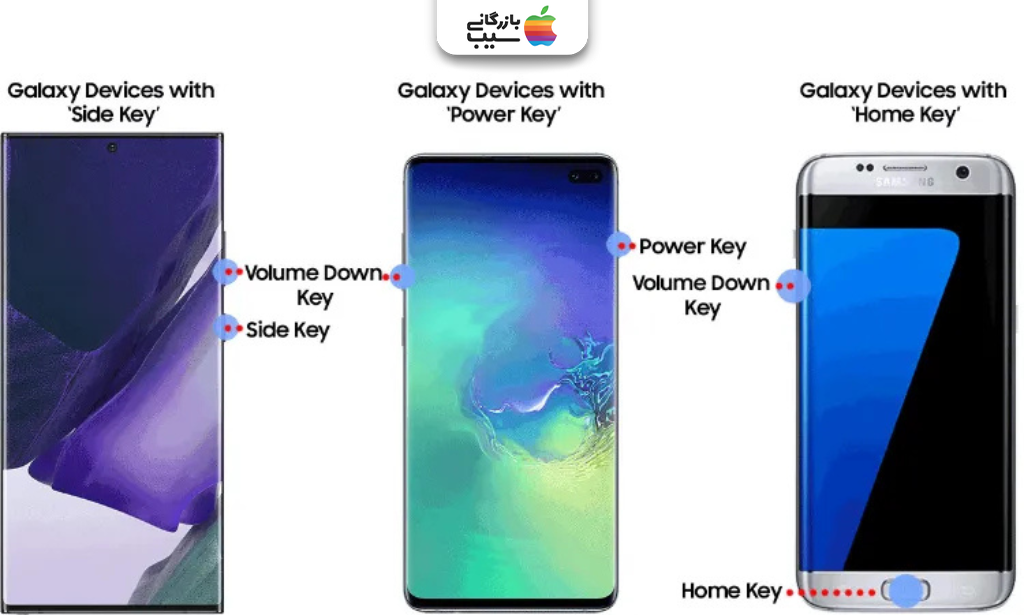
برای گرفتن اسکرین شات با دکمههای فیزیکی در گوشیهای سامسونگ، کافی است همزمان دکمه پاور و کمکردن صدا را حدود یک ثانیه نگه دارید تا صفحه فلش بزند و تصویر ذخیره شود. در مدلهای قدیمیتر که دکمه هوم دارند، ترکیب پاور و هوم همین کار را انجام میدهد. این روش سریعترین و قابلاعتمادترین گزینه برای زمانی است که باید بدون معطلی از یک صفحه مهم عکس بگیرید.
۲. گرفتن اسکرین شات در سامسونگ با کشیدن دست (Palm Swipe)
در قابلیت Palm Swipe، با کشیدن لبه کف دست از یک سمت صفحه به سمت دیگر، اسکرینشات بهصورت خودکار ثبت میشود. این گزینه از مسیر Settings > Advanced Features > Motions and Gestures فعال میشود و بعد از آن بدون فشردن هیچ دکمهای میتوانید عکس بگیرید. وقتی یک دستتان آزاد است و میخواهید سریع و بیصدا اسکرین بگیرید، این حرکت ساده واقعاً کاربردی است.

بیشتر بخوانید:اسکرین شات گرفتن در گوشیهای آیفون
۳. گرفتن اسکرین شات در سامسونگ با ضربه زدن به پشت گوشی

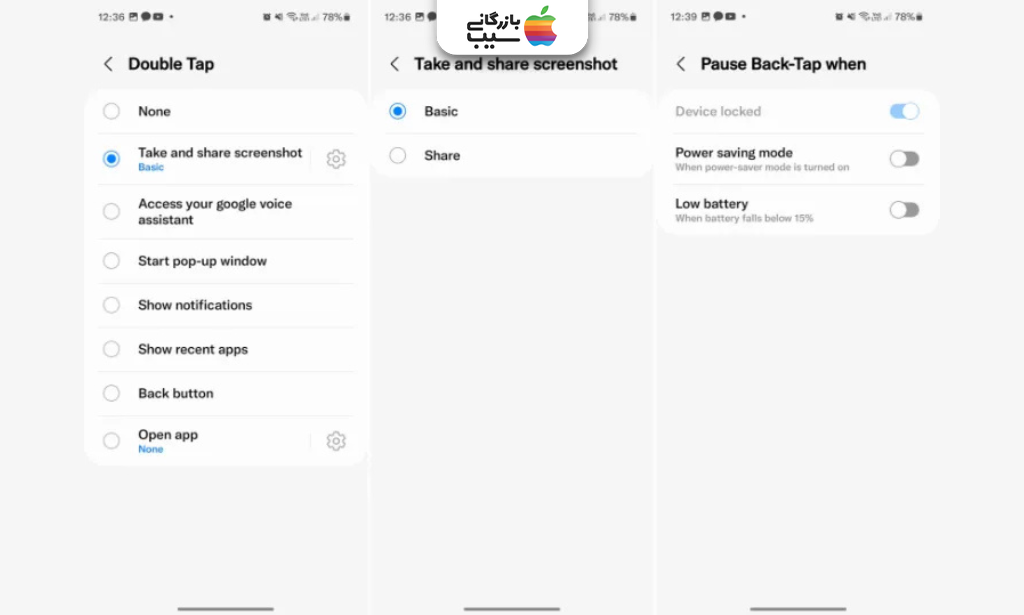
در برخی مدلهای جدید سامسونگ با اندروید ۱۳ و بالاتر، میتوانید با دو بار ضربه زدن به پشت گوشی اسکرینشات بگیرید. این قابلیت از بخش Settings > Advanced Features > Labs یا Accessibility فعال میشود و بعد از تنظیم، فقط کافی است پشت دستگاه را آرام اما دقیق دو بار لمس کنید. وقتی گوشی روی میز است یا دسترسی به دکمهها سخت شده، این روش یک میانبر سریع و هوشمندانه محسوب میشود؛ موضوعی که برای کاربرانی که به خرید آیفون ۱۷ پرو مکس فکر میکنند و به امکانات کاربردی گوشی اهمیت میدهند نیز جالب توجه است.
۴. گرفتن اسکرین شات با منوی دسترسی یا AssistiveTouch
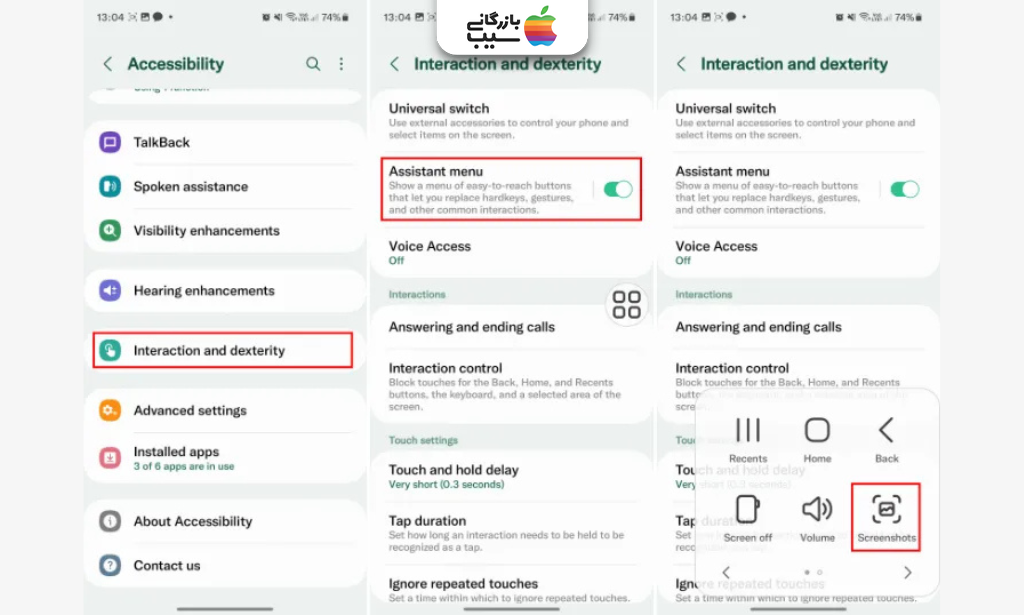
با فعالسازی منوی دسترسی یا AssistiveTouch از مسیر Settings > Accessibility > Interaction and Dexterity، یک دکمه شناور روی صفحه ظاهر میشود که میانبر اسکرینشات هم داخل آن قرار دارد. کافی است روی این آیکن بزنید و گزینه Screenshot را انتخاب کنید تا تصویر فوراً ذخیره شود. این روش برای زمانی عالی است که دکمههای فیزیکی درست کار نمیکنند یا میخواهید همه چیز را فقط با لمس صفحه کنترل کنید.
بیشتر بخوانید:اسکرین شات از استوری اینستاگرام
۵. گرفتن اسکرین شات با دستیار صوتی Google Assistant
اگر Google Assistant روی گوشی سامسونگ فعال باشد، میتوانید فقط با گفتن جمله «Hey Google, take a screenshot» از صفحه عکس بگیرید. دستیار صوتی بلافاصله تصویر را ثبت میکند و گزینه اشتراکگذاری یا ذخیره را نمایش میدهد. این روش زمانی بهدرد میخورد که دستها آزاد نیست یا میخواهید بدون لمس صفحه، خیلی سریع یک اسکرینشات بگیرید.

۶. گرفتن اسکرین شات در سامسونگ با دستیار صوتی Bixby
با فعال بودن بیکسبی، کافی است بگویید «Hi Bixby, take a screenshot» تا گوشی فوراً از صفحه عکس بگیرد. بیکسبی بعد از ثبت تصویر، آن را در گالری ذخیره میکند و حتی امکان ویرایش یا اشتراکگذاری سریع را هم میدهد. این روش برای زمانی مناسب است که در حال رانندگی، آشپزی یا کار با هر دو دست هستید و نمیخواهید صفحه را لمس کنید.

بیشتر بخوانید:چگونه اسکرین شاتهای خود را در iOS 15 درگ اند دراپ کنیم؟
۷. گرفتن اسکرین شات با حالتهای حرکتی در سامسونگ
گوشیهای سامسونگ چند حالت حرکتی جذاب برای گرفتن اسکرینشات دارند که از مسیر Settings > Advanced Features > Motions and Gestures فعال میشوند. مثلاً میتوانید با تکان دادن سریع گوشی یا حرکت خاصی، صفحه را ثبت کنید. این روشها بهویژه وقتی دستتان مشغول است یا میخواهید بدون فشار دادن دکمهها عکس بگیرید، بسیار کاربردی و راحت هستند.
۸. گرفتن اسکرین شات طولانی (Scrolling / Long Screenshot)
برای گرفتن اسکرین شات طولانی در سامسونگ، ابتدا یک اسکرینشات معمولی بگیرید. سپس در نوار ابزار پایین صفحه گزینه Scroll capture یا Capture more را انتخاب کنید تا گوشی بهصورت خودکار صفحه را به سمت پایین اسکرول کرده و همه محتوا را ثبت کند. این روش برای صفحات وب، چتها یا هر محتوای طولانی که نمیتوان با یک عکس ساده ثبت کرد، بسیار کاربردی است و همه اطلاعات را در یک تصویر واحد ذخیره میکند.

۹. گرفتن اسکرین شات در سامسونگ از طریق منوی سریع (Quick Panel)
در گوشیهای سامسونگ میتوانید از طریق Quick Panel یا منوی سریع، بدون فشردن هیچ دکمهای اسکرینشات بگیرید. کافی است از بالای صفحه به پایین سوایپ کنید، آیکن Screenshot را پیدا و لمس کنید تا تصویر ثبت شود. این روش بهخصوص وقتی گوشی روی میز است یا دکمهها در دسترس نیستند، بسیار راحت و سریع عمل میکند؛ موضوعی که برای کاربرانی که به خرید آیفون ۱۷ فکر میکنند و به تجربه کاربری روان اهمیت میدهند نیز قابل توجه است.

بیشتر بخوانید:گرفتن اسکرینشات و ضبط صفحه HDR در iOS 26
۱۰. بررسی و تنظیمات پیشرفته اسکرین شات در سامسونگ
در سامسونگ میتوانید تنظیمات پیشرفته اسکرینشات را از مسیر Settings > Advanced Features > Screenshots and Screen Recorder مدیریت کنید. در این بخش امکان فعالسازی اسکرینشات با حرکت دست، افزودن نوت یا حاشیه به تصویر، و حتی انتخاب فرمت ذخیرهسازی وجود دارد. با بررسی این گزینهها، نهتنها راحتتر و سریعتر اسکرین میگیرید، بلکه میتوانید تصاویر حرفهایتر و قابلاستفاده برای کارهای روزمره یا کاری داشته باشید.

ترفندهای گرفتن اسکرین شات در سامسونگ
ترفندهای گرفتن اسکرین شات در سامسونگ به شما کمک میکند سریع و بدون دردسر تصاویر مورد نیازتان را ثبت کنید، حتی در موقعیتهای فوری یا وقتی دستهایتان مشغول است. با دانستن این روشها، دیگر نیازی به حدس زدن یا امتحان کردن روشهای مختلف نیست.
| روش گرفتن اسکرین شات در سامسونگ | توضیح کوتاه |
|---|---|
| دکمههای فیزیکی موبایل | نگه داشتن همزمان دکمه پاور و کمکردن صدا یا هوم |
| کشیدن دست (Palm Swipe) | کشیدن لبه کف دست روی صفحه برای ثبت عکس |
| ضربه زدن به پشت گوشی | دو بار ضربه به پشت گوشی برای گرفتن سریع اسکرین |
| منوی دسترسی / AssistiveTouch | استفاده از دکمه شناور روی صفحه برای اسکرینشات |
| دستیار صوتی Google Assistant | گفتن «Hey Google, take a screenshot» |
| دستیار صوتی Bixby | گفتن «Hi Bixby, take a screenshot» برای ثبت فوری |
| حالتهای حرکتی سامسونگ | حرکت یا تکان دادن گوشی برای ثبت عکس |
| اسکرین شات طولانی | استفاده از گزینه Scroll Capture برای صفحات طولانی |
| منوی سریع (Quick Panel) | لمس آیکن Screenshot در نوار ابزار بالا |
| تنظیمات پیشرفته | فعالسازی حرکات، نوت، حاشیه و فرمت ذخیرهسازی |
سخن پایانی
گرفتن اسکرین شات در سامسونگ دیگر کار پیچیدهای نیست و با روشهای متنوعی که معرفی شد، میتوانید در هر موقعیتی سریع و حرفهای تصاویر مورد نیازتان را ثبت کنید. دانستن این ترفندها باعث میشود هم در کارهای روزمره و هم در ذخیره اطلاعات مهم، وقتتان هدر نرود. علاوه بر این، اگر قصد بررسی قیمت یا خرید آیفون ۱۷ را دارید، میتوانید از طریق بازرگانی سیب بهصورت اقساطی اقدام کنید. خرید اقساطی در بازه ۳ تا ۱۸ ماه، با کمترین کارمزد و بدون نیاز به ضامن، تجربهای راحت و مطمئن برای کاربران فراهم میکند. در نهایت، ترکیب مهارت در گرفتن اسکرین و انتخاب هوشمندانه خرید، کار با گوشی را بسیار لذتبخشتر میکند.
سوالات متداول
چگونه سریعترین روش گرفتن اسکرین شات در سامسونگ را انتخاب کنم؟
سریعترین روش معمولاً استفاده از دکمههای فیزیکی یا ضربه دوگانه به پشت گوشی است، اما بسته به مدل و تنظیمات گوشی، روشهای حرکتی یا دستیار صوتی هم بسیار کاربردی هستند.
۲. آیا میتوانم اسکرین شات طولانی از صفحات وب یا چتها بگیرم؟
بله، با گزینه Scroll Capture یا Capture more میتوانید کل محتوای صفحه را در یک تصویر طولانی ذخیره کنید.
۳. آیا گرفتن اسکرین شات با Google Assistant و Bixby محدود به نسخه خاصی از اندروید است؟
معمولاً این قابلیتها از اندروید ۱۰ به بالا و با گوشیهای جدید سامسونگ در دسترس هستند؛ فعال بودن دستیار صوتی هم ضروری است.
۴. روش Palm Swipe و ضربه به پشت گوشی چگونه فعال میشوند؟
این گزینهها در مسیر Settings > Advanced Features > Motions and Gestures قرار دارند و بعد از فعال کردن، میتوانید سریع با حرکات دست یا ضربه پشت گوشی اسکرین بگیرید.
۵. آیا میتوانم هنگام خرید آیفون ۱۷ از بازرگانی سیب از روشهای اقساطی استفاده کنم؟
بله، خرید آیفون ۱۷ بهصورت اقساطی در بازه ۳ تا ۱۸ ماه، با کمترین کارمزد و بدون ضامن، تنها با ارائه چک صیادی در بازرگانی سیب امکانپذیر است.

اشتراک در
0 نظرات
قدیمیترین