
 سامانه
محاسبه
اقساط
سامانه
محاسبه
اقساط سبد خرید شما خالی است.
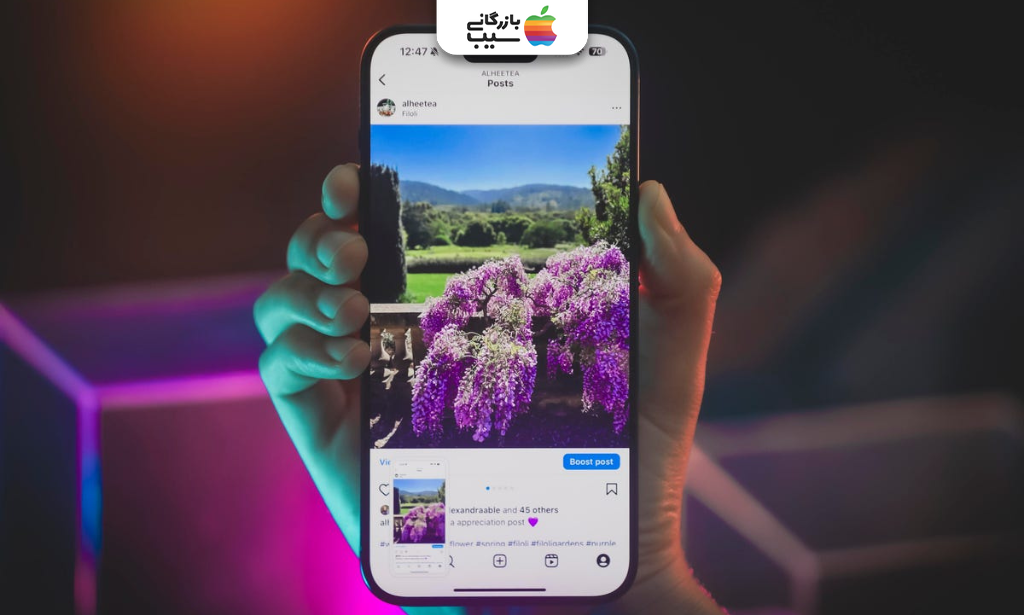
اسکرین شات گرفتن در گوشیهای آیفون؛ آسان ترین و کاربردی ترین
- روشهای مختلف اسکرین شات گرفتن در گوشیهای آیفون
- آموزش اسکرین شات در آیفون با دکمهها
- ثبت اسکرین شات در آیفون بدون دکمه (AssistiveTouch)
- مراحل گرفتن اسکرینشات با AssistiveTouch
- نحوه اسکرینشات گرفتن در آیفونهای Face ID
- آموزش اسکرین شات گرفتن در گوشیهای آیفون دارای دکمه Home
- اسکرین شات در آیفون با ضربه پشت گوشی (Back Tap)
- گرفتن اسکرینشات از صفحه کامل (Full Page) در آیفون
- ذخیره و ویرایش اسکرینشات در آیفون
- محل ذخیره اسکرینشاتها در آیفون
- رفع مشکلات اسکرین شات گرفتن در گوشیهای آیفون
- ترفندهای کاربردی اسکرینشات در iOS
- تفاوت روشهای اسکرین شات در نسخههای مختلف iOS
- بهترین روش اسکرین شات در آیفون کدام است؟
- سخن پایانی
- سوالات متداول
گرفتن اسکرینشات در گوشیهای آیفون یکی از آن کارهای سادهای است که تقریباً هر روز به آن نیاز پیدا میکنیم؛ از ذخیره یک پیام مهم گرفته تا ثبت رسید خرید یا نکتهای کاربردی از اینترنت. با این حال، خیلی از کاربران هنوز همه روشهای اسکرین شات گرفتن در گوشیهای آیفون را نمیشناسند و معمولاً به یک راه تکراری بسنده میکنند. در این مقاله، قرار است آموزش ثبت اسکرینشات در آیفون را به شکل کاربردی، سریع و قابلفهم بررسی کنیم. اگر دنبال ترفندهای جدید iOS هستید یا حتی قصد خرید آیفون ۱۷ پرومکس را دارید، دانستن این روشها تجربه کار با گوشی را برایتان راحتتر میکند. این راهنما را با الهام از آموزشهای کاربردی مجلهی بازرگانی سیب تهیه کرده ایم.
روشهای مختلف اسکرین شات گرفتن در گوشیهای آیفون
در آیفون یک روش ثابت برای اسکرینشات وجود ندارد و اپل با توجه به مدل گوشی و نسخه iOS، گزینههای متنوعی در اختیار کاربران قرار میدهد. بعضی روشها سریع و کلاسیکاند، بعضی دیگر بدون نیاز به دکمه فیزیکی کار میکنند. همین تنوع باعث میشود هر کاربر بتواند روشی متناسب با عادت استفادهاش انتخاب کند. آشنایی با این روشها، اسکرین شات گرفتن در گوشیهای آیفون را هم راحتتر میکند و هم دقیقتر.
- اسکرینشات گرفتن با دکمهها (بسته به Face ID یا Home)
- گرفتن اسکرینشات در آیفون بدون دکمه با AssistiveTouch
- اسکرینشات گرفتن در آیفون با ضربه پشت گوشی (Back Tap)
- گرفتن اسکرینشات از صفحه کامل (Full Page)
- استفاده از Siri برای ثبت اسکرینشات
بیشتر بخوانید: گرفتن اسکرینشات و ضبط صفحه HDR در iOS 26
آموزش اسکرین شات در آیفون با دکمهها
اسکرین شات گرفتن در گوشیهای آیفون با دکمهها، قدیمیترین و درعینحال سریعترین روش در آیفون است که تقریباً در همه مدلها بدون نیاز به تنظیمات خاص کار میکند. تنها تفاوت، محل دکمهها و ترکیب فشردن آنها در آیفونهای مختلف است. اگر دنبال یک روش مطمئن و بیدردسر هستید، این گزینه همیشه جواب میدهد.
بیشتر بخوانید:انتقال ویجتهای لاک اسکرین به پایین صفحه
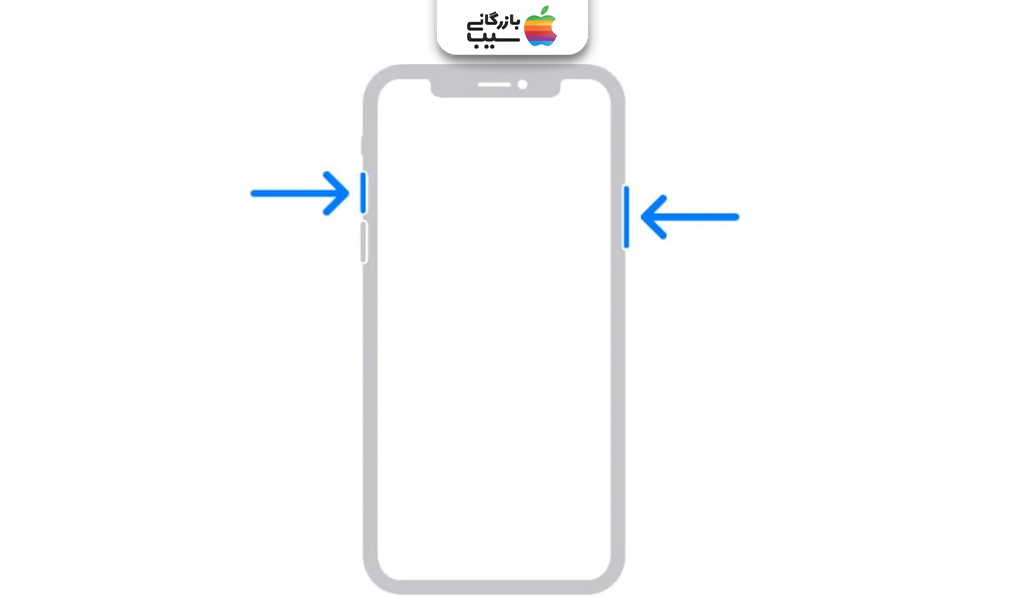
- آیفونهای دارای Face ID (بدون دکمه Home): دکمه کناری (Power) و دکمه افزایش صدا را همزمان فشار دهید و سریع رها کنید. صفحه یک فلش کوتاه میزند و تصویر ثبت میشود؛ اگر دکمهها را نگه دارید، اسکرینشات انجام نمیشود.
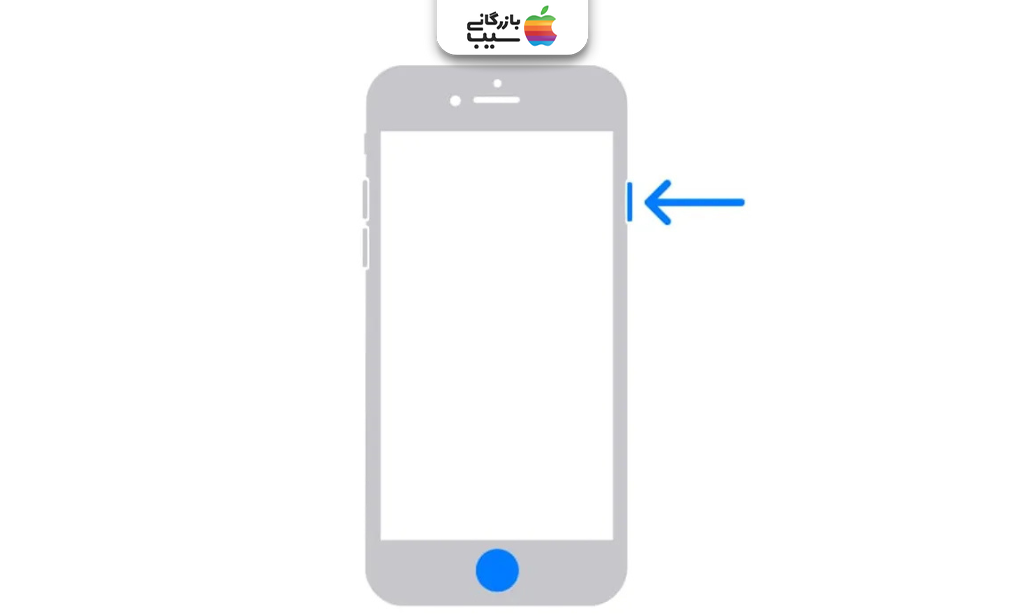
- آیفونهای دارای دکمه Home: دکمه Home و دکمه پاور را بهصورت همزمان فشار دهید و بلافاصله رها کنید. صدای شاتر یا پیشنمایش پایین صفحه، موفقیت ثبت اسکرینشات را نشان میدهد.
بیشتر بخوانید:قابلیت Visual Intelligence در iOS 26
ثبت اسکرین شات در آیفون بدون دکمه (AssistiveTouch)
اگر دکمههای فیزیکی آیفون بهمرور زمان سفت شدهاند یا بدون فشار دادن دکمهها اسکرینشات میگیرید، AssistiveTouch بهترین انتخاب است. این قابلیت نرمافزاری، کنترل کامل اسکرینشات گرفتن در آیفون بدون دکمه را در اختیار شما میگذارد.
بیشتر بخوانید: عملکرد زوم اپتیکال ۸x آیفون ۱۷ پرو
مراحل گرفتن اسکرینشات با AssistiveTouch
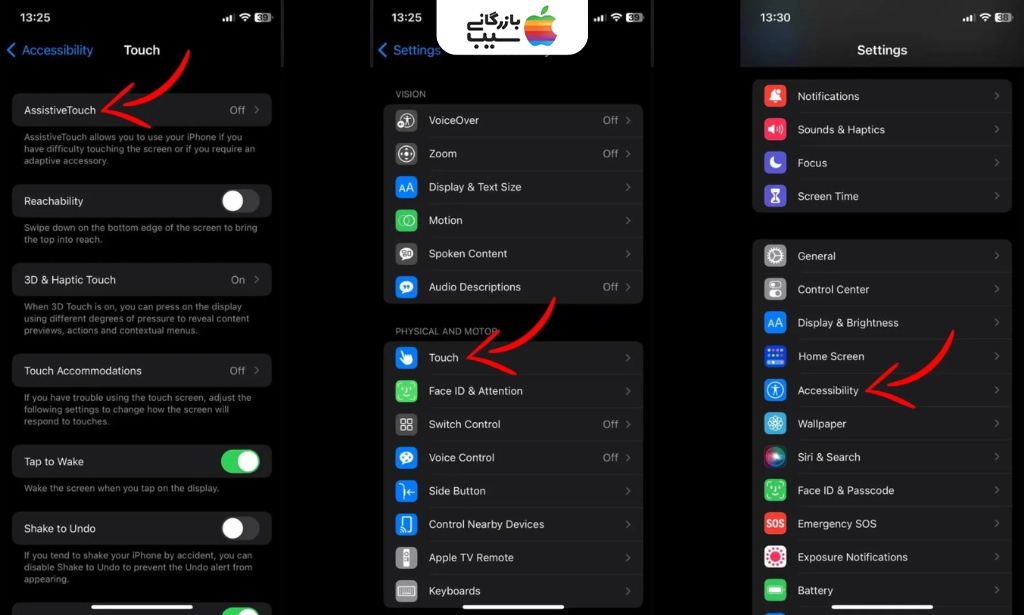
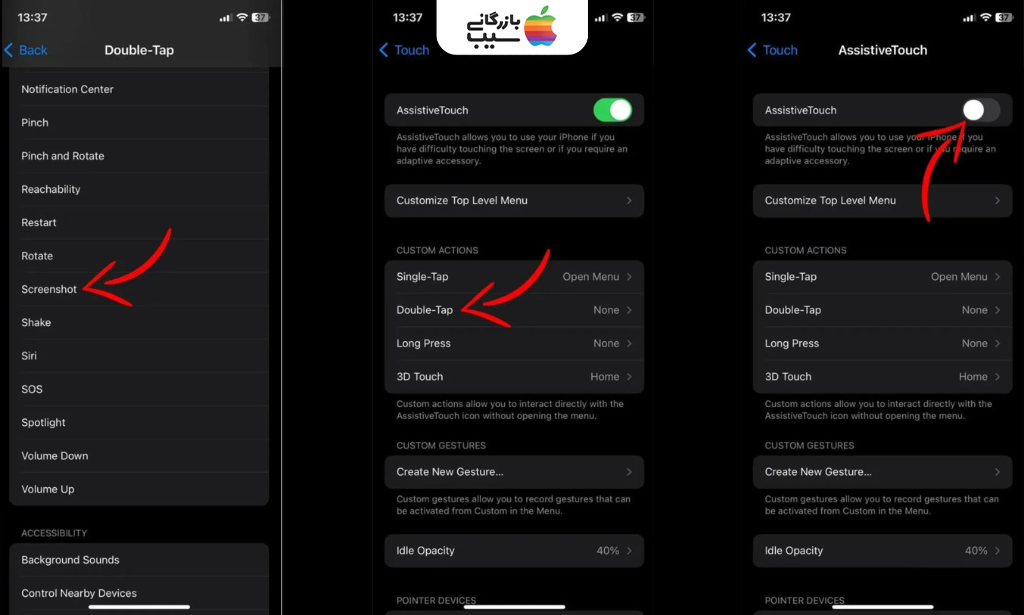
- فعالسازی AssistiveTouch: از مسیر Settings > Accessibility > Touch > AssistiveTouch این گزینه را روشن کنید. بعد از فعالسازی، یک دکمه شناور روی صفحه ظاهر میشود که همیشه در دسترس است.
- تنظیم گزینه Screenshot: وارد منوی Customize Top Level Menu شوید و گزینه Screenshot را اضافه کنید. با این کار، تنها با یک لمس ساده میتوانید اسکرینشات ثبت کنید.
- گرفتن اسکرینشات: روی دکمه شناور AssistiveTouch ضربه بزنید و گزینه Screenshot را انتخاب کنید. سیستم تصویر را فوراً ثبت میکند و پیشنمایش آن را در گوشه صفحه نشان میدهد.
- شخصیسازی سریعتر دسترسی: میتوانید اسکرینشات را به Double Tap یا Long Press اختصاص دهید. این تنظیم باعث میشود با یک حرکت ساده، بدون باز کردن منو اسکرینشات بگیرید.
بیشتر بخوانید:شخصیسازی والپیپر هوم اسکرین آیفون
نحوه اسکرینشات گرفتن در آیفونهای Face ID
آیفونهای مجهز به Face ID روش اسکرینشات گرفتن ساده اما کمی متفاوت نسبت به مدلهای قدیمی دارند. در این گوشیها خبری از دکمه Home نیست و همهچیز با ترکیب دکمههای کناری یا قابلیتهای نرمافزاری انجام میشود.
| روش اسکرینشات | نحوه انجام | توضیح و کاربرد |
|---|---|---|
| دکمه کناری + ولوم بالا | فشردن همزمان دکمه Power و افزایش صدا | سریعترین و رایجترین روش در آیفونهای Face ID است و تقریباً همه کاربران از آن استفاده میکنند. |
| AssistiveTouch | لمس دکمه شناور و انتخاب Screenshot | مناسب زمانی که نمیخواهید یا نمیتوانید از دکمههای فیزیکی استفاده کنید. |
| Back Tap (ضربه پشت گوشی) | دو یا سه ضربه به پشت آیفون | یک ترفند جذاب iOS که بعد از فعالسازی، اسکرینشات را بدون لمس دکمهها میگیرد. |
| Siri | گفتن «Take a Screenshot» | روش کاملاً بدون لمس که در محیطهای خاص یا هنگام استفاده یکدستی کاربردی است. |
در مدلهایی مانند آیفون ۱۷ پرو با قابلیت Face ID، این تنوع روشها به کاربران کمک میکند سریعترین راه را متناسب با شرایط انتخاب کنند.
آموزش اسکرین شات گرفتن در گوشیهای آیفون دارای دکمه Home
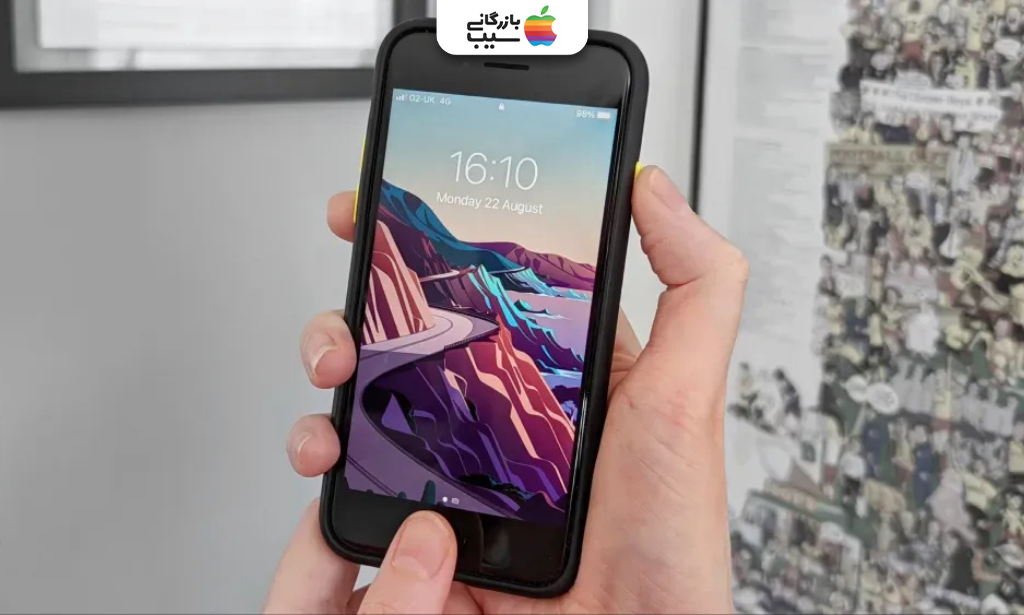
آیفونهای دارای دکمه Home هنوز هم بین کاربران طرفداران خاص خودشان را دارند و روش اسکرینشات گرفتن در آنها کاملاً سرراست است. در این مدلها، اپل ترکیب دکمهها را طوری طراحی کرده که حتی کاربران تازهکار هم اشتباه نکنند. کافی است دکمه Home و دکمه پاور را همزمان فشار دهید و سریع رها کنید تا تصویر ثبت شود. صدای شاتر یا پیشنمایش کوچک گوشه صفحه، ثبت موفق اسکرینشات را تأیید میکند.
بیشتر بخوانید:هارد ریست و فورس ریستارت آیفون ۱۷ و آیفون ایر
اسکرین شات در آیفون با ضربه پشت گوشی (Back Tap)
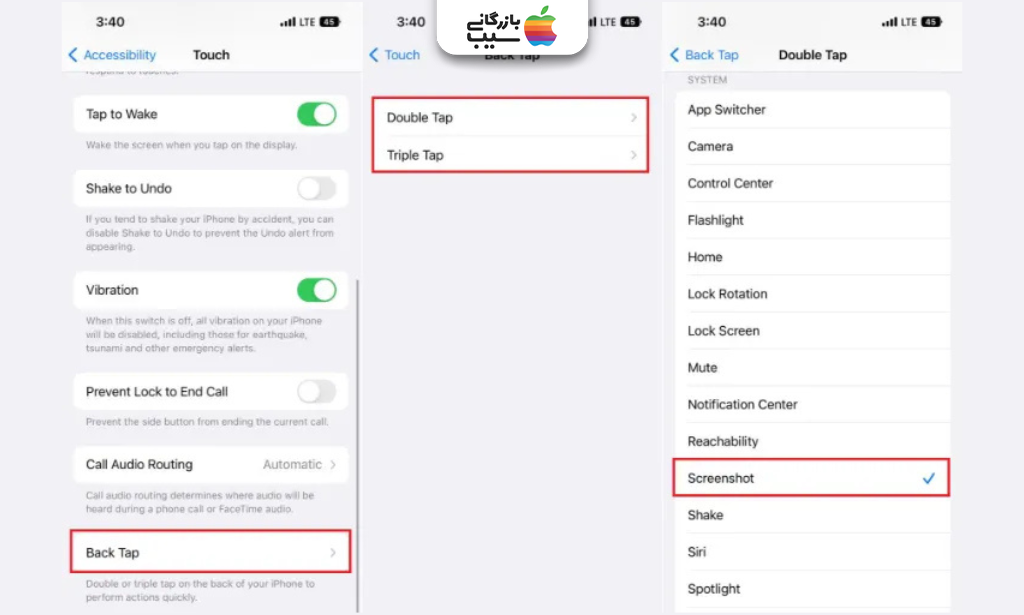
قابلیت Back Tap از iOS 14 معرفی شد و به شما اجازه میدهد با دو یا سه ضربه به پشت آیفون اسکرینشات بگیرید.
بیشتر بخوانید:تغییر اندازه ساعت در لاک اسکرین آیفون
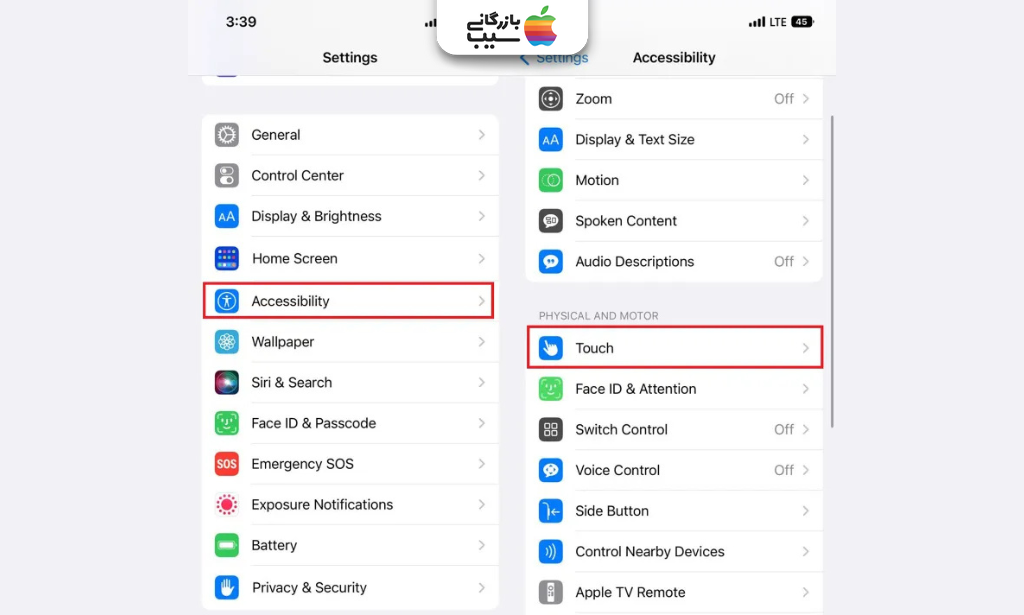
این ویژگی از مسیر Settings > Accessibility > Touch > Back Tap فعال میشود. برای کاربرانی که سرعت و راحتی اولویت دارد، Back Tap یک میانبر هوشمند و کمدردسر محسوب میشود.
بیشتر بخوانید:چگونه نور و فوکوس خودکار را با دکمه کمرا کنترل آیفون فعال کنیم
اگر قصد خرید آیفون ۱۷ پرو مکس بهصورت اقساطی را دارید، آشنایی با این روشها کمک میکند از همان روز اول، راحتتر با Back Tap کار کنید.
گرفتن اسکرینشات از صفحه کامل (Full Page) در آیفون
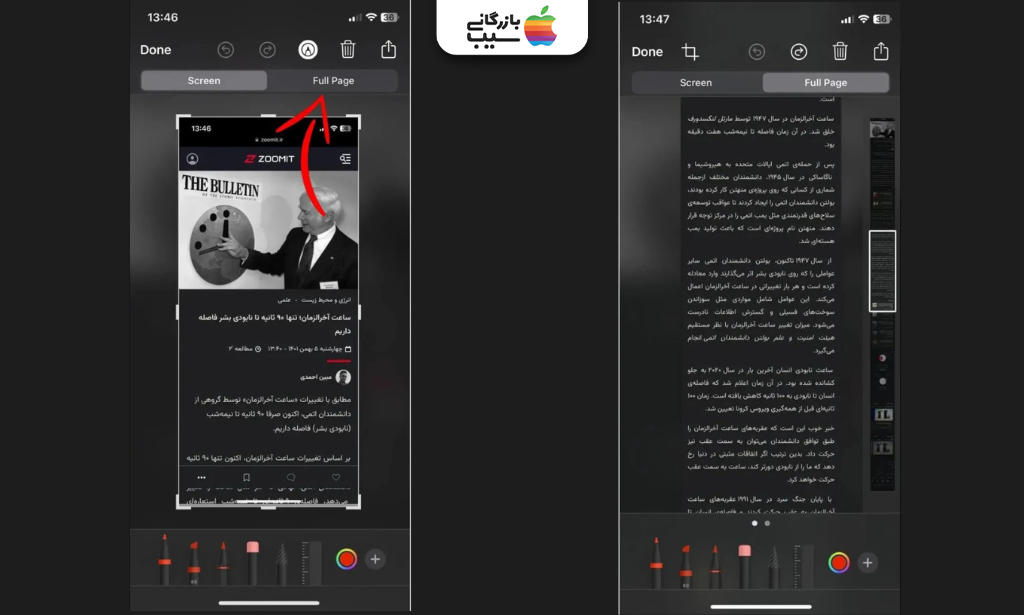
اسکرینشات تمامصفحه بیشتر در مرورگر Safari و برخی اپها مثل Mail کاربرد دارد. بعد از گرفتن اسکرینشات، با انتخاب گزینه Full Page میتوانید کل صفحه اسکرولشونده را ذخیره کنید. خروجی این نوع اسکرینشات معمولاً بهصورت PDF ذخیره میشود و برای بایگانی یا ارسال بسیار کاربردی است.
بیشتر بخوانید:ارسال سریع عکسها با قابلیت پیشنمایش کمحجم
ذخیره و ویرایش اسکرینشات در آیفون
پس از ثبت اسکرینشات، یک پیشنمایش کوچک در گوشه صفحه ظاهر میشود که با لمس آن وارد محیط ویرایش میشوید. امکان برش، نوشتن متن، هایلایت، امضا و حتی بزرگنمایی بخشی از تصویر وجود دارد. این ابزارها باعث میشوند بدون نیاز به اپ جانبی، ویرایش سریع انجام شود.
محل ذخیره اسکرینشاتها در آیفون
تمام اسکرینشاتها بهصورت خودکار در اپ Photos ذخیره میشوند. داخل این برنامه، پوشهای با عنوان Screenshots وجود دارد که دسترسی به تصاویر را سادهتر میکند. این دستهبندی بهخصوص زمانی مفید است که تعداد عکسهای گوشی زیاد باشد.
رفع مشکلات اسکرین شات گرفتن در گوشیهای آیفون
اگر اسکرینشات ثبت نمیشود، معمولاً مشکل از دکمهها، تنظیمات Accessibility یا محدودیت برخی اپهاست. بررسی فعال بودن AssistiveTouch یا Back Tap میتواند مشکل را حل کند. در موارد نادر، ریاستارت گوشی یا آپدیت iOS راهحل نهایی خواهد بود.
ترفندهای کاربردی اسکرینشات در iOS
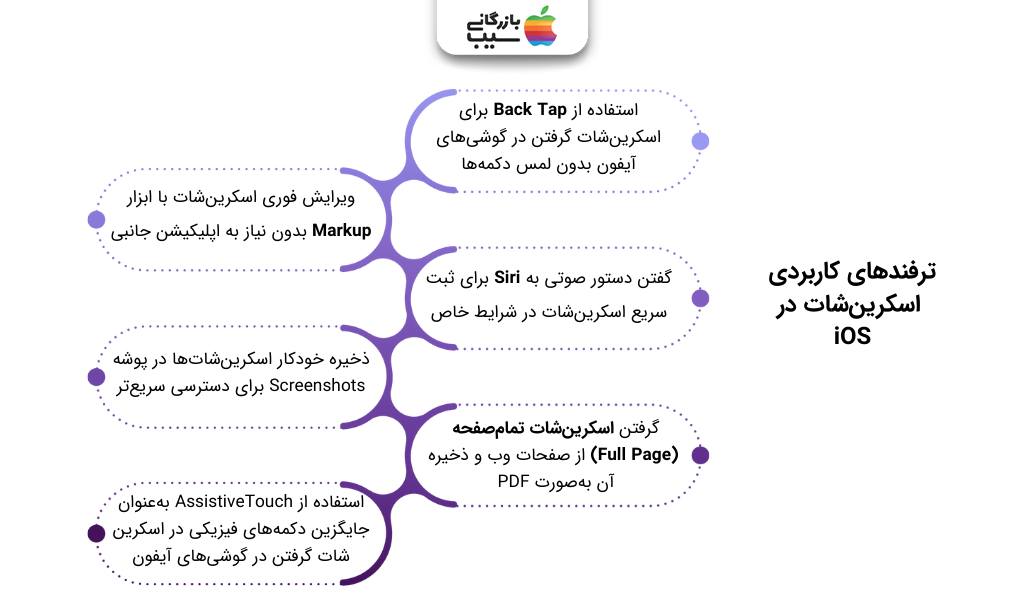
وقتی فقط به گرفتن یک تصویر ساده قانع نباشید، ترفندهای iOS به کمکتان میآیند. این قابلیتها باعث میشوند اسکرین شات گرفتن در گوشیهای آیفون سریعتر، دقیقتر و حرفهایتر انجام شود. بعضی از این ترفندها آنقدر کاربردی هستند که بعد از یکبار استفاده، به عادت روزانه تبدیل میشوند.
- استفاده از Back Tap برای اسکرینشات گرفتن در گوشیهای آیفون بدون لمس دکمهها
- گفتن دستور صوتی به Siri برای ثبت سریع اسکرینشات در شرایط خاص
- گرفتن اسکرینشات تمامصفحه (Full Page) از صفحات وب و ذخیره آن بهصورت PDF
- ویرایش فوری اسکرینشات با ابزار Markup بدون نیاز به اپلیکیشن جانبی
- ذخیره خودکار اسکرینشاتها در پوشه Screenshots برای دسترسی سریعتر
- استفاده از AssistiveTouch بهعنوان جایگزین دکمههای فیزیکی در اسکرین شات گرفتن در گوشیهای آیفون
بیشتر بخوانید:آموزش فعالسازی ترجمه زنده پیام ها در آیفون
تفاوت روشهای اسکرین شات در نسخههای مختلف iOS
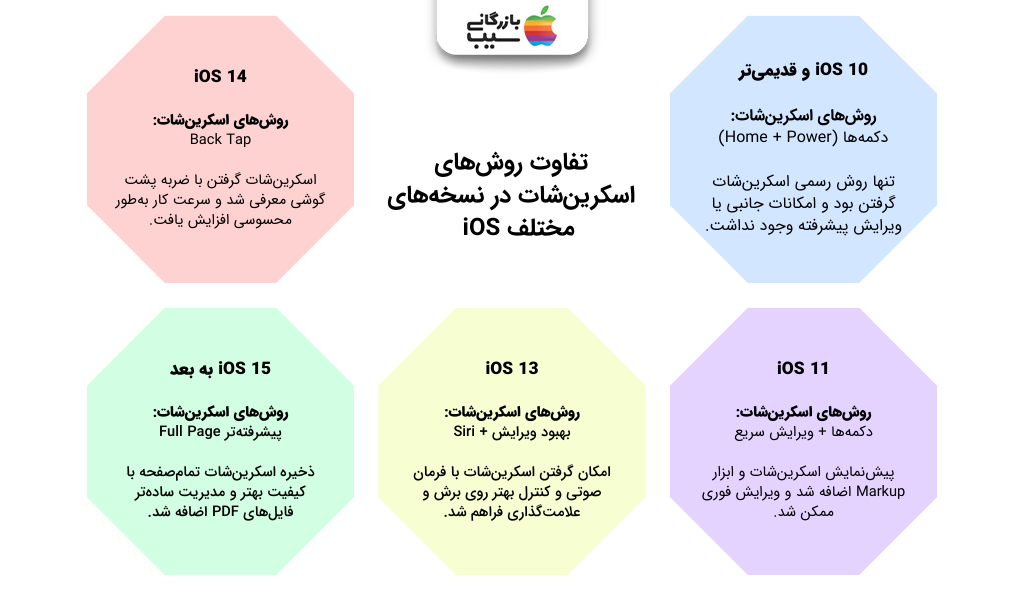
با هر نسخه جدید iOS، اپل فقط ظاهر سیستمعامل را تغییر نداده، بلکه روشهای اسکرین شات گرفتن در گوشیهای آیفون را هم هوشمندتر کرده است. بعضی قابلیتها در نسخههای قدیمی اصلاً وجود نداشتند و بعدها اضافه شدند. شناخت این تفاوتها به شما کمک میکند با توجه به نسخه iOS، روش سریعتر و مناسبتری را انتخاب کنید.
بیشتر بخوانید:فیلتر کردن پیام ها از فرستنده ناشناس در آیفون
| نسخه iOS | روشهای اسکرینشات | توضیح و تفاوت اصلی |
|---|---|---|
| iOS 10 و قدیمیتر | دکمهها (Home + Power) | تنها روش رسمی اسکرینشات گرفتن بود و امکانات جانبی یا ویرایش پیشرفته وجود نداشت. |
| iOS 11 | دکمهها + ویرایش سریع | پیشنمایش اسکرینشات و ابزار Markup اضافه شد و ویرایش فوری ممکن شد. |
| iOS 13 | Siri + بهبود ویرایش | امکان گرفتن اسکرینشات با فرمان صوتی و کنترل بهتر روی برش و علامتگذاری فراهم شد. |
| iOS 14 | Back Tap | اسکرینشات گرفتن با ضربه پشت گوشی معرفی شد و سرعت کار بهطور محسوسی افزایش یافت. |
| iOS 15 به بعد | Full Page پیشرفتهتر | ذخیره اسکرینشات تمامصفحه با کیفیت بهتر و مدیریت سادهتر فایلهای PDF اضافه شد. |
بهترین روش اسکرین شات در آیفون کدام است؟
بهترین اسکرین شات گرفتن در گوشیهای آیفون تا حد زیادی به مدل گوشی و عادتهای شما بستگی دارد. برای کسانی که راحتی و سرعت را ترجیح میدهند، ترکیب دکمهها همچنان قابل اعتماد است، اما قابلیتهایی مثل Back Tap یا AssistiveTouch تجربهای مدرن و بدون دردسر ارائه میدهند. اگر قصد خرید اقساطی آیفون ۱۷ را دارید، میتوانید از بازرگانی سیب آن را بهصورت اقساطی در بازه ۳ تا ۱۸ ماه و با چک صیادی، بدون ضامن و با کمترین سود و پیشپرداخت تهیه کنید؛ با این روش، علاوه بر داشتن گوشی پیشرفته با قابلیت Face ID، دسترسی سریع به تمام روشهای اسکرینشات برایتان فراهم میشود و تجربه کاربری فوقالعادهای خواهید داشت.
سخن پایانی
اسکرینشات گرفتن در گوشیهای آیفون دیگر کار پیچیدهای نیست و با کمی آشنایی میتوانید از روشهای کلاسیک یا ترفندهای مدرن بهره ببرید. استفاده از قابلیتهایی مثل Back Tap، AssistiveTouch و Full Page، تجربه کاربری را راحتتر و حرفهایتر میکند. مدل آیفون و نسخه iOS نقش مهمی در انتخاب روش مناسب دارند. اگر قصد خرید آیفون ۱۷ پرو یا مدلهای مشابه را دارید، سایت بازرگانی سیب امکان خرید اقساطی با شرایط ویژه را فراهم کرده است. با این روش، علاوه بر داشتن گوشی پیشرفته، دسترسی به تمام قابلیتهای اسکرینشات و iOS راحتتر خواهد بود.
سوالات متداول
۱. آیا میتوان در آیفون بدون دکمه فیزیکی اسکرینشات گرفت؟
بله، با فعال کردن AssistiveTouch یا قابلیت Back Tap میتوانید بدون دکمه فیزیکی اسکرینشات بگیرید.
Full Page.۲ اسکرینشات چیست و چه کاربردی دارد؟
این نوع اسکرینشات کل صفحههای اسکرولشونده مثل وبسایت یا ایمیل را بهصورت PDF ذخیره میکند.
۳. چرا اسکرینشات در بعضی اپها ثبت نمیشود؟
برخی اپها به دلایل امنیتی مثل اپ بانک یا ویدیو، ثبت تصویر صفحه را محدود میکنند.
۴. محل ذخیره تمام اسکرینشاتها در آیفون کجاست؟
تمام تصاویر بهصورت خودکار در اپ Photos و پوشه Screenshots ذخیره میشوند.
۵. کدام روش برای گرفتن اسکرینشات در آیفون بهترین نتیجه را میدهد؟
روش مناسب بستگی به مدل آیفون و عادت شما دارد؛ Back Tap و AssistiveTouch گزینههای مدرن و سریع هستند.
منبع: apple
مقالا مرتبط:
۱. انتقال eSIM از اندروید به آیفون
۲.ضبط همزمان دوربین جلو و عقب آیفون
۳.مشاهده تاریخچه تماسها با مخاطبین آیفون