
 سامانه محاسبه اقساط
هیچ محصولی در سبد خرید نیست.

۱۰ نکته و ترفند مفید آیفون؛ شاید از آنها بیخبر باشید!
- چگونه یک اپلیکیشن را به ویجت تبدیل کنیم؟
- مشاهده مکانهایی که قبلاً به آنها رفتهاید در آیفون
- نحوه مشاهده تاریخچه مکانها
- ویبرههای اختصاصی برای مخاطبان و اعلانها
- شخصیسازی دکمههای صفحه قفل آیفون
- استفاده از قابلیت Back Tap برای اجرای میانبرهای سریع
- گرفتن اسکرینشات کامل از صفحات وب در آیفون
- چگونه برنامهها را در آیفون مخفی کنیم؟
- تنظیم سریع تایمر بدون ورود به برنامه Clock
- حذف اطلاعات مکانی از عکسها قبل از اشتراکگذاری
- خاموش کردن خودکار موسیقی و ویدئو با استفاده از تایمر
- سخن پایانی
- سوالات متداول
۱۰ نکته و ترفند مفید آیفون میتواند تجربه استفاده از گوشیهای اپل را به شکل قابل توجهی بهتر کند، اما بسیاری از این قابلیتها آنقدر در بخشهای مختلف iOS پنهان شدهاند که حتی کاربران قدیمی آیفون هم از وجود آنها خبر ندارند. برخی از این امکانات به شخصیسازی بیشتر، حفظ حریم خصوصی یا انجام سریعتر کارهای روزمره کمک میکنند. در این مطلب از مجله بازرگانی سیب، ۱۰ ترفند کاربردی معرفیشده توسط MacRumors را بررسی میکنیم؛ قابلیتهایی که شاید تاکنون از آنها استفاده نکرده باشید، اما بعد از آشنایی با آنها نگاه متفاوتی به آیفون خود خواهید داشت.

چگونه یک اپلیکیشن را به ویجت تبدیل کنیم؟
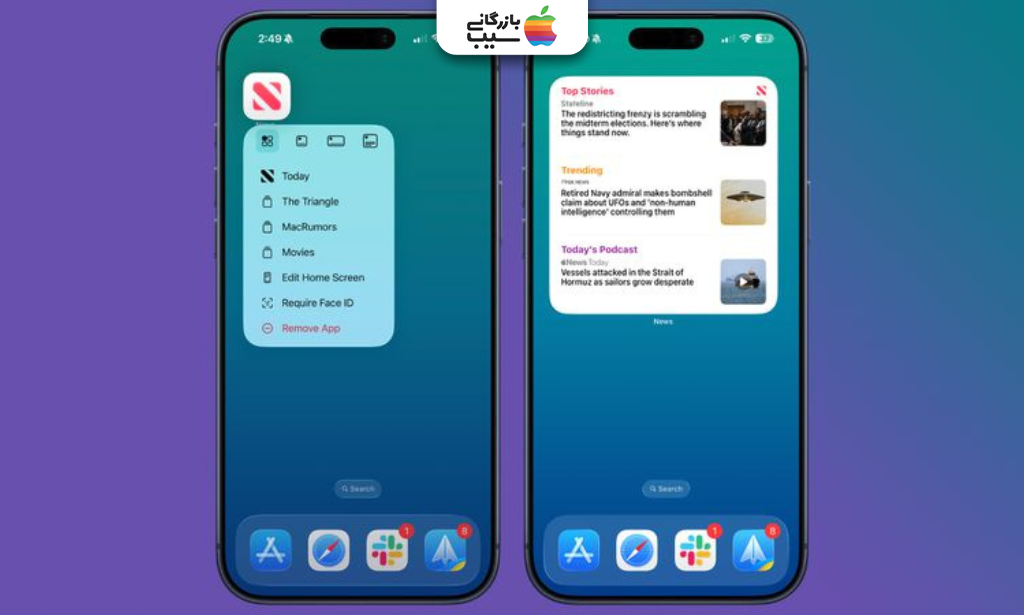
ویجتها دسترسی سریعتری به اطلاعات و قابلیتهای برنامهها فراهم میکنند و باعث میشوند بدون باز کردن اپلیکیشن، کارهای روزمره را راحتتر انجام دهید. بسیاری از برنامههای آیفون از چند اندازه مختلف برای ویجتها پشتیبانی میکنند و امکان شخصیسازی بیشتری در اختیار کاربران قرار میدهند.
برای تبدیل یک برنامه به ویجت، ابتدا انگشت خود را روی فضای خالی صفحه اصلی نگه دارید تا حالت ویرایش فعال شود، سپس روی گزینه «Edit» و بعد «Add Widget» بزنید. حالا نام برنامه مورد نظر را جستجو کنید و با کشیدن صفحه، اندازههای کوچک، متوسط یا بزرگ ویجت را مشاهده کنید. پس از انتخاب اندازه مناسب، روی «Add Widget» ضربه بزنید و در نهایت با انتخاب «Done»، ویجت جدید را در صفحه اصلی آیفون ذخیره کنید.
برای اینکه بتوانید از قابلیتهای خفن آیفون لذت ببرید و تجربه کاملتری داشته باشید، داشتن یک آیفون بهروز ضروری است.
اگر قصد خرید آیفون 17 پرو مکس را دارید، میتوانید جدیدترین امکانات و لاکچریترین تجربه اپل را از بازرگانی سیب تهیه کنید.
مشاهده مکانهایی که قبلاً به آنها رفتهاید در آیفون
آیفون قابلیتی به نام Significant Locations دارد که مکانهایی را که بهطور مکرر به آنها مراجعه میکنید، بهصورت رمزگذاریشده ذخیره میکند. اپل از این اطلاعات برای ارائه پیشنهادهای شخصیسازیشده در بخشهایی مانند Maps، Photos و Calendar استفاده میکند. این دادهها روی خود دستگاه نگهداری میشوند و حتی اپل نیز به آنها دسترسی ندارد.
نحوه مشاهده تاریخچه مکانها
- وارد برنامه Settings شوید.
- به بخش Privacy & Security بروید.
- گزینه Location Services را انتخاب کنید.
- در پایین صفحه روی System Services ضربه بزنید.
- وارد بخش Significant Locations شوید.
- با استفاده از Face ID یا رمز عبور هویت خود را تأیید کنید.
- حالا میتوانید فهرست شهرها و مکانهایی را که بیشتر به آنها مراجعه کردهاید، مشاهده کنید.

ویبرههای اختصاصی برای مخاطبان و اعلانها
یکی از ۱۰ نکته و ترفند مفید آیفون که کمتر مورد توجه قرار میگیرد، امکان ساخت ویبرههای سفارشی برای تماسها و اعلانها است. برای این کار وارد برنامه Contacts شوید، مخاطب موردنظر را انتخاب کنید و از بخش Edit روی گزینه Ringtone یا Text Tone بزنید، سپس وارد قسمت Haptics > Create New Vibration شوید و الگوی ویبره دلخواه خود را بسازید. به این ترتیب میتوانید برای افراد خاص، ویبرههای متفاوتی تنظیم کنید و حتی بدون نگاه کردن به صفحه نمایش، متوجه شوید چه کسی با شما تماس گرفته یا پیام فرستاده است.
همچنین برای خرید آیفون ۱۷ پرو و بهرهمندی از قدرت سختافزاری حرفهای و امکانات پیشرفته، این مدل انتخاب مناسبی است.

شخصیسازی دکمههای صفحه قفل آیفون
اپل در نسخههای جدید iOS این امکان را فراهم کرده است که دکمههای پیشفرض صفحه قفل را تغییر دهید و میانبرهای کاربردیتری را جایگزین آنها کنید. به این ترتیب میتوانید سریعتر به قابلیتهایی که بیشتر استفاده میکنید، دسترسی داشته باشید.
- صفحه قفل آیفون را باز کنید و انگشت خود را چند ثانیه روی آن نگه دارید.
- روی گزینه Customize ضربه بزنید.
- گزینه Lock Screen را انتخاب کنید.
- روی دکمه پایین سمت چپ یا راست صفحه قفل (Flashlight یا Camera) بزنید.
- برای حذف میانبر فعلی، روی علامت (-) ضربه بزنید.
- از میان گزینههای موجود، قابلیت دلخواه خود را انتخاب کنید؛ گزینههایی مانند Calculator، Translate، Shazam، Magnifier، Remote، Timer یا یکی از میانبرهای برنامه Shortcuts.
- در پایان، روی گزینه Done در بالای صفحه ضربه بزنید تا تغییرات ذخیره شوند.

استفاده از قابلیت Back Tap برای اجرای میانبرهای سریع
یکی از ۱۰ نکته و ترفند مفید آیفون که بسیاری از کاربران از آن خبر ندارند، قابلیت Back Tap است. این ویژگی به شما اجازه میدهد با دو یا سه ضربه به پشت آیفون، برخی از دستورات و میانبرهای پرکاربرد را بدون باز کردن برنامهها اجرا کنید. Back Tap میتواند سرعت انجام کارهای روزمره را افزایش دهد و دسترسی به قابلیتهای مختلف را سادهتر کند.
- وارد Settings شوید.
- گزینه Accessibility را انتخاب کنید.
- وارد بخش Touch شوید.
- در انتهای صفحه روی Back Tap ضربه بزنید.
- یکی از گزینههای Double Tap (دو ضربه) یا Triple Tap (سه ضربه) را انتخاب کنید.
- عملکرد موردنظر خود را مشخص کنید.
اگر به دنبال گزینه اقتصادیتر هستید، خرید آیفون 17 هم همچنان دسترسی به اکثر قابلیتهای جدید را برای شما فراهم میکند. تمام این مدلها در بازرگانی سیب بهصورت اقساطی در بازه ۳ تا ۱۸ ماه، بدون ضامن و تنها با چک صیادی قابل تهیه هستند.

گرفتن اسکرینشات کامل از صفحات وب در آیفون
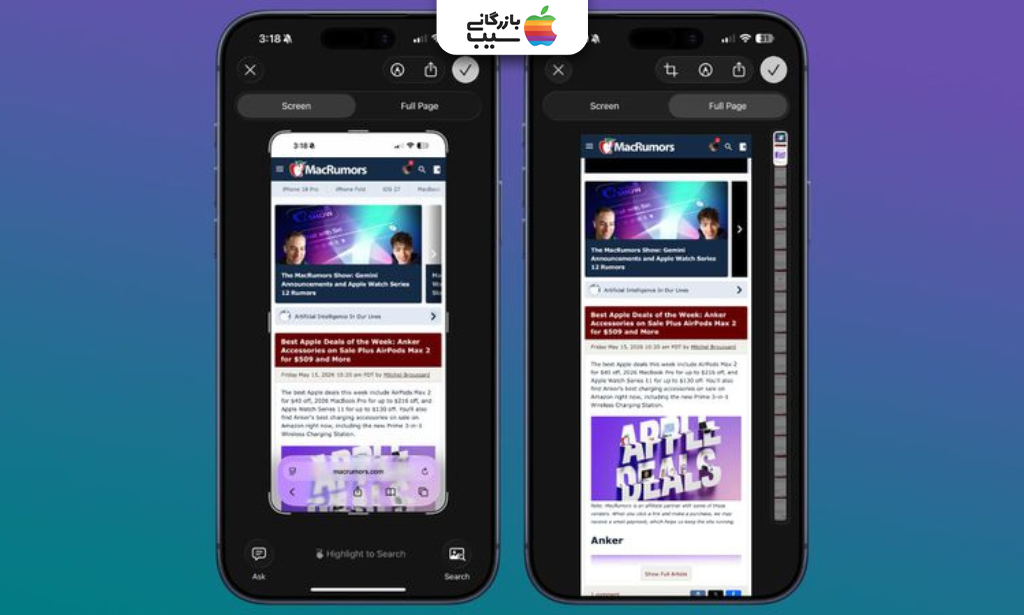
یکی دیگر از ۱۰ نکته و ترفند مفید آیفون، امکان ثبت اسکرینشات از کل یک صفحه وب است؛ قابلیتی که برای ذخیره مقالات طولانی، رسیدها یا صفحات مهم کاربرد زیادی دارد. کافی است در مرورگر Safari اسکرینشات معمولی بگیرید و روی پیشنمایش آن ضربه بزنید، سپس از بالای صفحه گزینه Full Page را انتخاب کنید. در نهایت با لمس گزینه Done و انتخاب Save PDF to Files، کل صفحه وب بهصورت یک فایل PDF در آیفون ذخیره خواهد شد.
چگونه برنامهها را در آیفون مخفی کنیم؟
یکی از ۱۰ نکته و ترفند مفید آیفون که به حفظ حریم خصوصی کمک میکند، امکان مخفی کردن برنامهها است. برای این کار کافی است انگشت خود را روی اپلیکیشن مورد نظر نگه دارید، گزینه Require Face ID را انتخاب کنید و سپس روی Hide and Require Face ID بزنید. بعد از تأیید، برنامه از صفحه اصلی حذف میشود و تنها از طریق پوشه Hidden در بخش App Library و با استفاده از Face ID قابل مشاهده خواهد بود؛ بنابراین افراد دیگر بهراحتی نمیتوانند به آن دسترسی داشته باشند.

تنظیم سریع تایمر بدون ورود به برنامه Clock
یکی دیگر از ۱۰ نکته و ترفند مفید آیفون، امکان تنظیم سریع تایمر یا زمانسنج بدون نیاز به باز کردن برنامه Clock است. برای این کار کافی است وارد Control Center شوید و آیکون تایمر را نگه دارید تا اسلایدر تنظیم زمان نمایش داده شود. سپس با چند لمس ساده میتوانید مدتزمان موردنظر را تعیین کرده و تایمر را فعال کنید؛ این روش سریعتر از روش سنتی بوده و برای کارهای روزمره یا تنظیم زمان کوتاه مانند استراحت یا پختوپز بسیار کاربردی است.

حذف اطلاعات مکانی از عکسها قبل از اشتراکگذاری
- قبل از ارسال عکس، وارد اپلیکیشن Photos شوید و تصویر مورد نظر را انتخاب کنید.
- روی گزینه Share (آیکون اشتراکگذاری) ضربه بزنید.

- در بالای صفحه روی گزینه Options بزنید.
- بخش Location یا Include Location را پیدا کنید.
- گزینه Location: Off / Remove Location را فعال کنید تا اطلاعات مکانی حذف شود.
- حالا عکس را بدون نمایش موقعیت جغرافیایی برای دیگران ارسال کنید.

خاموش کردن خودکار موسیقی و ویدئو با استفاده از تایمر
یکی از ۱۰ نکته و ترفند مفید آیفون، امکان خاموش کردن خودکار پخش موسیقی و ویدئو با استفاده از تایمر است که برای زمانهایی مثل خوابیدن یا استراحت بسیار کاربردی محسوب میشود. این قابلیت به شما کمک میکند بدون نیاز به قطع دستی پخش، مدیریت بهتری روی مصرف باتری و زمان استفاده از محتوا داشته باشید.

سخن پایانی
در میان ۱۰ نکته و ترفند مفید آیفون که در این مقاله بررسی شد، مشخص است که بسیاری از قابلیتهای کاربردی iOS در بخشهای مختلف سیستم پنهان هستند و کمتر مورد استفاده قرار میگیرند. آشنایی با این ترفندها میتواند سرعت انجام کارهای روزمره را افزایش دهد و تجربه کار با آیفون را شخصیتر و حرفهایتر کند. هرکدام از این امکانات ساده به نظر میرسند، اما در عمل تأثیر قابلتوجهی روی راحتی استفاده از گوشی دارند.
سوالات متداول
1. آیا این ۱۰ نکته و ترفند مفید آیفون روی همه مدلها قابل استفاده است؟
بیشتر این قابلیتها روی نسخههای جدید iOS فعال هستند، اما ممکن است برخی از آنها در مدلهای قدیمیتر یا نسخههای پایینتر در دسترس نباشند.
2. قابلیت Back Tap روی چه آیفونهایی فعال است؟
این ویژگی از آیفون 8 به بعد و روی نسخههای جدید iOS قابل استفاده است و در بخش Accessibility تنظیم میشود.
3. آیا میتوان ویجتها را برای همه اپلیکیشنها ساخت؟
خیر، فقط برنامههایی که توسط توسعهدهنده از ویجت پشتیبانی میکنند امکان تبدیل به ویجت را دارند
4. حذف موقعیت مکانی از عکس چه مزیتی دارد؟
این کار باعث افزایش حریم خصوصی میشود و اجازه نمیدهد موقعیت دقیق ثبت عکس در اختیار دیگران قرار بگیرد.
5. آیا تایمر Stop Playing فقط برای موسیقی کار میکند؟
خیر، این قابلیت علاوه بر موسیقی، روی ویدئوها، پادکستها و هر نوع محتوای صوتی و تصویری قابل اجرا است.