
 سامانه محاسبه اقساط
هیچ محصولی در سبد خرید نیست.

آموزش فعال کردن Developer Options در اندروید؛ تمام برند ها
- Developer Options در اندروید چیست؟
- چرا باید Developer Options را فعال کنیم؟
- آموزش فعال کردن Developer Options در اندروید
- فعال کردن دولوپر آپشن در گوشی سامسونگ
- فعال کردن Developer Options در گوشی شیائومی
- فعال کردن Developer Options در گوشی هواوی
- تنظیمات مهم داخل Developer Options
- USB Debugging.1 (اشکالزدایی USB)
- Wireless Debugging .2 (اشکالزدایی بیسیم)
- Window Animation Scale .3 (مقیاس انیمیشن پنجرهها)
- Transition Animation Scale .4 (مقیاس انیمیشن جابهجایی بین صفحات)
- Animator Duration Scale .5 (مدتزمان اجرای انیمیشنها)
- Show Refresh Rate .6 (نمایش نرخ تازهسازی صفحه)
- Show Taps .7 (نمایش محل لمس روی صفحه)
- Pointer Location .8 (نمایش موقعیت و مسیر لمس)
- Running Services .9 (سرویسهای در حال اجرا)
- Background Process Limit .10 (محدودیت پردازشهای پسزمینه)
- Force 4x MSAA .11 (افزایش کیفیت پردازش گرافیکی)
- Stay Awake .12 (روشن ماندن صفحه هنگام شارژ)
- آیا Developer Options برای گوشی خطر دارد؟
- غیرفعال کردن Developer Options در اندروید
- در اکثر گوشیهای اندرویدی (Android 14، Android 15 و Android 16):
- مسیر دسترسی در برندهای مختلف:
- مشکلات احتمالی بعد از فعال کردن Developer Options
- سخن پایانی
- سوالات متداول
فعال کردن Developer Options در اندروید یکی از سادهترین روشها برای دسترسی به تنظیمات پیشرفته سیستم است. این بخش امکاناتی مانند فعالسازی USB Debugging، تغییر سرعت انیمیشنها و ابزارهای مخصوص توسعه را در اختیار کاربران قرار میدهد، اما بهصورت پیشفرض مخفی است و باید آن را فعال کنید. در این راهنما از مجله بازرگانی سیب، مراحل فعالسازی این منو را در گوشیهای سامسونگ، شیائومی و هواوی بررسی میکنیم، مهمترین گزینههای آن را معرفی خواهیم کرد و به نکاتی میپردازیم که قبل از تغییر هر تنظیم باید بدانید.
مراحل کلی فعالسازی این قابلیت در بیشتر دستگاههای اندرویدی بر پایه چند بار لمس شماره ساخت (Build Number) انجام میشود و ممکن است با توجه به نسخه اندروید یا رابط کاربری هر برند، تفاوتهای جزئی داشته باشد.
اگر قصد خرید اقساطی آیفون ۱۷ پرو مکس را دارید، میتوانید از شرایط پرداخت منعطف ۳ تا ۱۸ ماه استفاده کنید و متناسب با بودجه خود، مدت بازپرداخت را انتخاب کنید.
Developer Options در اندروید چیست؟
Developer Options در اندروید یک منوی مخفی در تنظیمات سیستمعامل است که ابزارها و قابلیتهای پیشرفته را در اختیار توسعهدهندگان و کاربران حرفهای قرار میدهد. این بخش امکان انجام کارهایی مانند فعال کردن USB Debugging، نمایش نرخ تازهسازی صفحه، کاهش یا حذف انیمیشنها، بررسی عملکرد پردازنده و مدیریت برخی تنظیمات سیستمی را فراهم میکند. با وجود اینکه این منو برای توسعه و آزمایش برنامهها طراحی شده است، بسیاری از کاربران عادی نیز برای بهینهسازی عملکرد گوشی یا استفاده از قابلیتهای خاص، آن را فعال میکنند. البته تغییر برخی گزینهها بدون آگاهی کافی میتواند روی عملکرد یا پایداری دستگاه تأثیر بگذارد، بنابراین بهتر است فقط تنظیمات ضروری را تغییر دهید.

چرا باید Developer Options را فعال کنیم؟
فعال کردن Developer Options در اندروید فقط برای برنامهنویسان نیست و بسیاری از کاربران برای دسترسی به قابلیتهای پیشرفته از آن استفاده میکنند. اگر بدانید هر گزینه چه کاربردی دارد، میتوانید عملکرد گوشی را بهتر بررسی کنید یا برخی تنظیمات خاص را متناسب با نیاز خود تغییر دهید.
- فعال کردن USB Debugging: برای اتصال گوشی به کامپیوتر، انتقال دستورات ADB، فلش کردن دستگاه یا بازیابی اطلاعات کاربرد دارد.
- افزایش سرعت رابط کاربری: با کاهش زمان انیمیشنها، جابهجایی بین منوها و اجرای برنامهها سریعتر به نظر میرسد.
- نمایش نرخ تازهسازی صفحه: میتوانید نرخ Refresh لحظهای نمایشگر را بررسی کنید و از عملکرد آن مطمئن شوید.
- بررسی مصرف منابع سیستم: برخی گزینهها اطلاعاتی درباره پردازنده، حافظه رم و پردازشهای فعال ارائه میدهند.
- شبیهسازی موقعیت مکانی: توسعهدهندگان و تستکنندگان برنامهها میتوانند موقعیت GPS فرضی را برای آزمایش نرمافزارها تنظیم کنند.
- فعالسازی گزارشهای خطا: این قابلیت به شناسایی مشکلات نرمافزاری و بررسی علت اختلال برنامهها کمک میکند.
- کنترل رفتار برنامهها در پسزمینه: امکان محدود کردن پردازشهای پسزمینه برای آزمایش یا مدیریت مصرف منابع دستگاه وجود دارد.
آموزش فعال کردن Developer Options در اندروید
فعال کردن Developer Options در اندروید در بیشتر گوشیها روند مشابهی دارد، اما محل برخی گزینهها با توجه به برند و نسخه رابط کاربری میتواند کمی متفاوت باشد. در ادامه، مراحل فعالسازی این منو را در گوشیهای سامسونگ، شیائومی، هواوی و سایر دستگاههای اندرویدی بهصورت جداگانه بررسی میکنیم تا بتوانید متناسب با مدل گوشی خود آن را بهراحتی فعال کنید.
فعال کردن دولوپر آپشن در گوشی سامسونگ
اگر از گوشیهای سامسونگ با رابط کاربری One UI استفاده میکنید، با چند مرحله ساده میتوانید منوی توسعهدهندگان را فعال کنید:

- وارد Settings (تنظیمات) شوید.
- گزینه About phone (درباره تلفن) را انتخاب کنید.
- وارد Software information (اطلاعات نرمافزار) شوید.
- روی Build number (شماره ساخت) هفت بار پشت سر هم ضربه بزنید.
- در صورت فعال بودن قفل صفحه، رمز عبور، الگو یا اثر انگشت خود را وارد کنید.
- پس از نمایش پیام Developer mode has been enabled، به صفحه اصلی تنظیمات برگردید.
- وارد Settings > Developer options شوید. این منو معمولاً در پایین فهرست تنظیمات قرار میگیرد و از این بخش میتوانید به تمام گزینههای توسعهدهنده دسترسی داشته باشید.

فعال کردن Developer Options در گوشی شیائومی
در گوشیهای شیائومی، ردمی و پوکو که از HyperOS یا MIUI استفاده میکنند، مراحل فعالسازی تقریباً یکسان است:
- وارد Settings (تنظیمات) شوید.
- گزینه About phone (درباره گوشی) را باز کنید.
- روی OS version در HyperOS یا MIUI version در نسخههای قدیمیتر، هفت بار پشت سر هم ضربه بزنید.
- پس از نمایش پیام موفقیت، به صفحه اصلی تنظیمات بازگردید.
- وارد Additional settings (تنظیمات بیشتر) شوید.
- گزینه Developer options را انتخاب کنید و در صورت نیاز، قابلیتهایی مانند USB Debugging یا سایر تنظیمات پیشرفته را فعال کنید.

فعال کردن Developer Options در گوشی هواوی
در گوشیهای هواوی با رابط کاربری EMUI نیز فعال کردن این منو تنها چند دقیقه زمان میبرد:
- وارد Settings (تنظیمات) شوید.
- گزینه About phone (درباره گوشی) را انتخاب کنید.
- چندین بار روی Build number (شماره ساخت) ضربه بزنید تا پیام فعال شدن حالت توسعهدهنده نمایش داده شود.
- اگر از شما رمز عبور یا الگوی قفل درخواست شد، آن را وارد کنید.
- به صفحه اصلی تنظیمات برگردید.
- وارد بخش System & updates یا در برخی نسخهها System شوید.
- گزینه Developer options را باز کنید و تنظیمات مورد نیاز خود را مدیریت کنید.

تنظیمات مهم داخل Developer Options
پس از فعال کردن Developer Options در اندروید، به مجموعهای از تنظیمات پیشرفته دسترسی پیدا میکنید که هرکدام برای هدف مشخصی طراحی شدهاند. شناخت این گزینهها به شما کمک میکند فقط قابلیتهای موردنیاز را تغییر دهید و از ایجاد اختلال در عملکرد دستگاه جلوگیری کنید.

USB Debugging.1 (اشکالزدایی USB)
این گزینه امکان برقراری ارتباط بین گوشی و کامپیوتر را از طریق Android Debug Bridge (ADB) فراهم میکند. توسعهدهندگان با استفاده از آن برنامه نصب یا حذف میکنند، گزارشهای خطا را دریافت میکنند و دستورات سیستمی را اجرا میکنند. همچنین برای آنلاک بوتلودر، فلش برخی دستگاهها و بازیابی اطلاعات نیز کاربرد دارد. اگر استفاده تخصصی ندارید، بهتر است پس از پایان کار این قابلیت را غیرفعال کنید.
Wireless Debugging .2 (اشکالزدایی بیسیم)
Wireless Debugging نسخه بیسیم USB Debugging است و به شما اجازه میدهد بدون اتصال کابل، گوشی را از طریق شبکه Wi-Fi به ابزارهای توسعه متصل کنید. این قابلیت از اندروید 11 به بعد در دسترس قرار گرفت و برای توسعهدهندگانی که مرتب برنامههای خود را آزمایش میکنند، بسیار کاربردی است. برای استفاده از آن باید گوشی و کامپیوتر در یک شبکه مشترک قرار داشته باشند و فرآیند جفتسازی (Pairing) انجام شود.
Window Animation Scale .3 (مقیاس انیمیشن پنجرهها)
این گزینه سرعت اجرای انیمیشن هنگام باز و بسته شدن پنجرهها را کنترل میکند. کاهش مقدار آن از 1x به 0.5x باعث میشود رابط کاربری سریعتر به نظر برسد، در حالی که غیرفعال کردن کامل انیمیشنها جابهجایی بین صفحات را تقریباً آنی نمایش میدهد. این تغییر فقط ظاهر عملکرد گوشی را سریعتر میکند و تأثیری بر قدرت سختافزار ندارد.
Transition Animation Scale .4 (مقیاس انیمیشن جابهجایی بین صفحات)
این تنظیم مسئول سرعت انیمیشنهای انتقال بین منوها، برنامهها و صفحات مختلف اندروید است. کاهش مقدار آن باعث میشود هنگام جابهجایی بین بخشهای مختلف، تأخیر کمتری احساس کنید. بسیاری از کاربران برای داشتن تجربهای روانتر، این گزینه را روی 0.5x قرار میدهند.
Animator Duration Scale .5 (مدتزمان اجرای انیمیشنها)
Animator Duration Scale مدتزمان اجرای انیمیشنهای داخلی سیستم و برنامهها را تعیین میکند. با کاهش این مقدار، واکنش رابط کاربری سریعتر به نظر میرسد و اجرای برخی تعاملات روانتر خواهد بود. این تنظیم بیشتر روی جلوههای بصری تأثیر میگذارد و سرعت واقعی پردازنده یا حافظه را افزایش نمیدهد.
Show Refresh Rate .6 (نمایش نرخ تازهسازی صفحه)
این گزینه نرخ تازهسازی نمایشگر را بهصورت لحظهای روی صفحه نمایش میدهد. اگر گوشی از نمایشگرهای ۹۰، ۱۲۰ یا ۱۴۴ هرتزی پشتیبانی کند، میتوانید تغییر نرخ نوسازی را هنگام اجرای بازیها، تماشای ویدئو یا مرور صفحات مشاهده کنید. این قابلیت برای بررسی عملکرد نمایشگر و آزمایش حالت Adaptive Refresh Rate بسیار مفید است.
Show Taps .7 (نمایش محل لمس روی صفحه)
با فعال کردن این گزینه، محل لمس انگشت بهصورت یک دایره کوچک روی صفحه نمایش داده میشود. این قابلیت بیشتر برای ضبط آموزشهای ویدیویی، تولید محتوا، ارائه نرمافزارها و نمایش دقیق محل لمس هنگام آموزش استفاده میشود. فعال بودن آن تأثیری بر عملکرد گوشی ندارد و فقط یک نشانگر بصری ایجاد میکند.
Pointer Location .8 (نمایش موقعیت و مسیر لمس)
این ابزار اطلاعات دقیقتری نسبت به Show Taps ارائه میدهد و مسیر حرکت انگشت، مختصات لمس، سرعت حرکت و دادههای ورودی را روی صفحه نمایش میدهد. توسعهدهندگان از این قابلیت برای بررسی عملکرد تاچ، آزمایش رابط کاربری و رفع مشکلات مربوط به لمس استفاده میکنند. برای استفاده روزمره معمولاً نیازی به فعال بودن آن نیست.
Running Services .9 (سرویسهای در حال اجرا)
Running Services فهرستی از سرویسها و برنامههایی را که در پسزمینه فعال هستند نمایش میدهد. در این بخش میتوانید میزان حافظه مصرفشده، مدت زمان اجرای هر سرویس و پردازشهای فعال را مشاهده کنید. در برخی نسخههای جدید اندروید یا رابطهای کاربری اختصاصی، این گزینه ممکن است حذف شده یا اطلاعات آن به بخشهای دیگری مانند Developer Options یا تنظیمات حافظه منتقل شده باشد.
Background Process Limit .10 (محدودیت پردازشهای پسزمینه)
این گزینه تعداد برنامههایی را که اجازه دارند همزمان در پسزمینه اجرا شوند محدود میکند. توسعهدهندگان از آن برای آزمایش رفتار اپلیکیشنها در شرایط مختلف استفاده میکنند. تغییر این تنظیم در استفاده روزمره توصیه نمیشود، زیرا ممکن است باعث بسته شدن برنامهها، از کار افتادن اعلانها یا اجرای مجدد اپلیکیشنها شود.
Force 4x MSAA .11 (افزایش کیفیت پردازش گرافیکی)
این قابلیت کیفیت رندر گرافیکی بازیهای مبتنی بر OpenGL ES را با فعال کردن نمونهبرداری چندگانه (MSAA) افزایش میدهد. نتیجه آن نمایش لبههای نرمتر و تصاویر باکیفیتتر است، اما در مقابل مصرف باتری، دمای دستگاه و فشار روی پردازنده گرافیکی افزایش پیدا میکند. در بسیاری از گوشیها فقط هنگام اجرای بازیهای سازگار تأثیر آن قابل مشاهده است.
Stay Awake .12 (روشن ماندن صفحه هنگام شارژ)
با فعال کردن Stay Awake، تا زمانی که گوشی به شارژر متصل باشد، صفحهنمایش خاموش نمیشود و وارد حالت Sleep نخواهد شد. این قابلیت برای توسعهدهندگان، تست طولانیمدت برنامهها، نمایش داشبوردهای اطلاعاتی، کیوسکهای هوشمند و ارائههای آموزشی بسیار کاربردی است. برای جلوگیری از مصرف بیدلیل انرژی، بهتر است پس از پایان استفاده آن را غیرفعال کنید.
آیا Developer Options برای گوشی خطر دارد؟
خیر، فعال کردن Developer Options در اندروید بهخودیخود هیچ آسیبی به گوشی وارد نمیکند و باعث کاهش عمر دستگاه یا از بین رفتن اطلاعات نمیشود. با این حال، برخی گزینههای موجود در این بخش به تنظیمات سیستمی دسترسی دارند و تغییر آنها بدون آگاهی کافی میتواند باعث بروز مشکلاتی مانند افزایش مصرف باتری، ناپایداری برنامهها، اختلال در عملکرد رابط کاربری یا کاهش امنیت دستگاه شود. اگر فقط قابلیتهایی مانند USB Debugging یا تنظیم سرعت انیمیشنها را در مواقع ضروری فعال کنید و از تغییر گزینههایی که کاربرد آنها را نمیدانید خودداری کنید، استفاده از Developer Options کاملاً ایمن خواهد بود. همچنین توصیه میشود پس از پایان کار، گزینههایی که دیگر به آنها نیاز ندارید را غیرفعال کنید تا امنیت و پایداری گوشی حفظ شود.
غیرفعال کردن Developer Options در اندروید
پس از پایان استفاده، بهتر است غیرفعال کردن Developer Options در اندروید را انجام دهید تا از فعال ماندن قابلیتهای توسعه و دسترسیهای غیرضروری جلوگیری شود.
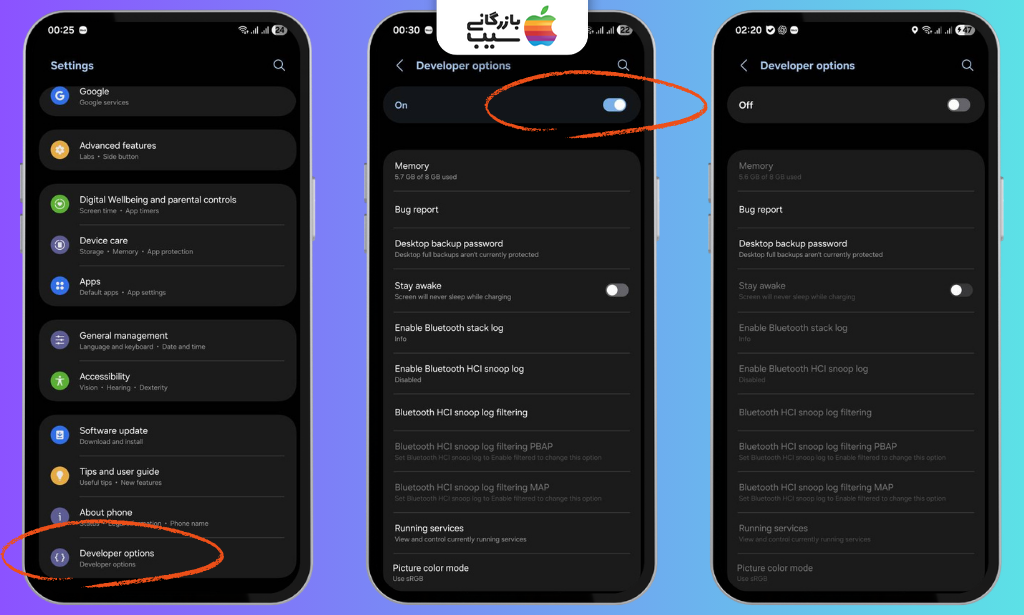
برای خرید آیفون 17 نرمال نیز امکان ثبت سفارش با ۳۰ درصد پیشپرداخت و بدون نیاز به ضامن فراهم شده است تا بتوانید با پرداخت اولیه کمتر، صاحب گوشی موردنظر خود شوید.
در اکثر گوشیهای اندرویدی (Android 14، Android 15 و Android 16):
- وارد Settings (تنظیمات) شوید.
- گزینه Developer options را باز کنید.
- کلید Use Developer Options یا Developer options را در بالای صفحه روی حالت Off قرار دهید.
- پس از غیرفعال شدن، تمام قابلیتهای این بخش مانند USB Debugging و Wireless Debugging نیز غیرفعال خواهند شد.
مسیر دسترسی در برندهای مختلف:
- سامسونگ (One UI):
Settings → Developer options → Use Developer Options → Off - شیائومی (HyperOS / MIUI):
Settings → Additional settings → Developer options → Developer options → Off - هواوی (EMUI):
Settings → System & updates → Developer options → Developer options → Off
نکته: در برخی نسخههای اندروید، پس از غیرفعال کردن کلید اصلی، منوی Developer Options همچنان در تنظیمات نمایش داده میشود، اما تمام قابلیتهای آن غیرفعال خواهند بود. در بعضی رابطهای کاربری نیز با پاک کردن دادههای برنامه Settings یا بازنشانی تنظیمات دستگاه، این منو دوباره مخفی میشود.
مشکلات احتمالی بعد از فعال کردن Developer Options
پس از فعال کردن Developer Options در اندروید، معمولاً هیچ مشکلی برای گوشی ایجاد نمیشود و این منو بهتنهایی خطری ندارد. با این حال، اگر بدون آگاهی گزینههای پیشرفته را تغییر دهید، ممکن است عملکرد دستگاه، مصرف باتری یا حتی امنیت گوشی تحت تأثیر قرار بگیرد. به همین دلیل، بهتر است فقط تنظیماتی را تغییر دهید که کاربرد آنها را میشناسید و در صورت اتمام کار، گزینههای غیرضروری را دوباره غیرفعال کنید.

| مشکل احتمالی | علت | راهحل |
|---|---|---|
| افزایش مصرف باتری | فعال بودن گزینههایی مانند Show Refresh Rate، Stay Awake یا برخی قابلیتهای توسعه | قابلیتهای غیرضروری را غیرفعال کنید. |
| کاهش امنیت دستگاه | روشن ماندن USB Debugging یا Wireless Debugging | پس از پایان کار، این گزینهها را خاموش کنید و مجوزهای ADB را حذف کنید. |
| کند شدن یا ناپایداری برنامهها | تغییر تنظیماتی مانند Background Process Limit | مقدار گزینه را به حالت پیشفرض (Standard) برگردانید. |
| بسته شدن ناگهانی برنامهها | محدود شدن پردازشهای پسزمینه | گزینه Background Process Limit را روی Standard limit تنظیم کنید. |
| افزایش دمای گوشی | فعال بودن Force 4x MSAA هنگام اجرای بازیها | این قابلیت را فقط در صورت نیاز فعال کنید. |
| نمایش دائمی علائم روی صفحه | فعال بودن Show Taps یا Pointer Location | گزینههای مربوطه را از Developer Options غیرفعال کنید. |
| احساس تغییر در سرعت رابط کاربری | تغییر مقادیر Window Animation Scale، Transition Animation Scale یا Animator Duration Scale | هر سه گزینه را روی مقدار پیشفرض 1x قرار دهید. |
| نمایش ندادن برخی گزینهها | تفاوت نسخه اندروید یا رابط کاربری سازنده | نسخه سیستمعامل را بررسی کنید؛ برخی قابلیتها در همه گوشیها وجود ندارند یا نام متفاوتی دارند. |
| غیرفعال بودن برخی قابلیتها | محدودیتهای اعمالشده توسط سازنده یا مدیر دستگاه (Device Policy) | در این شرایط امکان فعالسازی برخی گزینهها وجود ندارد و باید محدودیت دستگاه برداشته شود. |
سخن پایانی
فعال کردن Developer Options در اندروید به شما امکان میدهد از قابلیتهای پیشرفتهای مانند USB Debugging، تنظیم انیمیشنها و ابزارهای توسعه بهصورت هدفمند استفاده کنید. با این حال، بهتر است فقط گزینههایی را تغییر دهید که کاربرد آنها را میدانید تا عملکرد و امنیت دستگاه تحت تأثیر قرار نگیرد. اگر پس از پایان کار تنظیمات غیرضروری را غیرفعال کنید، میتوانید بدون نگرانی از امکانات این بخش بهرهمند شوید و تجربه بهتری از کار با گوشی اندرویدی خود داشته باشید.
سوالات متداول
1. آیا فعال کردن Developer Options در اندروید باعث باطل شدن گارانتی گوشی میشود؟
خیر. فعال کردن Developer Options بهتنهایی هیچ تأثیری بر گارانتی دستگاه ندارد. با این حال، انجام اقداماتی مانند آنلاک بوتلودر یا روت کردن گوشی ممکن است شرایط گارانتی را تغییر دهد.
2. چرا بعد از فعال کردن Developer Options، این گزینه در تنظیمات گوشی پیدا نمیشود؟
در برخی مدلها، منوی Developer Options داخل بخش System، Additional settings یا پایین صفحه تنظیمات قرار میگیرد. همچنین اگر این بخش را غیرفعال کرده باشید، ممکن است دوباره مخفی شود.
3. آیا میتوان Developer Options را بدون پاک شدن اطلاعات گوشی غیرفعال کرد؟
بله. کافی است کلید Developer Options را خاموش کنید. این کار هیچ تأثیری روی اطلاعات، برنامهها یا فایلهای شخصی شما نخواهد داشت.
4. اگر Build Number در گوشی وجود نداشته باشد، چگونه Developer Options را فعال کنم؟
در برخی گوشیها، گزینه Build Number داخل بخش Software information قرار دارد یا با نام دیگری مانند OS Version یا MIUI Version نمایش داده میشود. محل دقیق آن به برند و نسخه اندروید بستگی دارد.
5. آیا فعال بودن USB Debugging خطر امنیتی دارد؟
اگر USB Debugging همیشه روشن باشد و گوشی را به رایانههای ناشناس متصل کنید، احتمال دسترسی غیرمجاز افزایش پیدا میکند. به همین دلیل توصیه میشود فقط هنگام نیاز این قابلیت را فعال کنید و پس از اتمام کار آن را غیرفعال کنید.