
 سامانه
محاسبه
اقساط
سامانه
محاسبه
اقساط سبد خرید شما خالی است.
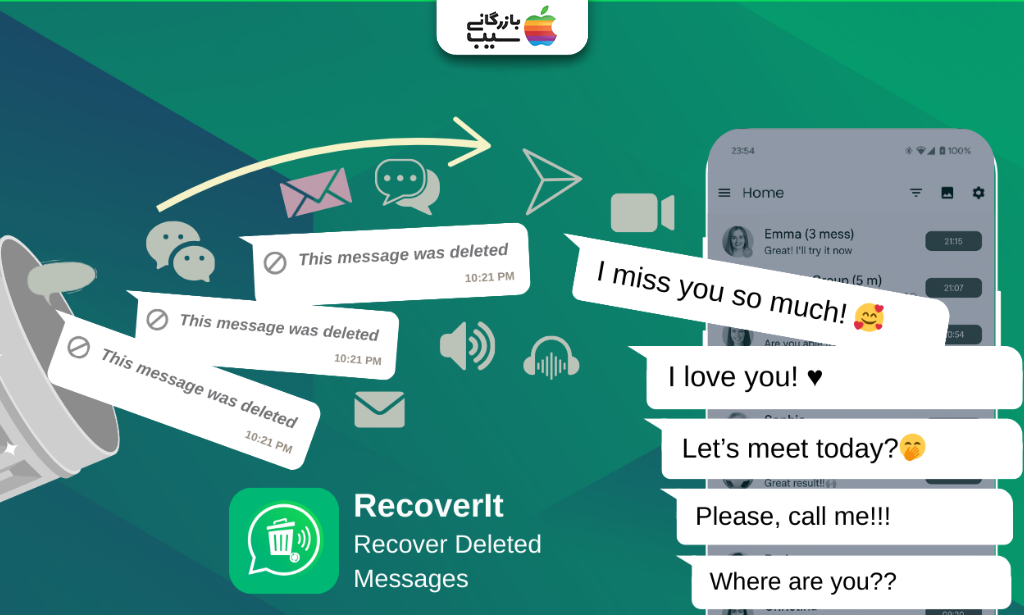
بازیابی پیام های حذف شده واتساپ؛ همه چیز به بکاپ بستگی دارد
- چرا پیامهای واتساپ حذف میشوند و امکان بازیابی آنها وجود دارد؟
- روشهای رسمی بازیابی پیام های حذف شده واتساپ
- ۱. بازیابی پیام های حذف شده واتساپ با استفاده از بکاپ Google Drive (اندروید)
- ۲. بازیابی با iCloud (آیفون)
- ۳. زمانبندی بکاپها و محدودیتها
- بازیابی پیامهای حذف شده واتساپ بدون بکاپ
- مراحل استفاده از نرمافزارهای ثالث برای بازیابی پیام های حذف شده واتساپ
- آموزش بازیابی پیام های حذف شده واتساپ برای اندروید
- مراحل بازگردانی بازیابی پیام های واتساپ از نسخه پشتیبان محلی
- چگونه پیام های حذف شده واتساپ در کوتاهترین زمان برگردانید؟
- نتیجه گیری
- سوالات متداول
بازیابی پیام های حذف شده واتساپ یکی از دغدغههای کاربران این پیامرسان محبوب است. واتساپ با قابلیتهای متنوعی مثل ارسال پیام فوری، تماس صوتی و تصویری، اشتراک فایل و استوری، زندگی دیجیتال ما را آسان کرده است. میلیونها نفر در ایران و جهان روزانه از این اپ استفاده میکنند و گاهی حذف ناخواسته پیامها، مشکل بزرگی ایجاد میکند. مجله بازرگانی سیب نیز در بررسیهای خود، نکات کاربردی و تجربه کاربران را برای استفاده بهتر از واتساپ و آیفون ارائه کرده است.
چرا پیامهای واتساپ حذف میشوند و امکان بازیابی آنها وجود دارد؟
بازیابی پیام های حذف شده واتساپ اغلب به دلایل مختلفی مورد نیاز میشود؛ گاهی پیامها بهصورت اتفاقی پاک میشوند، گاهی کاربر خودش اقدام به حذف آنها میکند و گاهی هم پیامهای منقضیشده یا قدیمی به طور خودکار از چتها پاک میشوند. در چنین شرایطی، دسترسی به این پیامها میتواند اطلاعات مهمی مثل یادداشتهای کاری، شماره تلفنها یا خاطرات شخصی را حفظ کند. اهمیت بازیابی پیامها به ویژه زمانی مشخص میشود که یک مکالمه حساس یا ضروری از دست برود و نیاز فوری به بازگرداندن آن باشد، چرا که بدون راهکار مناسب، دسترسی دوباره تقریباً غیرممکن خواهد بود.
روشهای رسمی بازیابی پیام های حذف شده واتساپ
بازیابی پیامهای حذف شده واتساپ از طریق روشهای رسمی، امنترین و مطمئنترین راه برای بازگرداندن مکالمات است. کاربران اندروید و آیفون ۱۷ پرو میتوانند با استفاده از سرویسهای پشتیبانگیری ابری، پیامهای از دست رفته خود را بازگردانند و از دست دادن اطلاعات مهم جلوگیری کنند. در ادامه، هر روش را بهصورت مرحله به مرحله بررسی میکنیم.
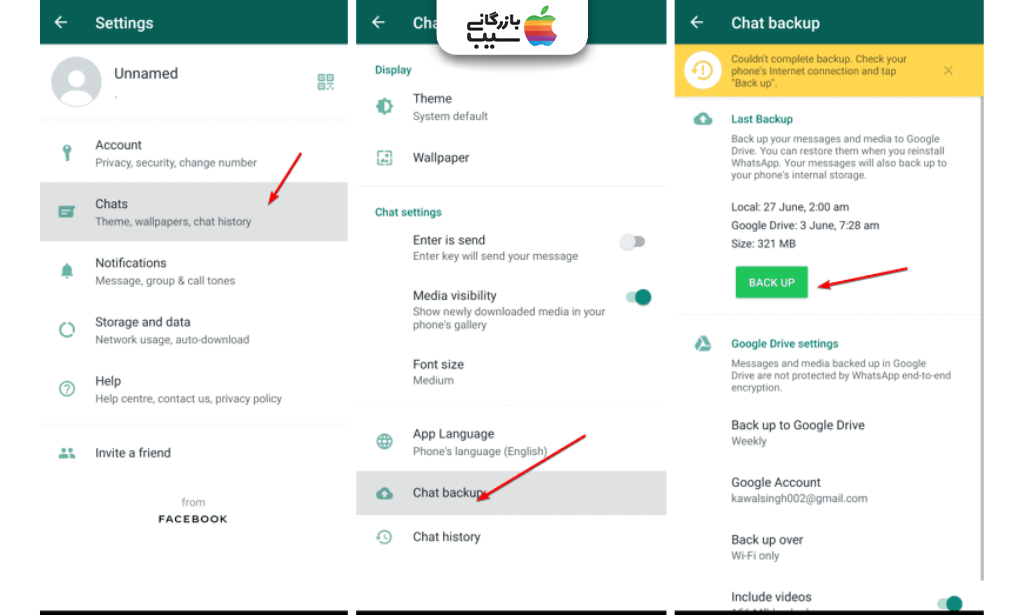
۱. بازیابی پیام های حذف شده واتساپ با استفاده از بکاپ Google Drive (اندروید)
- مرحله ۱: اطمینان حاصل کنید که آخرین نسخه واتساپ روی گوشی نصب است و همان حساب گوگل مورد استفاده در بکاپ فعال باشد.
- مرحله ۲: اپلیکیشن واتساپ را حذف و دوباره نصب کنید.
- مرحله ۳: پس از ورود به واتساپ، گزینه «بازگردانی از بکاپ Google Drive» را میبینید؛ آن را انتخاب کنید.
- مرحله ۴: صبر کنید تا تمامی پیامها و رسانهها از بکاپ بازیابی شوند.
- مرحله ۵: پس از اتمام، چک کنید که همه مکالمات به درستی بازگشتهاند.
بیشتر بخوانید:رمز گذاشتن برای واتساپ
اگر به فکر خرید آیفون ۱۷ پرو مکس هستید، لازم است بدانید این گوشی با ویژگیهای پیشرفته و سرعت بالا، تجربهای روان و مطمئن برای مدیریت واتساپ و سایر اپلیکیشنها ارائه میدهد
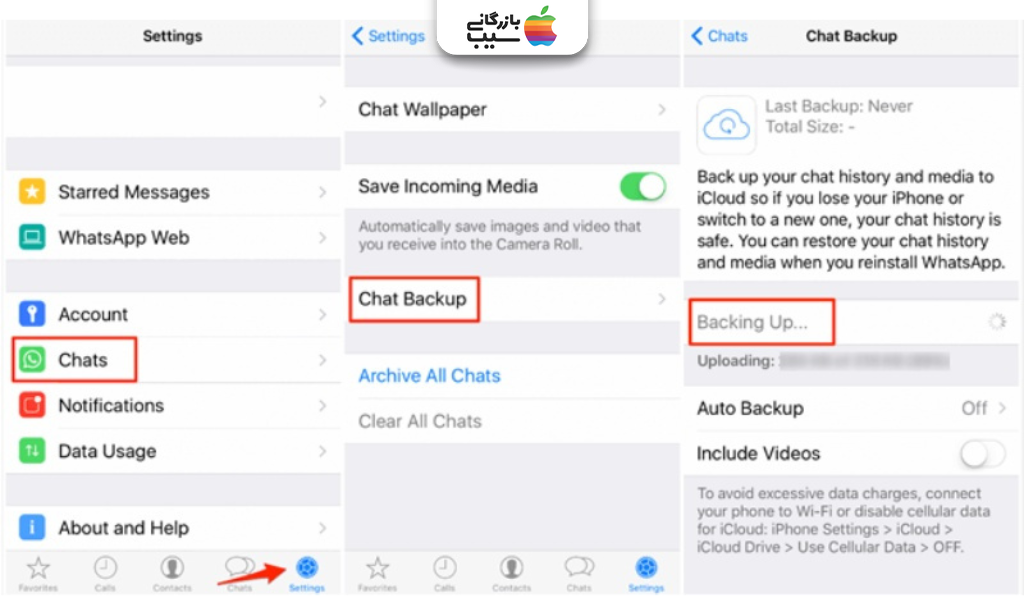
۲. بازیابی با iCloud (آیفون)
- مرحله ۱: اطمینان حاصل کنید که گزینه پشتیبانگیری واتساپ در iCloud فعال است و فضای کافی در حساب اپل دارید.
- مرحله ۲: واتساپ را حذف و دوباره نصب کنید.
- مرحله ۳: پس از ورود، گزینه بازیابی از iCloud ظاهر میشود؛ آن را انتخاب کنید.
- مرحله ۴: صبر کنید تا مکالمات و رسانهها به صورت کامل بازگردند.
- مرحله ۵: پس از پایان فرآیند، پیامها را بررسی کنید و مطمئن شوید هیچ مکالمه مهمی از دست نرفته است.
بیشتر بخوانید: چگونه در واتساپ برای پیامها یادآوری تنظیم کنیم؟
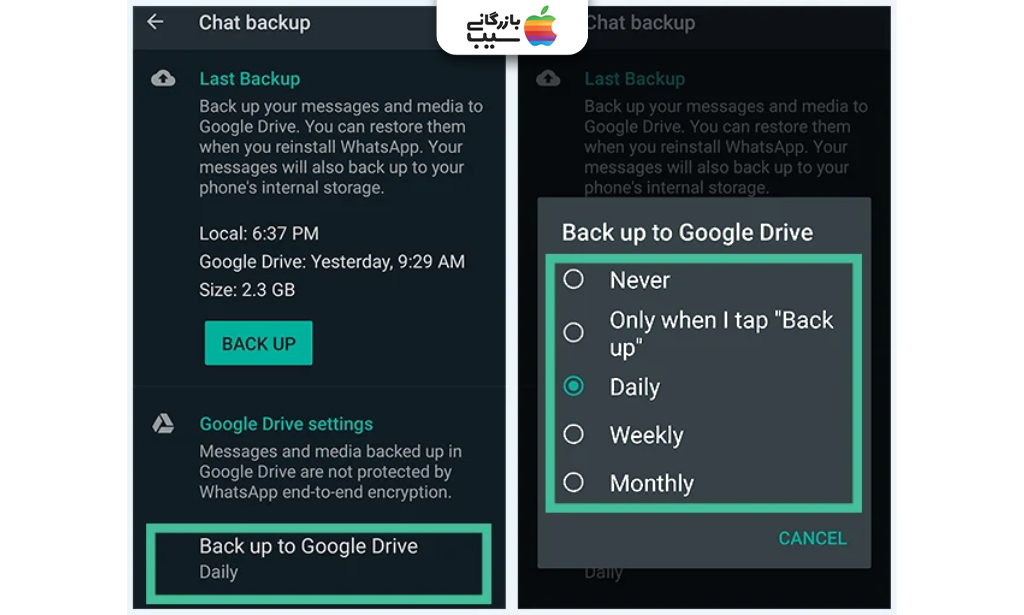
۳. زمانبندی بکاپها و محدودیتها
- مرحله ۱: تنظیمات واتساپ را باز کنید و وارد بخش Backup یا پشتیبانگیری شوید.
- مرحله ۲: تعیین کنید بکاپها روزانه، هفتگی یا ماهانه ذخیره شوند.
- مرحله ۳: فضای ذخیرهسازی مورد نیاز برای بکاپها را بررسی کنید و در صورت کمبود، فضای کافی فراهم کنید.
- مرحله ۴: هنگام بازیابی، مطمئن شوید آخرین بکاپ قبل از حذف پیامها را دارید.
- مرحله ۵: در صورت عدم تطابق تاریخ بکاپ، تنها پیامهایی که قبل از آخرین بکاپ ذخیره شدهاند قابل بازگردانی هستند.
بیشتر بخوانید: حذف اکانت واتساپ
بازیابی پیامهای حذف شده واتساپ بدون بکاپ
گاهی کاربران بدون داشتن بکاپ، نیاز فوری به بازیابی پیام های حذف شده واتساپ پیدا میکنند. در این شرایط، استفاده از نرمافزارهای ثالث معتبر میتواند گزینهای مفید باشد، اما باید از امنیت و اعتبار آنها مطمئن شد. همچنین باید به محدودیتها و خطرات احتمالی مانند نشت اطلاعات یا نصب بدافزار توجه کرد.
مراحل استفاده از نرمافزارهای ثالث برای بازیابی پیام های حذف شده واتساپ
- مرحله ۱: انتخاب یک نرمافزار معتبر و شناختهشده برای اندروید یا آیفون، بررسی نظرات و امتیاز کاربران.
- مرحله ۲: نصب نرمافزار روی کامپیوتر یا گوشی و اتصال دستگاه به سیستم (در صورت نیاز با کابل USB).
- مرحله ۳: انتخاب گزینه «بازیابی پیامهای حذف شده واتساپ» یا مشابه در رابط نرمافزار.
- مرحله ۴: اسکن کامل حافظه گوشی برای پیدا کردن دادههای حذف شده و پیشنمایش پیامها.
- مرحله ۵: بازیابی پیامهای مورد نظر و ذخیره آنها در دستگاه یا خروجی امن نرمافزار.
- مرحله ۶: بررسی مجدد پیامها و پاکسازی نرمافزار پس از اتمام فرآیند برای امنیت اطلاعات شخصی.
آموزش بازیابی پیام های حذف شده واتساپ برای اندروید
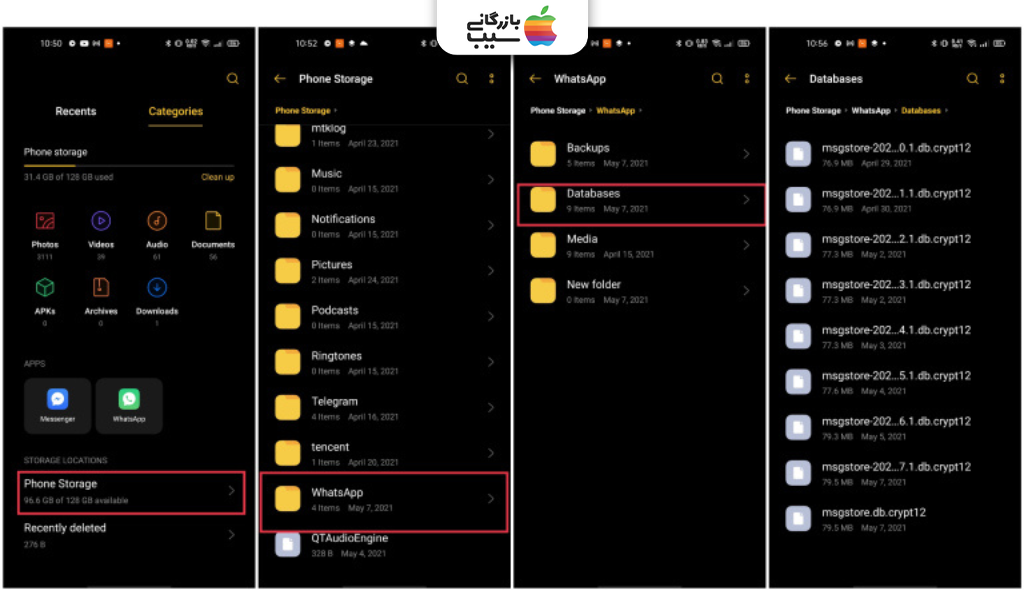
بازیابی پیام های حذف شده واتساپ در اندروید معمولاً از طریق نسخه پشتیبان محلی (Local Backup) انجام میشود که هر شبانهروز بهصورت خودکار روی حافظه گوشی ذخیره میشود. رعایت نکات کلیدی هنگام بازیابی، شانس از دست رفتن دائمی پیامها را به حداقل میرساند.
بیشتر بخوانید: آموزش نصب چند واتساپ به صورت همزمان در یک گوشی
اگر قصد خرید اقساطی آیفون ۱۷ را دارید، میتوانید آن را در بازه ۳ تا ۱۸ ماه، بدون ضامن و با چک صیادی خریداری کنید.
مراحل بازگردانی بازیابی پیام های واتساپ از نسخه پشتیبان محلی
- مرحله ۱: وارد برنامه مدیریت فایل (File Manager) گوشی شوید و پوشه WhatsApp/Databases را پیدا کنید.
- مرحله ۲: فایل بکاپ با پسوند .db.crypt12 را شناسایی کنید؛ معمولا نام آن msgstore.db.crypt12 است.
- مرحله ۳: اگر نسخه قدیمیتری نیاز دارید، نام فایل فعلی را تغییر دهید و نسخه مورد نظر را به msgstore.db.crypt12 تغییر نام دهید.
- مرحله ۴: واتساپ را حذف و دوباره نصب کنید.
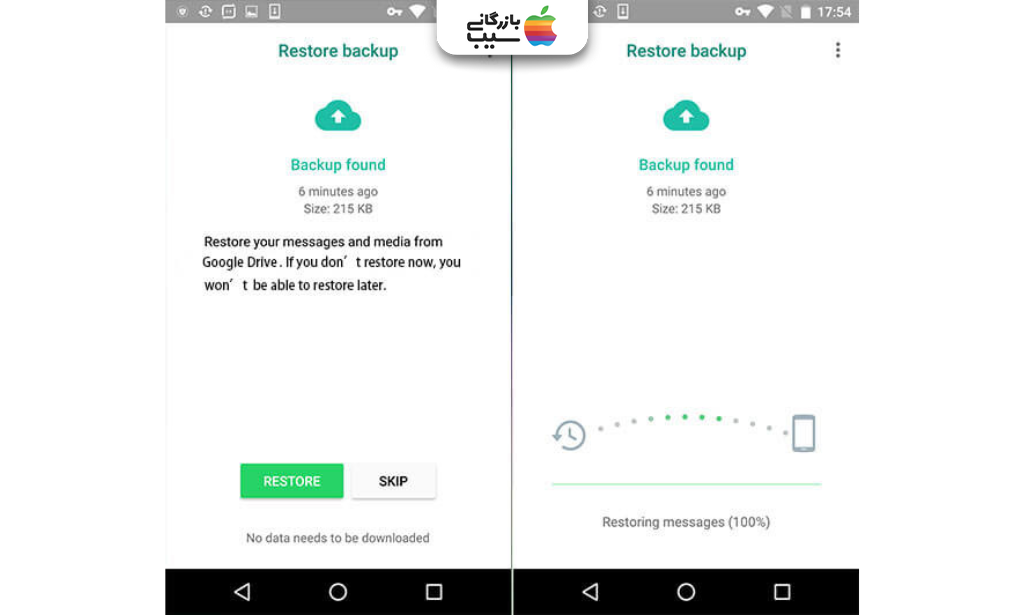
- مرحله ۵: هنگام راهاندازی، شماره تلفن خود را وارد کنید و وقتی پیام «Restore backup» ظاهر شد، گزینه «Restore» را انتخاب کنید.
- مرحله ۶: صبر کنید تا همه پیامها و رسانهها بازیابی شوند و سپس بررسی کنید که مکالمات مهم بازگشته باشند.
- مرحله ۷ (نکات کلیدی): همیشه قبل از هر تغییر در فایلهای بکاپ، نسخه کپی تهیه کنید و از حذف ناخواسته بکاپها جلوگیری کنید.
بیشتر بخوانید: انتقال واتساپ به گوشی جدید بدون پاک شدن اطلاعات
چگونه پیام های حذف شده واتساپ در کوتاهترین زمان برگردانید؟
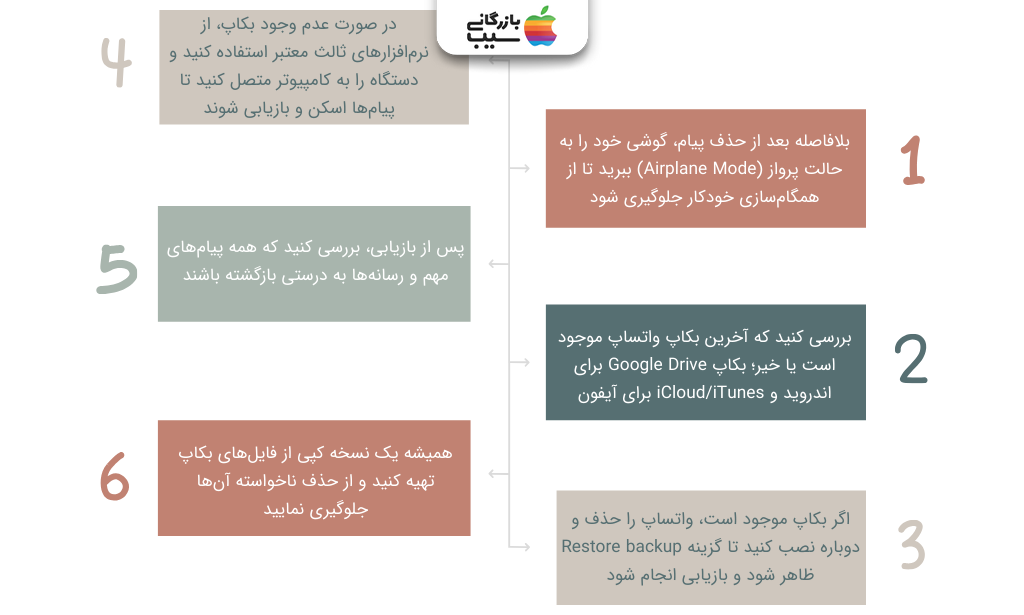
پس از حذف پیامها، اقدام سریع اهمیت بالایی دارد، چرا که هر لحظه گذر زمان ممکن است شانس بازیابی را کاهش دهد. کاربران باید ابتدا نکات فوری را رعایت کنند و سپس روش مناسب بازیابی را با توجه به نوع گوشی و تاریخ آخرین بکاپ انتخاب کنند. در این مسیر، برنامهریزی و اطلاع دقیق از گزینههای موجود، کلید موفقیت در بازگرداندن پیامها است.
بیشتر بخوانید: آموزش بکاپ گیری از واتساپ
| نکته / اقدام فوری | توضیح و اقدامات پیشنهادی | نتیجه مورد انتظار |
|---|---|---|
| فعال کردن حالت پرواز | گوشی را سریع به Airplane Mode ببرید تا واتساپ از همگامسازی خودکار جلوگیری کند. | جلوگیری از بازنویسی پیامها و افزایش شانس بازیابی |
| بررسی بکاپ موجود | بررسی کنید آخرین بکاپ Google Drive (اندروید) یا iCloud/iTunes (آیفون) چه تاریخی دارد. | مشخص شدن روش بازیابی مناسب |
| انتخاب روش بازیابی | اگر بکاپ موجود است، واتساپ را حذف و دوباره نصب کنید و گزینه Restore Backup را انتخاب کنید. | بازیابی سریع و کامل پیامها |
| استفاده از نرمافزار ثالث | در صورت عدم وجود بکاپ، از نرمافزارهای معتبر و امن برای اسکن حافظه استفاده کنید. | دسترسی به پیامهای حذف شده بدون بکاپ رسمی |
| تهیه نسخه پشتیبان جدید | پس از بازیابی پیامها، یک بکاپ جدید تهیه کنید تا از از دست رفتن دوباره جلوگیری شود. | اطمینان از حفظ پیامها در آینده |
نتیجه گیری
بازیابی پیام های حذف شده واتساپ امری حیاتی برای حفظ اطلاعات مهم و مکالمات روزمره است و با روشهای رسمی یا نرمافزارهای معتبر، امکانپذیر میشود. کاربران با رعایت نکات سریع و انتخاب روش مناسب، میتوانند پیامهای خود را بدون دردسر بازگردانند. جدیدترین اکسسوریهای اپل مانند اپل واچ و ایرپاد هم به شکل اقساطی و حتی بدون پیشپرداخت از طریق سایت بازرگانی سیب در دسترس هستند. رعایت این نکات، تجربهای امن و مطمئن از واتساپ و محصولات اپل برای شما فراهم میکند.
سوالات متداول
۱. آیا بدون بکاپ هم میتوانید پیام های واتساپ را بازیابی کرد؟
بله، با استفاده از نرمافزارهای ثالث معتبر میتوان پیامها را بازیابی کرد، اما این روش محدودیتها و ریسکهای امنیتی دارد. همیشه نرمافزار معتبر انتخاب کنید و دستگاه خود را به کامپیوتر وصل کنید تا پیامها اسکن و بازگردانده شوند.
۲. بهترین روش بازیابی پیام ها واتساپ برای اندروید چیست؟
استفاده از بکاپ Google Drive یا نسخه پشتیبان محلی بهترین روش است. اگر نسخه بکاپ موجود باشد، واتساپ را حذف و دوباره نصب کنید و گزینه Restore Backup را انتخاب کنید تا همه پیامها به سرعت بازگردند.
۳. آیا پیامهای پاک شده واتساپ در آیفون بدون iCloud قابل بازیابی هستند؟
در صورتی که بکاپ iCloud یا iTunes موجود نباشد، تنها گزینه استفاده از نرمافزارهای ثالث است. این روش محدودیت دارد و باید با دقت و از منابع معتبر استفاده شود تا امنیت اطلاعات حفظ شود.
۴. چگونه میتوان از حذف ناخواسته پیامهای واتساپ جلوگیری کرد؟
تنظیم بکاپهای روزانه، هفتگی یا ماهانه و فعال کردن نسخه پشتیبان خودکار، بهترین راه جلوگیری از از دست رفتن پیامها است. همچنین قبل از نصب یا حذف اپلیکیشنها، نسخهای از پیامها را ذخیره کنید.
۵. آیا بازیابی پیامها باعث از دست رفتن اطلاعات جدید میشود؟
در برخی موارد، بازیابی از بکاپهای قدیمی ممکن است پیامها یا رسانههای جدید بعد از تاریخ بکاپ را پاک کند. بنابراین قبل از بازیابی، پیامهای مهم اخیر را ذخیره یا نسخه پشتیبان جدید تهیه کنید.
منبع: talktalk ، techcommunity
مقالات مرتبط: