
 سامانه
محاسبه
اقساط
سامانه
محاسبه
اقساط سبد خرید شما خالی است.
رمز گذاشتن برای واتساپ؛ محافظت هوشمند از گفتگو ها با چند قدم
- چرا باید برای واتساپ رمز بگذاریم؟
- خطرات دسترسی دیگران به چتهای واتساپ
- تفاوت قفل گوشی با رمز گذاشتن برای واتساپ
- رمز گذاشتن برای واتساپ مناسب چه افرادی است؟
- روشهای رسمی رمز گذاشتن برای واتساپ
- روشهای غیررسمی و اپلیکیشنهای جانبی رمز گذاشتن برای واتساپ
- کدام روش امنتر و کاربردیتر است؟
- Chat Lock واتساپ چیست و چگونه کار میکند؟
- چه چتهایی را میتوان با Chat Lock قفل کرد؟
- مزایا و محدودیتهای Chat Lock
- آموزش فعالسازی Chat Lock واتساپ
- فعالسازی Chat Lock در اندروید
- فعالسازی Chat Lock در آیفون
- محل نمایش چتهای قفلشده در واتساپ
- آموزش غیرفعالسازی Chat Lock واتساپ
- تفاوت Chat Lock و App Lock واتساپ
- بهترین روش رمز گذاشتن برای واتساپ
- مخفی کردن چت واتساپ بدون حذف آن
- جلوگیری از نمایش پیام واتساپ در اعلان
- رمز گذاشتن روی واتساپ دسکتاپ و ویندوز
- ۱. استفاده از قفل سیستم ویندوز
- ۲. نصب برنامههای جانبی App Lock برای ویندوز
- ۳. رمزگذاری و محافظت از پوشهها
- آیا میشود فقط یک چت خاص را رمز گذاشت؟
- جمع بندی
- سوالات متداول
واتساپ یکی از محبوبترین پیامرسانهای جهان است که سالهاست جای خود را در گوشیهای هوشمند و حتی کامپیوترها محکم کرده است. این اپلیکیشن به دلیل سادگی رابط کاربری، ارسال سریع پیام، تماس صوتی و تصویری رایگان و قابلیت ارسال فایلهای متنوع، میلیونها کاربر را جذب کرده است. بسیاری از ما ساعتها با دوستان و خانواده خود از طریق واتساپ در ارتباط هستیم و اطلاعات شخصی مهمی را رد و بدل میکنیم. همین باعث شده امنیت و حفظ حریم خصوصی در این پیامرسان اهمیت بیشتری پیدا کند. به همین دلیل، رمز گذاشتن برای واتساپ یک نیاز واقعی برای کاربران است. وقتی شما گوشی خود را نگهداری میکنید، انتظار دارید دسترسی به چتها تنها در اختیار خودتان باشد و دیگران نتوانند پیامها را ببینند. مجلهی بازرگانی سیب در این مقاله قصد دارد تمام روشهای رمز گذاشتن برای واتساپ را بررسی کند و شما را با قابلیتهای مختلف آشنا کند.
چرا باید برای واتساپ رمز بگذاریم؟
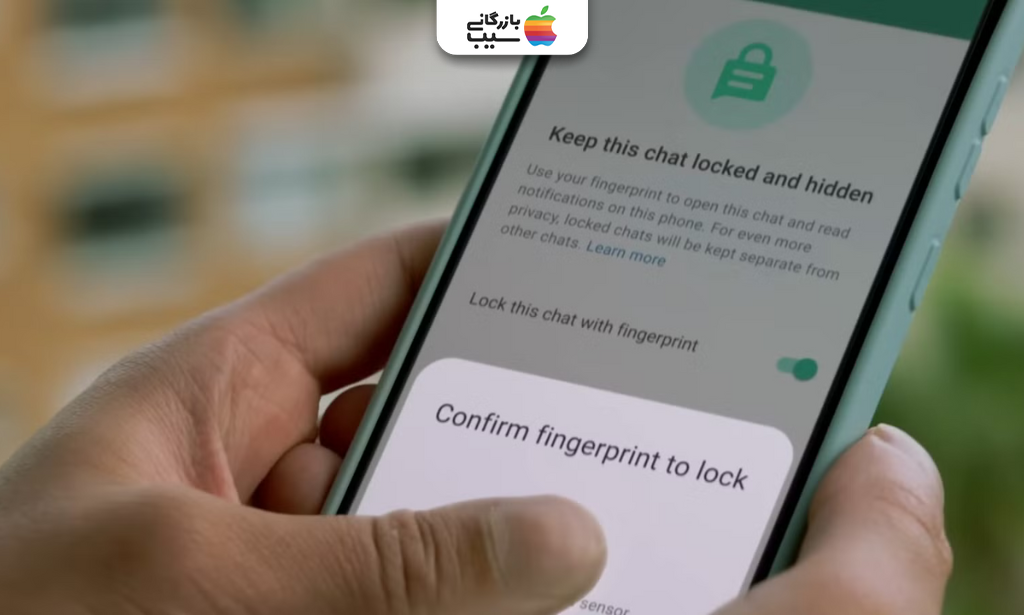
رمز گذاشتن برای واتساپ یکی از ضروریترین اقدامات برای حفظ حریم خصوصی است، بهویژه وقتی گوشی شما در دسترس دیگران قرار میگیرد یا اطلاعات شخصی مهمی دارید. با فعال کردن رمز، تنها خودتان به پیامها و فایلهای واتساپ دسترسی خواهید داشت و امنیت ارتباطاتتان افزایش مییابد.
بیشتر بخوانید: چگونه در واتساپ برای پیامها یادآوری تنظیم کنیم؟
خطرات دسترسی دیگران به چتهای واتساپ
وقتی رمز واتساپ فعال نباشد، هر کسی میتواند به پیامها، عکسها و ویدیوهای شما دسترسی پیدا کند. این موضوع ممکن است به سوءاستفاده اطلاعات شخصی یا افشای گفتگوهای حساس منجر شود. حتی گاهی دزدی اطلاعات بانکی یا کلاهبرداری نیز از طریق پیامهای واتساپ اتفاق میافتد.
تفاوت قفل گوشی با رمز گذاشتن برای واتساپ
قفل گوشی تنها از ورود به کل سیستم جلوگیری میکند و ممکن است در شرایطی با دور زدن امنیت گوشی، پیامها در دسترس قرار بگیرند. اما رمز گذاشتن برای واتساپ بهطور اختصاصی امنیت پیامها را تضمین میکند. حتی اگر کسی به گوشی دسترسی داشته باشد، بدون رمز واتساپ نمیتواند چتها را باز کند.
رمز گذاشتن برای واتساپ مناسب چه افرادی است؟
این ویژگی بهویژه برای افرادی مفید است که اطلاعات شخصی یا کاری حساس دارند. همچنین کسانی که گوشی خود را بهطور موقت به دیگران میدهند، میتوانند از این قابلیت بهره ببرند. والدین و افراد شاغل نیز با رمز گذاشتن برای واتساپ میتوانند امنیت بیشتری برای ارتباطات روزمره خود ایجاد کنند. رمز گذاشتن برای واتساپ به شما این امکان را میدهد که پیامها و فایلهای شخصی خود را از دسترسی دیگران محافظت کنید. در این بخش، روشهای رسمی و غیررسمی قفل کردن واتساپ را مرور میکنیم تا بتوانید بهترین گزینه را انتخاب کنید؛ موضوعی که برای کاربرانی که به خرید اقساطی آیفون ۱۷ پرو مکس فکر میکنند و به امنیت دادهها اهمیت میدهند نیز اهمیت دارد.
روشهای رسمی رمز گذاشتن برای واتساپ
واتساپ در نسخههای جدید قابلیتهای Chat Lock و App Lock را ارائه میدهد. با این ویژگیها میتوان با اثر انگشت یا تشخیص چهره چتها یا کل برنامه را قفل کرد. این روش بهطور مستقیم داخل خود برنامه تعبیه شده و نیاز به نرمافزار جانبی ندارد، بنابراین از امنیت بالاتری برخوردار است.

روشهای غیررسمی و اپلیکیشنهای جانبی رمز گذاشتن برای واتساپ
برخی کاربران برای قفل کردن واتساپ از اپلیکیشنهای App Lock شخص ثالث استفاده میکنند. این برنامهها امکان تنظیم رمز عبور، الگو یا اثر انگشت را فراهم میکنند. با وجود راحتی، استفاده از نرمافزارهای غیررسمی ممکن است ریسکهای امنیتی و افشای اطلاعات را به همراه داشته باشد.
کدام روش امنتر و کاربردیتر است؟
روشهای رسمی واتساپ به دلیل داخلی بودن و پشتیبانی مستقیم، بیشترین امنیت را دارند. قابلیتهایی مانند Chat Lock و App Lock بدون نیاز به برنامه جانبی اطلاعات شما را محافظت میکنند. اگر دنبال راحتی و اطمینان کامل هستید، استفاده از امکانات خود واتساپ بهترین انتخاب است.
Chat Lock واتساپ چیست و چگونه کار میکند؟
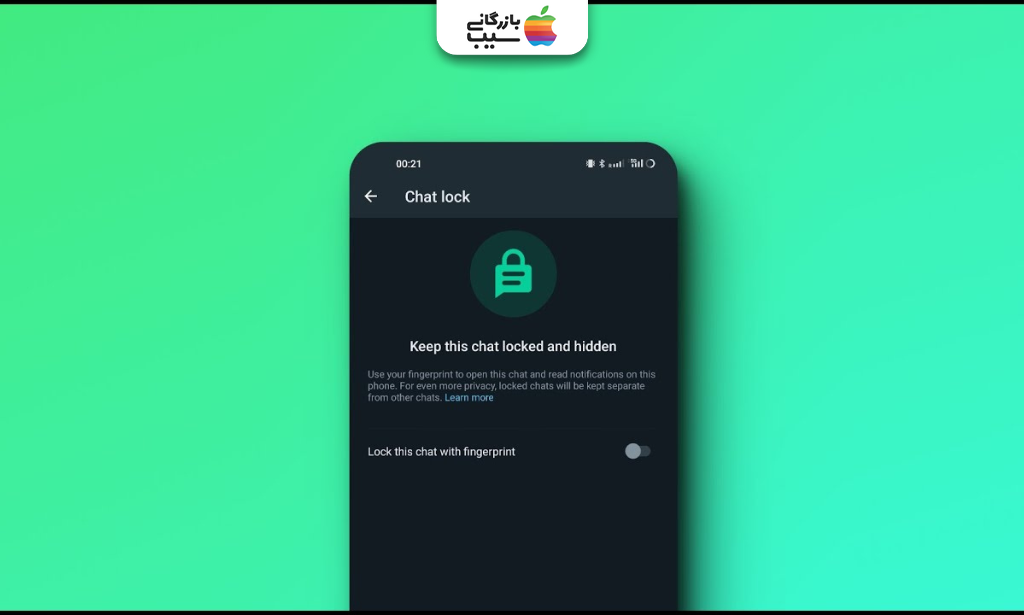
- قفل اختصاصی چتها: امکان گذاشتن رمز، اثر انگشت یا تشخیص چهره روی چتهای خاص وجود دارد.
- عملکرد داخلی واتساپ: بدون نیاز به برنامه جانبی، امنیت چتها را مستقیماً در خود اپلیکیشن فراهم میکند.
- دسترسی محدود: تنها کاربران دارای رمز میتوانند پیامهای قفلشده را مشاهده کنند.
بیشتر بخوانید: حذف اکانت واتساپ
چه چتهایی را میتوان با Chat Lock قفل کرد؟
- چتهای فردی: پیامهای خصوصی با دوستان یا خانواده را میتوان جداگانه قفل کرد.
- چتهای گروهی: گروههای مهم یا کاری نیز قابلیت قفل شدن دارند.
- چتهای حساس کاری: گفتگوهای مربوط به کار یا اطلاعات شخصی را میتوان با امنیت بیشتری محافظت کرد.
مزایا و محدودیتهای Chat Lock
| مزایا | محدودیتها |
|---|---|
| امنیت بالا بدون نیاز به برنامه جانبی | فقط روی نسخههای جدید واتساپ فعال است |
| امکان قفل چتهای خاص بهصورت جداگانه | برخی ویژگیها مانند اعلان محدود ممکن است محدود شود |
| استفاده آسان با اثر انگشت یا Face ID | محدودیت در نسخه دسکتاپ و ویندوز |
با فعال کردن Chat Lock، شما میتوانید پیامهای واتساپ خود را مانند اطلاعات ذخیرهشده در آیفون ۱۷ پرو محافظت کنید. خرید آیفون ۱۷ پرو با قابلیتهای بیومتریک، امکان استفاده راحتتر از Chat Lock را برای کاربران فراهم میکند و امنیت حریم خصوصی را افزایش میدهد.
آموزش فعالسازی Chat Lock واتساپ
فعالسازی Chat Lock واتساپ به شما امکان میدهد چتهای حساس خود را بهسرعت و بدون نگرانی از دسترسی دیگران محافظت کنید. این قابلیت هم در اندروید و هم در آیفون در دسترس است و مراحل سادهای برای فعالسازی دارد.
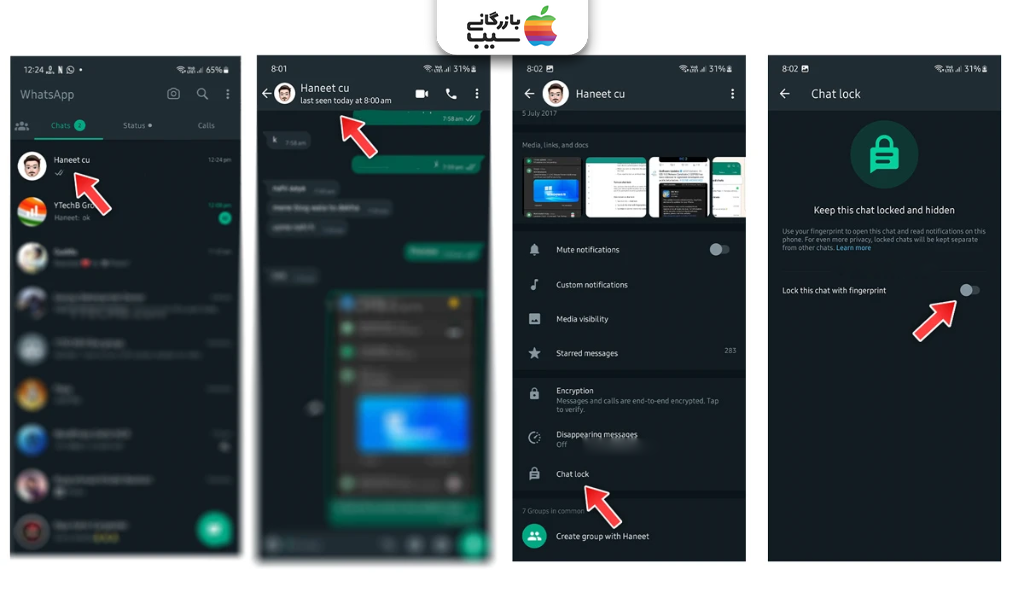
فعالسازی Chat Lock در اندروید
- باز کردن واتساپ و ورود به تنظیمات: ابتدا واتساپ را باز کرده و به بخش «حریم خصوصی» بروید.
- انتخاب Chat Lock: گزینه «قفل چت» یا Chat Lock را پیدا کنید و آن را فعال کنید.
- تنظیم رمز یا بیومتریک: میتوانید اثر انگشت یا رمز عددی برای باز کردن چتها انتخاب کنید.
بیشتر بخوانید: آموزش نصب چند واتساپ به صورت همزمان در یک گوشی
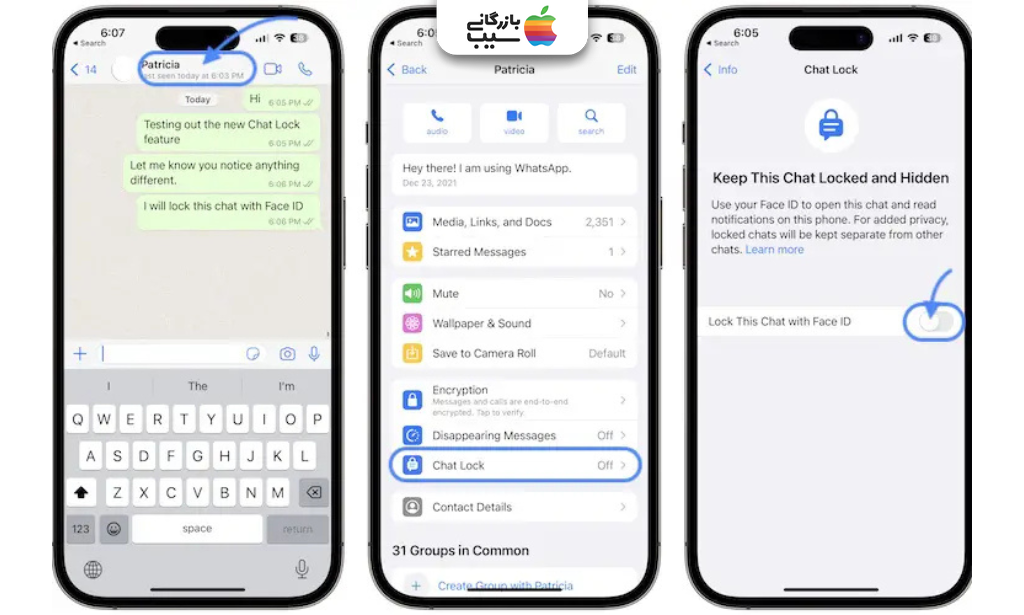
فعالسازی Chat Lock در آیفون
- ورود به تنظیمات واتساپ: اپلیکیشن را باز کرده و از پایین صفحه گزینه «Settings» را انتخاب کنید.
- انتخاب حریم خصوصی و Chat Lock: وارد بخش Privacy شده و گزینه Chat Lock را فعال کنید.
- تنظیم Face ID یا رمز: برای امنیت بیشتر میتوانید از Face ID یا رمز عددی استفاده کنید.
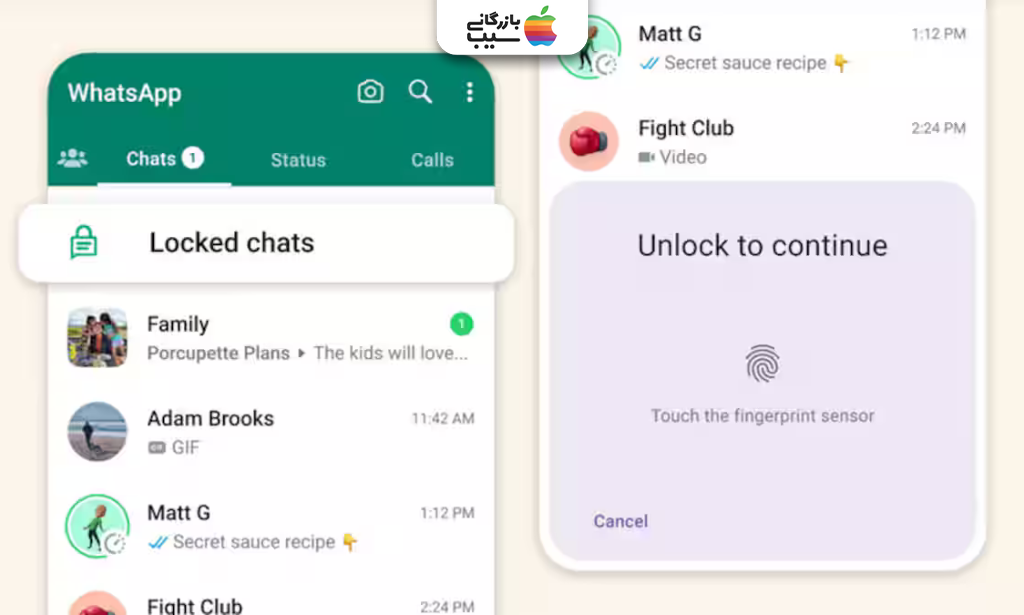
محل نمایش چتهای قفلشده در واتساپ
چتهای قفلشده در لیست اصلی پیامها با یک علامت قفل مشخص میشوند و به راحتی قابل شناسایی هستند.برای مشاهده پیامها کافی است چت را لمس کرده و رمز یا بیومتریک خود را وارد کنید تا دسترسی سریع فراهم شود. همچنین چتهایی که قفل کردید همچنان قابل جستجو و مرتبسازی هستند، اما بدون رمز، محتوا قابل نمایش نیست.
بیشتر بخوانید: انتقال واتساپ به گوشی جدید بدون پاک شدن اطلاعات
آموزش غیرفعالسازی Chat Lock واتساپ
غیرفعالسازی Chat Lock واتساپ به شما امکان میدهد چتهای قفلشده را آزاد کرده یا تنظیمات امنیتی را تغییر دهید. این فرآیند ساده است اما نیاز به دقت دارد تا اطلاعات شما از دسترس خارج نشود. در ادامه، مراحل و نکات مهم برای خارج کردن چتها از حالت قفل را مرور میکنیم.
| گزینه | توضیح |
|---|---|
| خارج کردن یک چت از حالت قفل | چت موردنظر را باز کرده، وارد تنظیمات Chat Lock شوید و گزینه «باز کردن قفل» یا Disable Lock را انتخاب کنید. این کار باعث میشود آن چت دیگر رمز نداشته باشد. |
| حذف کامل پوشه چتهای قفلشده | از منوی Chat Lock گزینه حذف تمام چتهای قفلشده را بزنید. این روش تمام چتهای قفلشده را آزاد کرده و تاریخچه رمزگذاریشده حذف نمیشود. |
| نکات مهم قبل از غیرفعالسازی Chat Lock | قبل از غیرفعال کردن، مطمئن شوید که رمز عبور یا اثر انگشت خود را به خاطر دارید. همچنین بهتر است از چتهای حساس نسخه پشتیبان تهیه کنید تا اطلاعات مهم از بین نرود. |
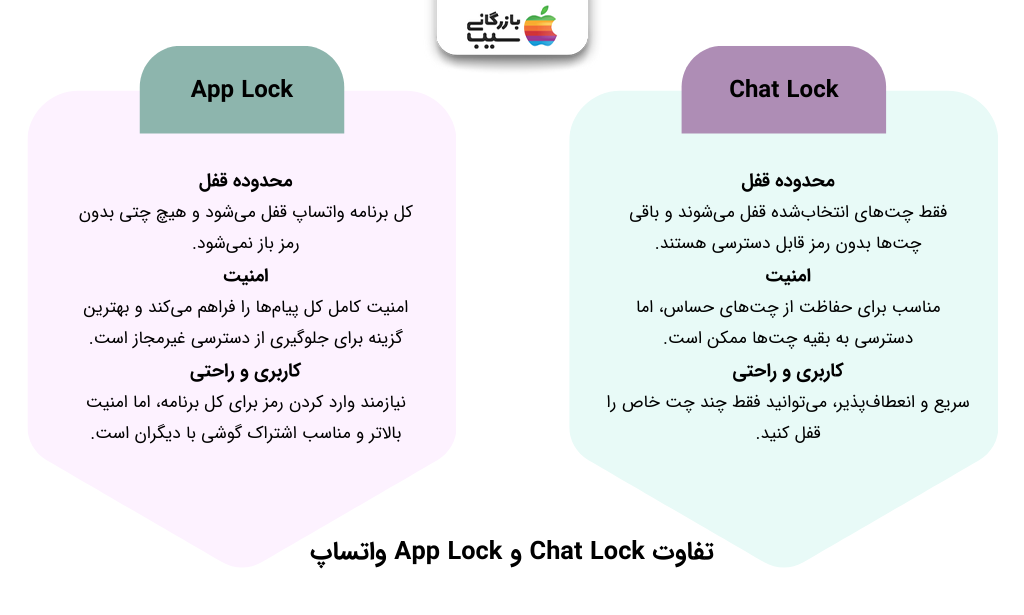
تفاوت Chat Lock و App Lock واتساپ
App Lock قابلیتی است که کل برنامه واتساپ را با رمز، اثر انگشت یا تشخیص چهره قفل میکند. تا زمانی که رمز وارد نشود، هیچ پیامی قابل مشاهده نیست. این روش برای کسانی مناسب است که میخواهند امنیت تمام پیامها و چتها را تضمین کنند.
بیشتر بخوانید: آموزش بکاپ گیری از واتساپ
| ویژگی | Chat Lock | App Lock |
|---|---|---|
| محدوده قفل | فقط چتهای انتخابشده قفل میشوند و باقی چتها بدون رمز قابل دسترسی هستند. | کل برنامه واتساپ قفل میشود و هیچ چتی بدون رمز باز نمیشود. |
| امنیت | مناسب برای حفاظت از چتهای حساس، اما دسترسی به بقیه چتها ممکن است. | امنیت کامل کل پیامها را فراهم میکند و بهترین گزینه برای جلوگیری از دسترسی غیرمجاز است. |
| کاربری و راحتی | سریع و انعطافپذیر، میتوانید فقط چند چت خاص را قفل کنید. | نیازمند وارد کردن رمز برای کل برنامه، اما امنیت بالاتر و مناسب اشتراک گوشی با دیگران است. |
بهترین روش رمز گذاشتن برای واتساپ
رمز گذاشتن برای واتساپ به کاربران این امکان را میدهد که پیامها و اطلاعات شخصی خود را بهطور مؤثر محافظت کنند. برای این منظور سه گزینه اصلی وجود دارد: Chat Lock، App Lock و برنامههای جانبی قفل واتساپ. Chat Lock برای قفل کردن چتهای خاص مناسب است، App Lock کل برنامه را محافظت میکند و برنامههای جانبی قابلیتهای متنوعی ارائه میدهند اما ممکن است ریسک امنیتی داشته باشند. کاربران عادی میتوانند با Chat Lock یا App Lock ساده، امنیت پیامها را بهراحتی افزایش دهند، در حالی که کسانی که نیاز به حفظ حریم خصوصی بالا دارند، بهتر است از ترکیب App Lock و تنظیمات بیومتریک استفاده کنند. انتخاب بهترین روش بستگی مستقیم به میزان حساسیت اطلاعات و نحوه استفاده شما از واتساپ دارد.
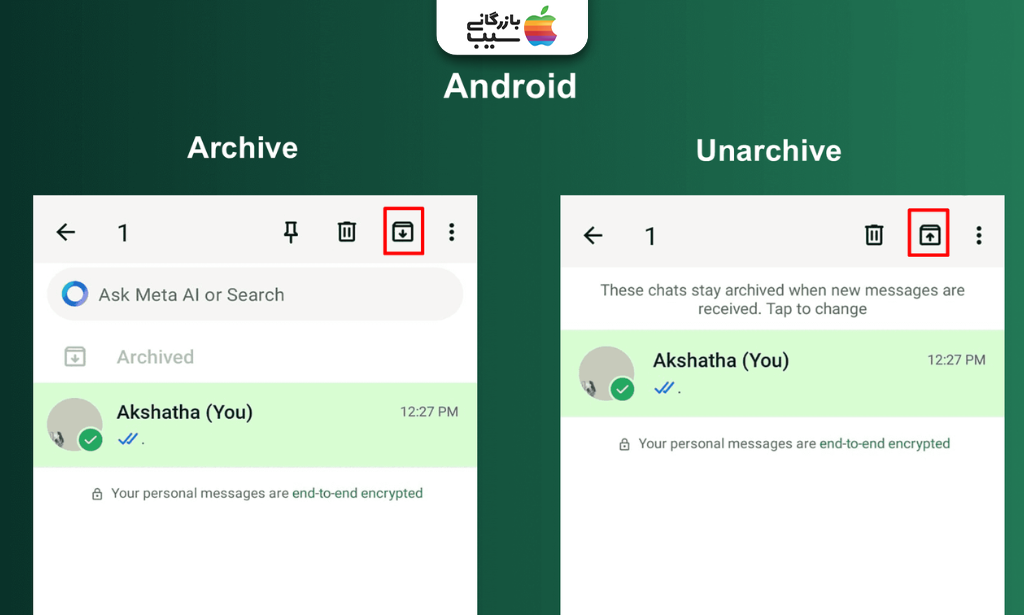
مخفی کردن چت واتساپ بدون حذف آن
برای مخفی کردن چت واتساپ بدون حذف آن، ابتدا وارد لیست چتها شوید و چت موردنظر را لمس طولانی کنید. سپس از منوی بالای صفحه گزینه آرشیو (Archive) را انتخاب کنید تا چت به پوشه آرشیو منتقل شود. چتهای در آرشیو همچنان قابل بازگشت و مشاهده هستند و هیچ پیامی را حذف نمیکنید، فقط از لیست اصلی پنهان میمانند؛ روشی ساده که روی گوشیهایی مانند آیفون ۱۷ نیز بهراحتی قابل استفاده است.
جلوگیری از نمایش پیام واتساپ در اعلان
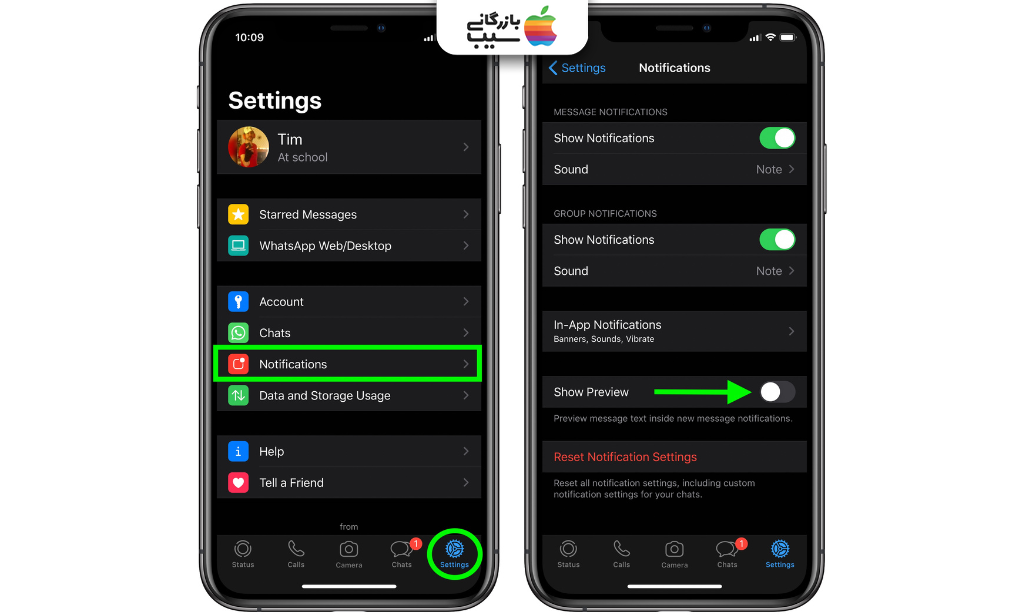
جلوگیری از نمایش پیام واتساپ در اعلان، به حفظ حریم خصوصی شما کمک میکند و مانع میشود دیگران محتوی پیامها را روی صفحه قفل یا نوتیفیکیشن ببینند. با تنظیم درست اعلانها، میتوانید پیامها را دریافت کنید بدون اینکه محتوای آنها آشکار شود.
- غیرفعال کردن پیشنمایش پیام: وارد تنظیمات واتساپ شوید، بخش «اعلانها» را انتخاب کرده و گزینه «نمایش پیشنمایش پیام» یا «Show Preview» را خاموش کنید.
- تنظیم اعلان برای چتهایی که قفل کردید: برای چتهایی که با Chat Lock قفل کردهاید، میتوانید صدای اعلان را فعال کنید اما محتوا را نمایش ندهید.
- بهترین تنظیم اعلان برای حفظ حریم خصوصی: پیشنهاد میشود هم پیشنمایش پیامها را خاموش کنید و هم اعلانها را فقط با صدا یا ویبره نمایش دهید تا امنیت بیشتری ایجاد کنید.
بیشتر بخوانید: خواندن پیام حذف شده واتساپ
رمز گذاشتن روی واتساپ دسکتاپ و ویندوز
رمز گذاشتن برای واتساپ دسکتاپ و ویندوز به صورت مستقیم امکانپذیر نیست، اما با چند روش جایگزین میتوان امنیت پیامها را حفظ کرد. این آموزش شامل گزینههای اصلی و مراحل لازم برای هر کدام است تا چتها و اطلاعات شخصی شما در کامپیوتر محافظت شود.
۱. استفاده از قفل سیستم ویندوز
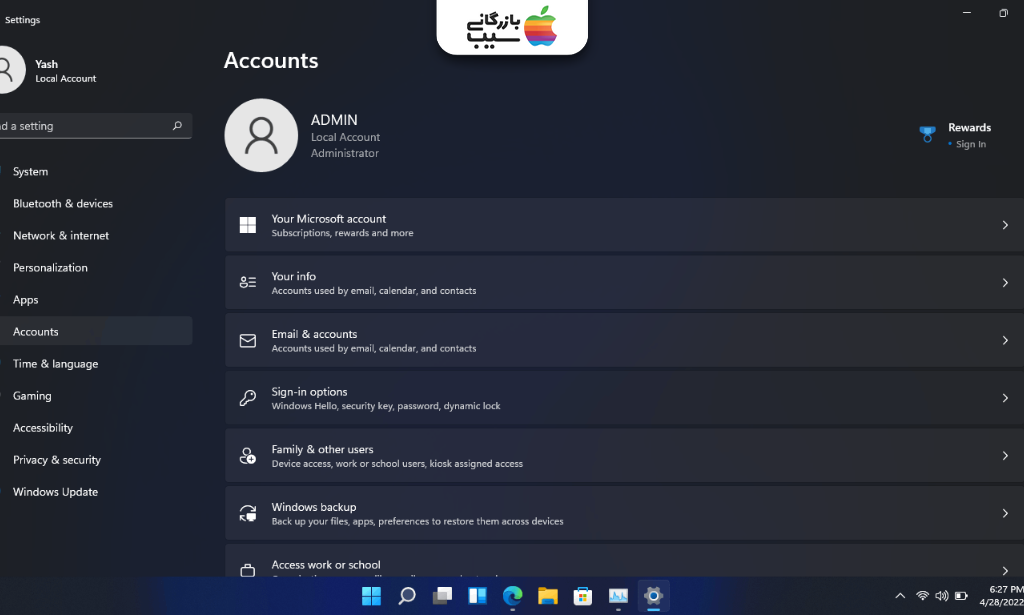
ابتدا وارد تنظیمات ویندوز شوید و به بخش Accounts بروید، سپس Sign-in options را انتخاب کنید. در این قسمت میتوانید رمز عبور، PIN یا اثر انگشت برای حساب کاربری خود تعیین کنید. با این کار، هر کسی بدون رمز یا اثر انگشت شما قادر به باز کردن کامپیوتر و دسترسی به واتساپ دسکتاپ نخواهد بود.
بیشتر بخوانید: ترفند واتساپ
۲. نصب برنامههای جانبی App Lock برای ویندوز
ابتدا برنامه مورد نظر را دانلود و نصب کنید، سپس واتساپ دسکتاپ را در لیست برنامههای قفلشده اضافه کنید. پس از تعیین رمز عبور یا پین، هر بار برای باز کردن واتساپ دسکتاپ باید رمز را وارد کنید. این روش بهویژه برای کسانی که کامپیوتر را با دیگران به اشتراک میگذارند، مفید است.
۳. رمزگذاری و محافظت از پوشهها
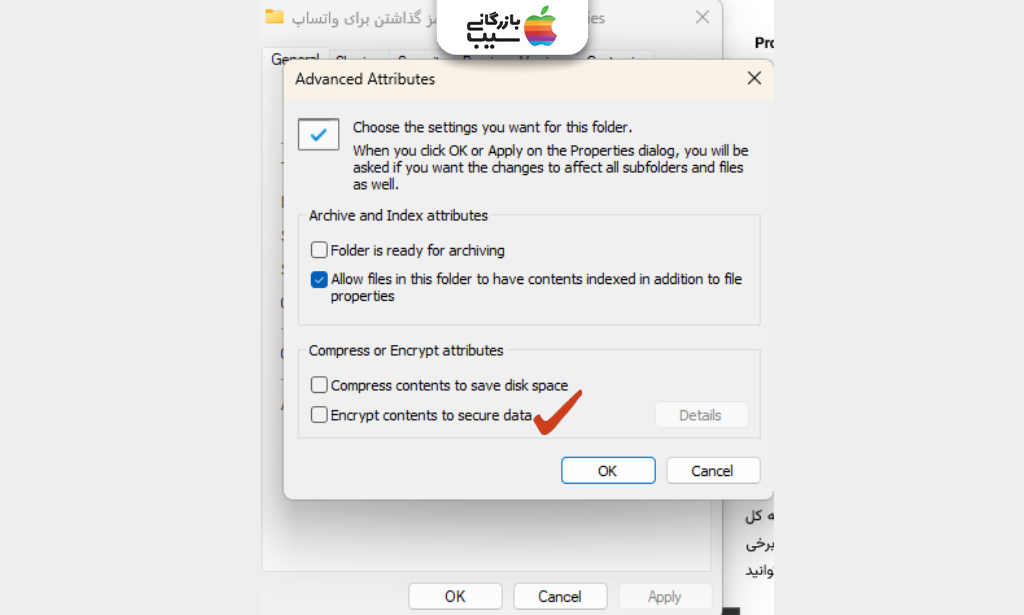
فایلها و پوشههای حاوی اطلاعات واتساپ را انتخاب کرده و از گزینه Properties → Advanced → Encrypt contents to secure data استفاده کنید. با این کار، محتویات پوشه تنها با حساب کاربری شما قابل دسترسی خواهد بود. این روش بهویژه برای کسانی که فایلهای رسانهای واتساپ را روی کامپیوتر ذخیره میکنند، ضروری است.
بیشتر بخوانید: پاک کردن حافظه پنهان واتساپ در آیفون
آیا میشود فقط یک چت خاص را رمز گذاشت؟
بله، با استفاده از قابلیت Chat Lock در واتساپ میتوان فقط یک چت خاص را رمز گذاشت و آن را از دسترسی دیگران محافظت کرد. این روش به شما اجازه میدهد پیامهای حساس را جداگانه قفل کنید بدون اینکه کل برنامه تحت تأثیر قرار گیرد. رمز گذاشتن برای واتساپ به این شکل مناسب افرادی است که میخواهند برخی گفتگوها را خصوصی نگه دارند اما همچنان به سایر چتها دسترسی سریع داشته باشند. به این ترتیب، میتوانید امنیت و حریم خصوصی را به صورت هدفمند افزایش دهید.
- باز کردن چت موردنظر: ابتدا وارد واتساپ شوید و چتی که میخواهید قفل شود را باز کنید.
- انتخاب گزینه Chat Lock: از بالای صفحه روی منوی سهنقطه (⋮) یا گزینه «More» ضربه بزنید و Chat Lock را انتخاب کنید.
- تنظیم رمز یا بیومتریک: در این مرحله میتوانید رمز عددی، اثر انگشت یا Face ID (برای آیفون) را انتخاب کنید تا چت موردنظر قفل شود.
- تأیید قفل: پس از تنظیم، چتی که قفل کردید با علامت قفل در لیست پیامها مشخص میشود و تنها با وارد کردن رمز یا بیومتریک قابل دسترسی است.
جمع بندی
رمز گذاشتن برای واتساپ به شما امکان میدهد حریم خصوصی پیامها و اطلاعات شخصی خود را بهطور کامل حفظ کنید. با فعال کردن Chat Lock، App Lock یا استفاده از برنامههای جانبی، میتوانید امنیت چتها را بر اساس نیاز خود تنظیم کنید. برای تجربه راحتتر این قابلیتها، خرید آیفون ۱۷ از بازرگانی سیب گزینهای مناسب است؛ شما میتوانید این گوشی را در بازه ۳ تا ۱۸ ماه، بدون ضامن و با چک صیادی اقساط کنید. علاوه بر این، بهروزترین محصولات اپل و لوازم جانبی آنها را نیز میتوانید از سایت بازرگانی سیب به صورت اقساط و حتی بدون پیشپرداخت دریافت کنید. با این روش، هم امنیت واتساپ و هم دسترسی به تکنولوژیهای جدید اپل برای شما تضمین میشود.
سوالات متداول
۱. آیا میتوان فقط یک چت خاص را در واتساپ قفل کرد؟
بله، با استفاده از قابلیت Chat Lock میتوان یک چت مشخص را جداگانه قفل و محافظت کرد.
۲. تفاوت Chat Lock و App Lock چیست؟
Chat Lock برای قفل کردن چتهای خاص است، اما App Lock کل برنامه واتساپ را با رمز یا بیومتریک محافظت میکند.
۳. آیا میتوان روی واتساپ دسکتاپ رمز گذاشت؟
به صورت مستقیم خیر، اما با قفل کردن حساب ویندوز یا استفاده از برنامههای جانبی میتوان امنیت واتساپ دسکتاپ را تا حدی افزایش داد.
۴. چگونه میتوان اعلان پیامهای واتساپ را بدون نمایش محتوا دریافت کرد؟
در تنظیمات واتساپ میتوان گزینه «نمایش پیشنمایش پیام» را خاموش کرد تا اعلانها بدون نمایش متن پیام ظاهر شوند.
۵. آیا رمز گذاشتن برای واتساپ روی آیفون و اندروید متفاوت است؟
مراحل مشابه هستند، اما در آیفون میتوان از Face ID یا Touch ID استفاده کرد و در اندروید معمولاً اثر انگشت یا رمز عددی برای فعالسازی انتخاب میشود.
منبع: whatsapp