
 سامانه
محاسبه
اقساط
سامانه
محاسبه
اقساط سبد خرید شما خالی است.
برنامه خارج شدن آب از گوشی آیفون؛ بهترین اپ ها+ آموزش Water Eject
- برنامه خارج شدن آب از گوشی آیفون چگونه کار میکند؟
- آیا برنامه میتواند آب داخل تمام قسمتهای آیفون را خارج کند؟
- بهترین برنامه خارج شدن آب از گوشی آیفون
- اگه آب وارد پورت شارژ آیفون شده چه کنیم؟
- پیام Liquid Detected در آیفون چیست؟
- چگونه پورت شارژ خیس آیفون را خشک کنیم؟
- آموزش استفاده از Water Eject در آیفون
- مرحله اول؛ نصب یا باز کردن برنامه Shortcuts
- مرحله دوم؛ اضافه کردن Water Eject به Shortcuts
- مرحله سوم؛ اجرای Water Eject
- مرحله چهارم؛ انتخاب شدت و شروع خارج کردن آب
- مرحله پنجم؛ بررسی صدای اسپیکر بعد از اتمام کار
- بهترین برنامهها برای خارج کردن آب از اسپیکر آیفون
- 1. Water Eject؛ بهترین روش برای خارج کردن آب از اسپیکر آیفون
- 2. برنامه Sonic برای خارج کردن آب از آیفون
- 3. اپلیکیشن Water Eject Shortcut برای آیفون
- بهترین تنظیمات Water Eject برای خارج کردن آب از آیفون
- صدای آیفون روی چه میزان باشد؟
- آیفون را هنگام Water Eject چگونه نگه داریم؟
- Water Eject را چند بار اجرا کنیم؟
- آموزش استفاده از برنامه Sonic برای خارج کردن آب از آیفون
- خارج کردن آب از آیفون بدون نصب برنامه
- استفاده از سایت Fix My Speakers
- Water Eject بهتر است یا Sonic؟
- اگر آب وارد پورت شارژ آیفون شده چه کنیم؟
- پیام Liquid Detected در آیفون چیست؟
- چگونه پورت شارژ خیس آیفون را خشک کنیم؟
- بعد از افتادن آیفون در آب چه کار کنیم؟
- قاب و کابلهای متصل را جدا کنید
- سطح بیرونی آیفون را خشک کنید
- اسپیکر و پورت را رو به پایین قرار دهید
- برای خشک شدن گوشی زمان کافی بدهید
- بعد از خشک شدن عملکرد اسپیکر و شارژ را بررسی کنید
- بعد از خیس شدن آیفون چه کارهایی نباید انجام دهیم؟
- آیا آیفون ضد آب است؟
- از کجا بفهمیم هنوز داخل آیفون آب وجود دارد؟
- چه زمانی برنامه خارج کردن آب از آیفون کافی نیست؟
- جمعبندی؛ بهترین برنامه خارج شدن آب از گوشی آیفون کدام است؟
- سوالات متداول
برنامه خارج شدن آب از گوشی آیفون میتواند برای کاهش رطوبت باقیمانده در اسپیکر و بهبود صدای خفه گوشی کاربردی باشد. ابزارهایی مانند Water Eject و برخی اپلیکیشنهای تولید فرکانس، با ایجاد ارتعاش به حرکت قطرات آب از منافذ اسپیکر کمک میکنند. البته این روشها برای آبخوردگی قطعات داخلی آیفون طراحی نشدهاند و باید محدودیت آنها را شناخت. در این مطلب از مجله بازرگانی سیب، بهترین روشها و ابزارهای خارج کردن آب از آیفون را بررسی میکنیم و شیوه استفاده صحیح از آنها را توضیح میدهیم.
برنامه خارج شدن آب از گوشی آیفون چگونه کار میکند؟
برنامه خارج شدن آب از گوشی آیفون با پخش فرکانس صوتی پایین، دیافراگم اسپیکر را به ارتعاش درمیآورد. برخی ابزارهای Water Eject از فرکانسی نزدیک به ۱۶۵ هرتز استفاده میکنند. این لرزش به حرکت قطرات آب و خروج آنها از منافذ اسپیکر کمک میکند. البته این فرایند فقط برای رطوبت اسپیکر کاربرد دارد و به معنای خشک شدن قطعات داخلی گوشی نیست.
آیا برنامه میتواند آب داخل تمام قسمتهای آیفون را خارج کند؟
خیر؛ این برنامهها نمیتوانند آب واردشده به برد، باتری، دوربین یا کانکتور شارژ آیفون را مستقیماً خارج کنند. کاربرد اصلی آنها کاهش رطوبت باقیمانده در بخش اسپیکر است. اگر آیفون بهشدت خیس شده یا نشانههایی مانند اختلال دوربین، شارژ یا عملکرد گوشی دارد، نباید فقط به Water Eject اکتفا کرد.
بهترین برنامه خارج شدن آب از گوشی آیفون
برای خارج کردن رطوبت باقیمانده در اسپیکر آیفون، چند ابزار مبتنی بر فرکانس صوتی وجود دارد که استفاده از آنها ساده است. تفاوت اصلی این گزینهها در نحوه اجرا، امکان تنظیم فرکانس و نیاز یا عدم نیاز به نصب برنامه است. اگر آسیب ناشی از آب تعمیر گوشی قدیمی را توجیه نمیکند، خرید آیفون 17 پرو مکس میتواند گزینهای برای ارتقا به یک مدل جدیدتر باشد. پیش از خرید، ظرفیت و شرایط استفاده خود را با مشخصات دستگاه مقایسه کنید.
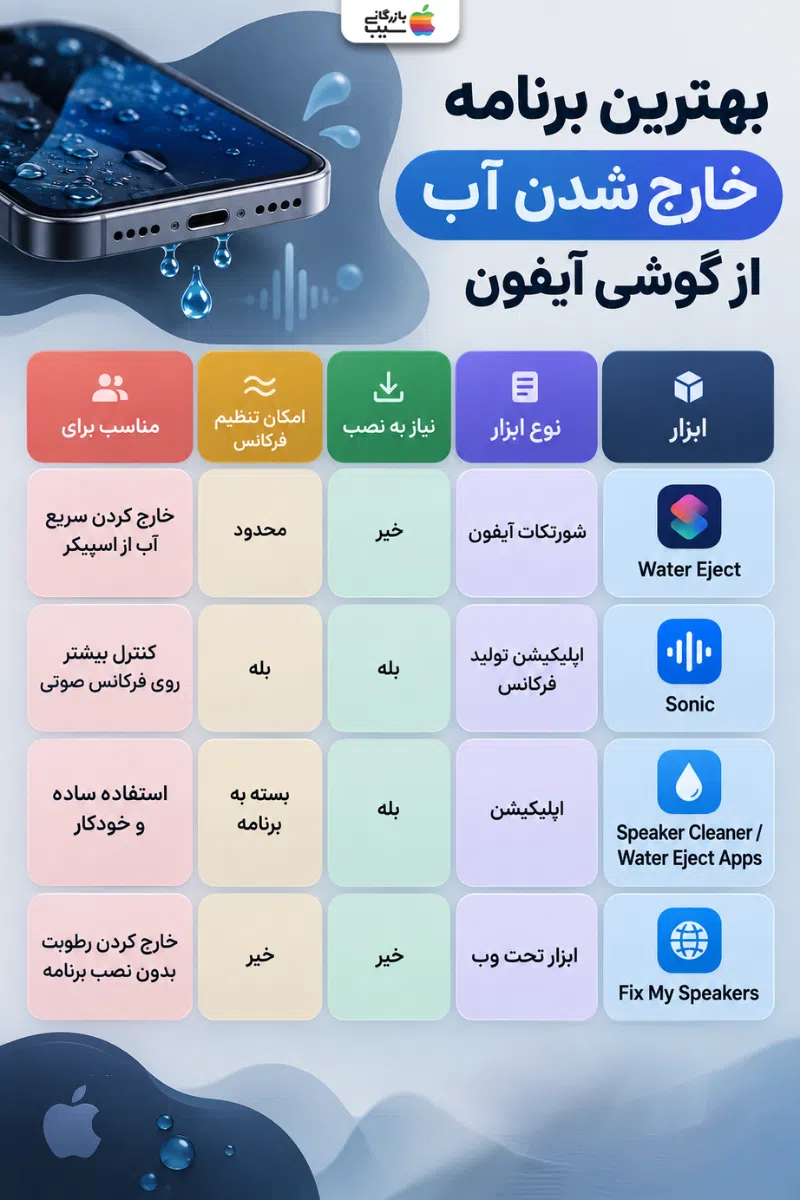
در میان این گزینهها، Water Eject برای کاربران عادی انتخاب سادهتری است. اما اگر به کنترل دقیقتر فرکانس نیاز دارید، اپلیکیشن Sonic امکانات بیشتری در اختیار شما قرار میدهد.
اگه آب وارد پورت شارژ آیفون شده چه کنیم؟
اگر آب وارد پورت شارژ آیفون شده است، کابل را متصل نکنید و برای خشک شدن کانکتور زمان کافی در نظر بگیرید. شارژ کردن گوشی در این شرایط میتواند باعث آسیب به کانکتور یا کابل شود.
پیام Liquid Detected در آیفون چیست؟
پیام Liquid Detected زمانی نمایش داده میشود که آیفون وجود رطوبت را در پورت Lightning یا USB-C تشخیص دهد. در این حالت، گوشی برای محافظت از قطعات داخلی، شارژ کابلی را موقتاً متوقف میکند. اگر پس از آبخوردگی قصد تعویض گوشی یا بررسی مدلهای جدید آیفون را دارید، میتوانید از سایت بازرگانی سیب استفاده کنید. در این مجموعه امکان مشاهده مدلها و بررسی گزینههای مختلف خرید آیفون فراهم است.
اگر این هشدار را مشاهده کردید، مراحل زیر را انجام دهید:
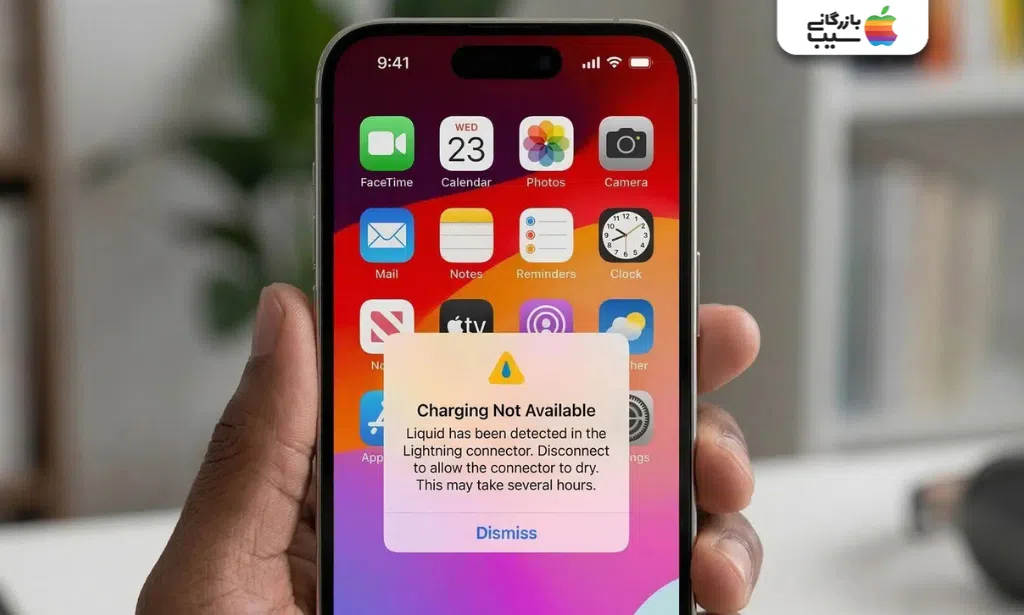
- کابل شارژ یا وسیله متصل به پورت را فوراً جدا کنید.
- آیفون را طوری نگه دارید که کانکتور شارژ رو به پایین باشد.
- گوشی را بهآرامی به کف دست بزنید تا رطوبت اضافی از پورت خارج شود.
- آیفون را در مکانی خشک با جریان هوای مناسب قرار دهید.
- تا زمانی که پورت کاملاً خشک نشده است، کابل شارژ را دوباره متصل نکنید.
چگونه پورت شارژ خیس آیفون را خشک کنیم؟
برای خشک کردن پورت، استفاده از جریان طبیعی هوا بهترین گزینه است. از قرار دادن جسم خارجی، دستمال یا گوشپاککن داخل کانکتور خودداری کنید.
- تمام کابلها و لوازم جانبی را از آیفون جدا کنید.
- گوشی را در وضعیت قرار دهید که پورت شارژ به سمت پایین باشد.
- آیفون را در محیطی خشک و دارای گردش هوای مناسب بگذارید.
- پس از مدتی، کابل را دوباره متصل کنید و وضعیت هشدار را بررسی کنید.
- اگر پیام Liquid Detected همچنان نمایش داده شد، زمان بیشتری برای خشک شدن گوشی در نظر بگیرید.
طبق توصیه اپل، در برخی شرایط خشک شدن کامل کانکتور ممکن است تا حدود ۲۴ ساعت طول بکشد. بنابراین برای رفع سریع هشدار، از سشوار، حرارت مستقیم یا هوای فشرده استفاده نکنید.
آموزش استفاده از Water Eject در آیفون
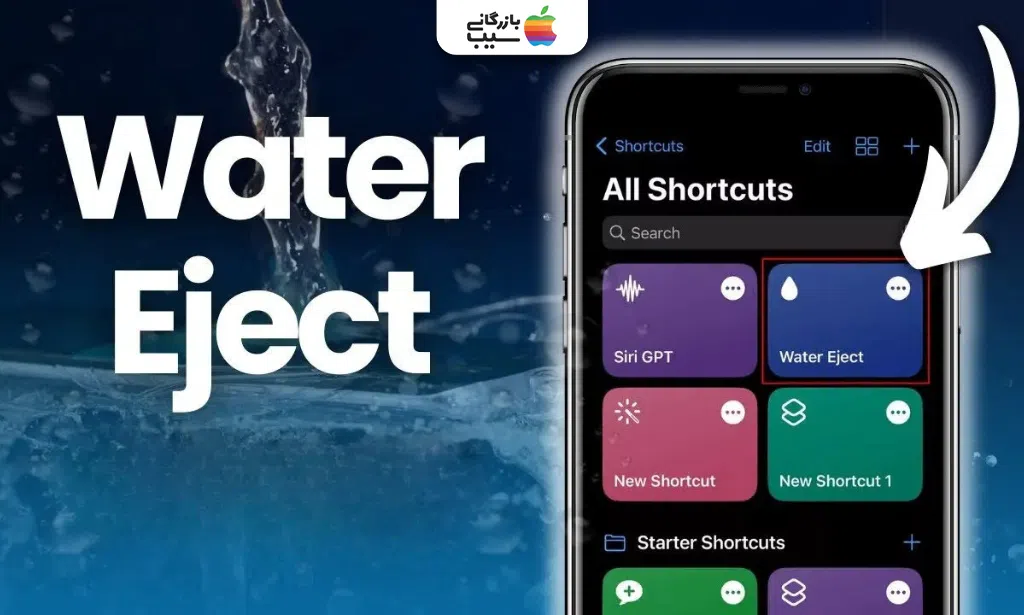
برای استفاده از برنامه خارج شدن آب از گوشی آیفون به روش Water Eject، ابتدا باید این میانبر را به اپلیکیشن Shortcuts اضافه کنید. سپس با اجرای آن، صدای مخصوصی از اسپیکر پخش میشود که به حرکت و خروج قطرات آب کمک میکند.
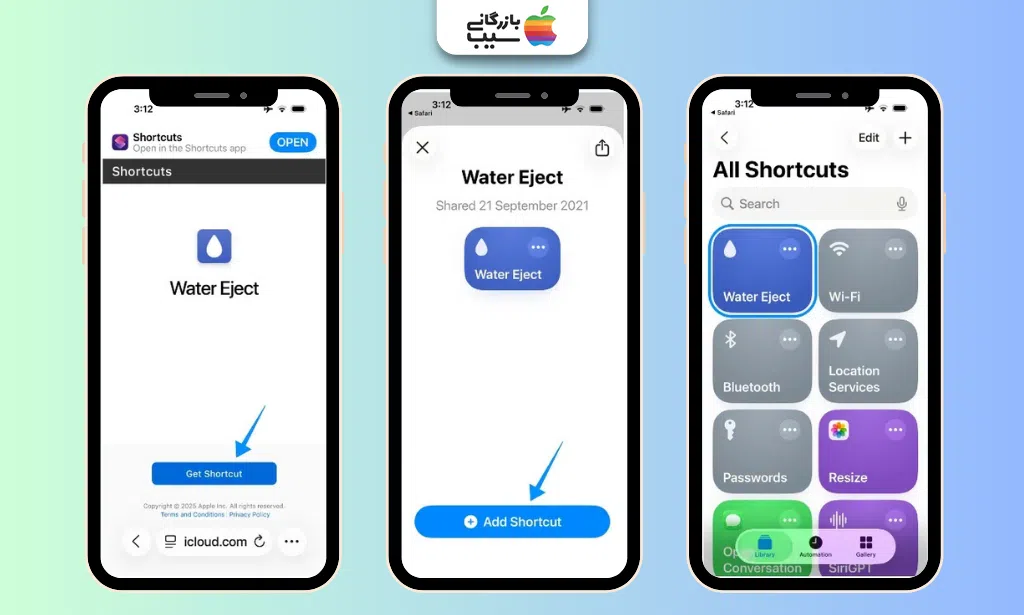
مرحله اول؛ نصب یا باز کردن برنامه Shortcuts
اپلیکیشن Shortcuts را در آیفون باز کنید. این برنامه بهصورت پیشفرض روی iOS وجود دارد و در صورت حذف شدن، میتوانید دوباره آن را از App Store نصب کنید.
مرحله دوم؛ اضافه کردن Water Eject به Shortcuts
لینک معتبر میانبر Water Eject را در Safari باز کرده و گزینه Add Shortcut یا Set Up Shortcut را انتخاب کنید. پس از تأیید، میانبر به بخش Shortcuts آیفون اضافه میشود.
مرحله سوم؛ اجرای Water Eject
وارد برنامه Shortcuts شوید و روی میانبر Water Eject ضربه بزنید. در برخی نسخهها باید گزینهای مانند Begin Water Ejection یا شروع فرایند خروج آب را انتخاب کنید.
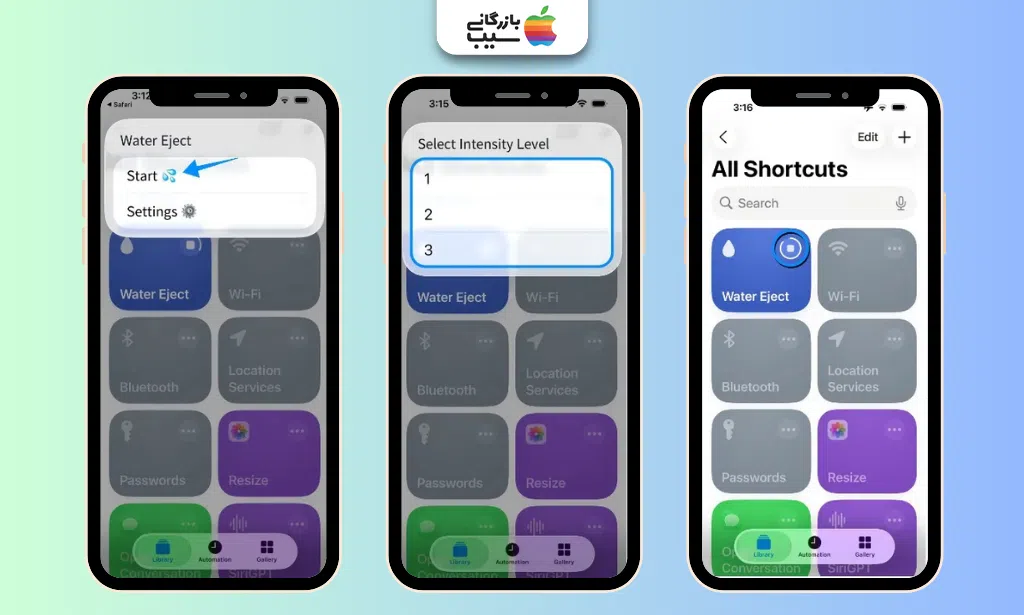
مرحله چهارم؛ انتخاب شدت و شروع خارج کردن آب
صدای آیفون را در سطح مناسب قرار دهید و اسپیکر را به سمت پایین نگه دارید. اگر نسخه Water Eject امکان انتخاب شدت یا حالت اجرا دارد، گزینه مناسب را انتخاب کرده و فرایند را شروع کنید.
مرحله پنجم؛ بررسی صدای اسپیکر بعد از اتمام کار
پس از پایان پخش فرکانس، یک موسیقی یا فایل صوتی اجرا کنید و کیفیت صدای اسپیکر را بررسی کنید. اگر صدا همچنان خفه است، مدتی برای خشک شدن طبیعی گوشی زمان بدهید و سپس دوباره وضعیت را بررسی کنید.
بهترین برنامهها برای خارج کردن آب از اسپیکر آیفون
برای کاهش رطوبت باقیمانده در اسپیکر آیفون میتوان از ابزارهایی استفاده کرد که با تولید فرکانس صوتی، دیافراگم اسپیکر را به حرکت درمیآورند. Water Eject و Sonic از شناختهشدهترین گزینهها هستند و هرکدام شیوه استفاده و امکانات متفاوتی دارند. برای کاربرانی که بعد از آسیب گوشی به دنبال یک آیفون جدید برای استفاده روزمره هستند، خرید آیفون 17 نرمال میتواند گزینهای متعادل باشد. این مدل را بهتر است بر اساس بودجه، ظرفیت موردنیاز و نوع استفاده انتخاب کنید.
1. Water Eject؛ بهترین روش برای خارج کردن آب از اسپیکر آیفون
Water Eject یکی از سادهترین گزینهها برای کاربری است که به دنبال برنامه خارج شدن آب از گوشی آیفون میگردد. نسخه شناختهشده آن بهصورت Shortcut اجرا میشود و با پخش صدای فرکانس پایین، اسپیکر را مرتعش میکند تا قطرات آب راحتتر خارج شوند. مزیت اصلی Water Eject، اجرای سریع و عدم نیاز به تنظیمات پیچیده است. این ابزار زمانی کاربرد دارد که بعد از خیس شدن گوشی، صدای اسپیکر ضعیف یا خفه شده باشد. بااینحال، Water Eject فقط به خارج شدن رطوبت اسپیکر کمک میکند و برای خشک کردن برد، باتری، دوربین یا پورت شارژ طراحی نشده است.
2. برنامه Sonic برای خارج کردن آب از آیفون
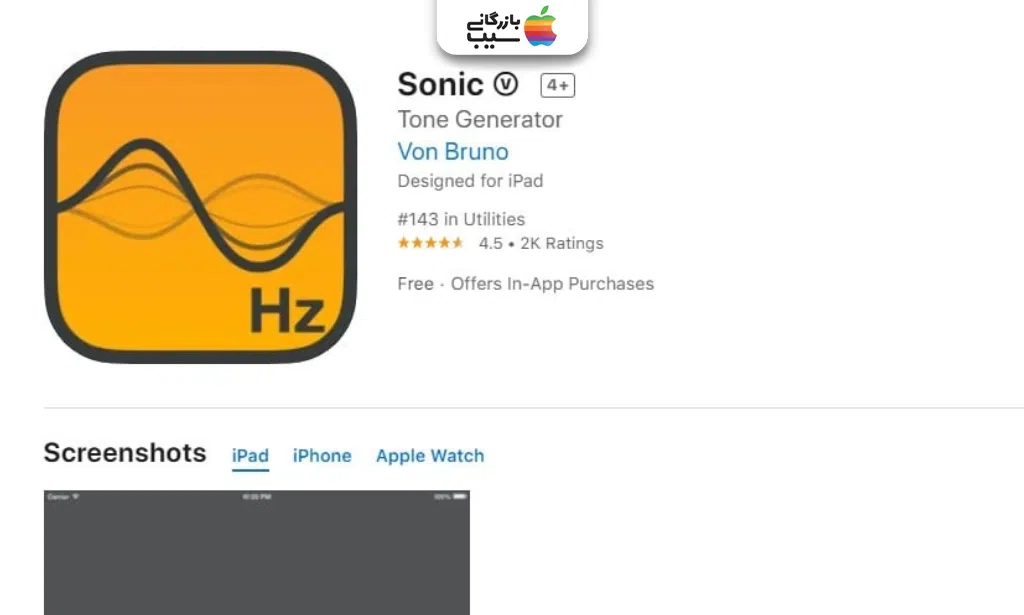
Sonic یک اپلیکیشن تولید فرکانس صوتی برای آیفون است که قابلیت Speaker Cleaning نیز دارد. کاربر میتواند فرکانس صدا را بهصورت دستی تغییر دهد یا از قابلیت مخصوص پاکسازی اسپیکر استفاده کند. نسخه فعلی Sonic امکان تولید فرکانس از صفر تا حدود ۲۵ کیلوهرتز را ارائه میدهد. این برنامه برای افرادی مناسب است که علاوه بر خارج کردن رطوبت، کنترل بیشتری روی فرکانس خروجی میخواهند. تفاوت اصلی آن با Water Eject در همین قابلیت تنظیم دقیقتر صدا و امکانات بیشتر برنامه است.
مطالعه بیشتر
فعال کردن مرور روانتر ۱۲۰ هرتز در سافاری3. اپلیکیشن Water Eject Shortcut برای آیفون
در App Store چند اپلیکیشن با نامهایی مانند Water Eject Shortcut و Speaker Cleaner وجود دارد که عملکردی مشابه شورتکات Water Eject ارائه میکنند. این برنامهها معمولاً محیط گرافیکی، حالتهای پاکسازی مختلف و اجرای سادهتری دارند و بعضی از آنها قابلیتهای پیشرفته را از طریق خرید درونبرنامهای ارائه میکنند. پیش از نصب هر اپلیکیشن خارج شدن آب از گوشی آیفون بهتر است نام توسعهدهنده، امتیاز کاربران، نسخه iOS موردنیاز و بخش Privacy را بررسی کنید. مزیت نسخههای اپلیکیشنی، دسترسی مستقیمتر به ابزارهای پاکسازی است؛ اما برای بسیاری از کاربران همان Shortcut ساده نیز میتواند کافی باشد.
بهترین تنظیمات Water Eject برای خارج کردن آب از آیفون
برای نتیجه بهتر از Water Eject، نحوه قرار گرفتن آیفون، سطح صدا و تعداد دفعات اجرا اهمیت زیادی دارد. تنظیم نادرست میتواند اثر فرکانس صوتی را کمتر کند یا روند خشک شدن را طولانیتر کند. در صورتی که بعد از آبخوردگی به تعویض آیفون نیاز دارید اما پرداخت یکجای هزینه برایتان مناسب نیست، خرید قسطی آیفون 17 پرو میتواند انتخاب منعطفتری باشد. بهتر است قبل از انتخاب، شرایط اقساط و هزینه نهایی را بررسی کنید.
صدای آیفون روی چه میزان باشد؟
صدای آیفون را روی سطح نسبتاً بالا قرار دهید تا اسپیکر ارتعاش کافی برای حرکت قطرات آب ایجاد کند. لازم نیست صدا را برای مدت طولانی روی حداکثر نگه دارید.
آیفون را هنگام Water Eject چگونه نگه داریم؟
هنگام اجرای Water Eject، قسمت اسپیکر آیفون را رو به پایین بگیرید و گوشی را روی پارچه خشک و بدون پرز قرار دهید. همچنین اتصال هدفون، ایرپاد یا دستگاههای بلوتوثی را قطع کنید تا صدا مستقیماً از اسپیکر پخش شود.
Water Eject را چند بار اجرا کنیم؟
ابتدا یک چرخه Water Eject را اجرا کنید و سپس کیفیت صدای اسپیکر را بررسی کنید. اگر صدا هنوز خفه بود، کمی زمان بدهید و دوباره آن را آزمایش کنید.
تکرار مداوم Water Eject جایگزین خشک شدن طبیعی آیفون نیست. اگر مشکل صدا ادامه داشت، اجازه دهید گوشی در محیط خشک و دارای جریان هوا باقی بماند.
آموزش استفاده از برنامه Sonic برای خارج کردن آب از آیفون
برنامه Sonic با تولید فرکانس صوتی میتواند به خارج شدن رطوبت باقیمانده در اسپیکر آیفون کمک کند. برای استفاده صحیح از آن، مراحل زیر را بهترتیب انجام دهید.
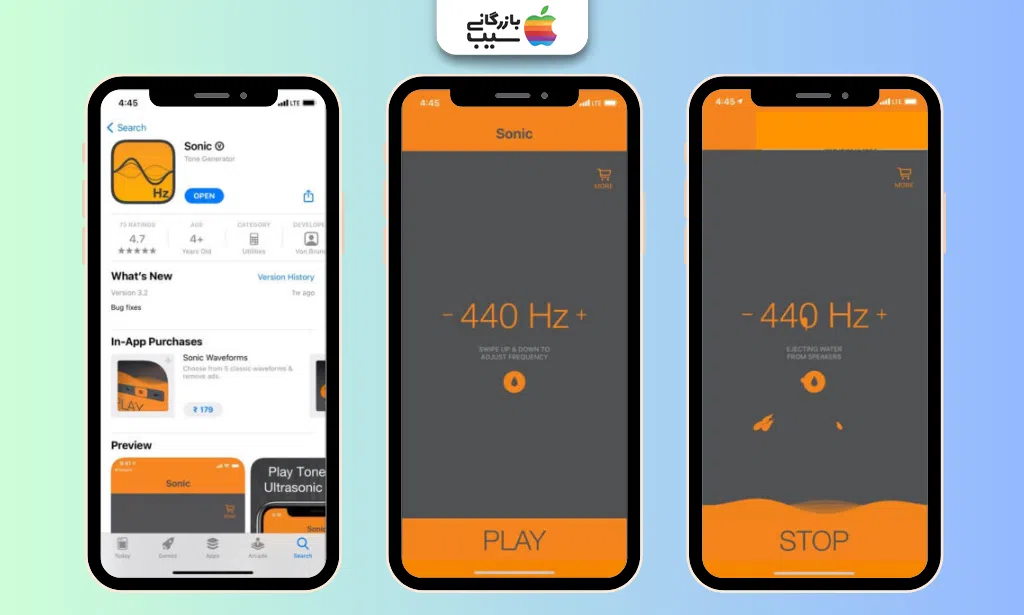
- نصب Sonic از App Store: برنامه Sonic را در App Store جستجو کرده و نسخه معتبر آن را روی آیفون نصب کنید.
- باز کردن برنامه: پس از نصب، Sonic را اجرا کنید و در صورت نمایش دسترسیهای ضروری، آنها را بررسی و تأیید کنید.
- ورود به بخش Speaker Cleaner: وارد بخش Speaker Cleaner شوید تا ابزار مخصوص پاکسازی و خارج کردن رطوبت اسپیکر در دسترس قرار گیرد.
- تنظیم یا اجرای فرکانس مناسب: حالت پاکسازی خودکار را اجرا کنید یا در صورت امکان، فرکانس مناسب را از داخل برنامه انتخاب کنید.
- قرار دادن اسپیکر آیفون رو به پایین: گوشی را طوری نگه دارید که بخش اسپیکر به سمت پایین باشد تا خروج قطرات آب آسانتر شود.
- اجرای صدا: پخش فرکانس را شروع کنید و تا پایان چرخه، اتصال هدفون یا دستگاه بلوتوثی را قطع نگه دارید.
- بررسی کیفیت اسپیکر: پس از پایان فرایند، یک فایل صوتی پخش کنید و شفافیت و بلندی صدای اسپیکر را دوباره بررسی کنید.
خارج کردن آب از آیفون بدون نصب برنامه
اگر نمیخواهید برای خارج کردن رطوبت اسپیکر، اپلیکیشن جداگانهای نصب کنید، میتوانید از ابزارهای تحت وب استفاده کنید. این روشها با پخش فرکانس صوتی مخصوص، به حرکت قطرات آب در بخش اسپیکر کمک میکنند و از طریق مرورگر قابل اجرا هستند.
استفاده از سایت Fix My Speakers
سایت Fix My Speakers یکی از ابزارهای ساده برای پاکسازی رطوبت اسپیکر بدون نصب برنامه است. برای استفاده از آن مراحل زیر را انجام دهید:
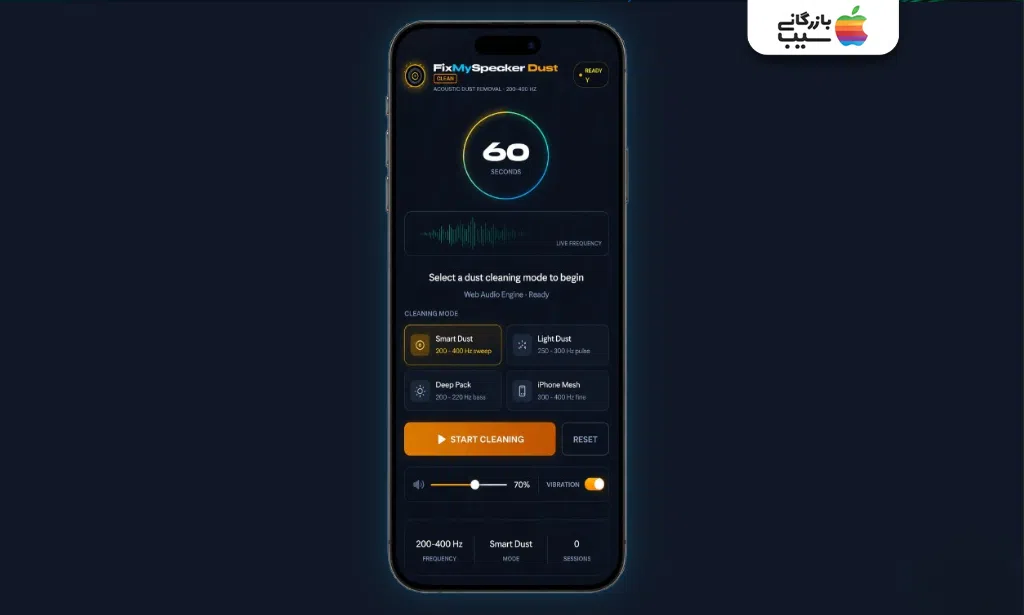
- باز کردن سایت در Safari: مرورگر Safari را اجرا کرده و وارد سایت Fix My Speakers شوید.
- افزایش صدای گوشی: صدای آیفون را تا سطح نسبتاً بالا افزایش دهید تا ارتعاش اسپیکر قدرت کافی داشته باشد.
- قرار دادن اسپیکر رو به پایین: آیفون را طوری نگه دارید که منافذ اسپیکر به سمت پایین قرار بگیرند.
- اجرای صدای مخصوص: گزینه شروع یا پخش صدای مخصوص را انتخاب کنید تا فرکانس مورد نظر از اسپیکر پخش شود.
- بررسی نتیجه: پس از پایان پخش، یک فایل صوتی اجرا کنید و کیفیت و شفافیت صدای اسپیکر را بررسی کنید.
Water Eject بهتر است یا Sonic؟
اگر به دنبال برنامه خارج شدن آب از گوشی آیفون هستید، Water Eject و Sonic هر دو میتوانند برای کاهش رطوبت اسپیکر کاربردی باشند.
Water Eject برای استفاده سریع و ساده مناسبتر است، درحالیکه Sonic امکان کنترل بیشتری روی فرکانس صوتی ارائه میدهد. انتخاب بین این دو اپلیکیشن خارج شدن آب از گوشی آیفون به میزان کنترل موردنیاز و نوع استفاده شما بستگی دارد.
| Water Eject | Sonic |
|---|---|
| معمولاً بهصورت Shortcut در آیفون اجرا میشود. | یک اپلیکیشن مستقل برای تولید و تنظیم فرکانس است. |
| استفاده از آن ساده و سریع است. | امکانات و تنظیمات بیشتری در اختیار کاربر قرار میدهد. |
| معمولاً نیاز به تنظیم دستی فرکانس ندارد. | امکان تغییر و کنترل فرکانس صوتی را فراهم میکند. |
| برای کاربران عادی و استفاده سریع مناسب است. | برای کاربران نیازمند کنترل دقیقتر گزینه بهتری است. |
| تمرکز اصلی آن روی خارج کردن رطوبت اسپیکر است. | علاوه بر پاکسازی اسپیکر، برای تولید فرکانسهای مختلف نیز کاربرد دارد. |
| بدون نیاز به نصب اپلیکیشن مستقل قابل استفاده است. | برای استفاده باید برنامه Sonic را از App Store نصب کنید. |
| رابط کاربری و تنظیمات بسیار محدودی دارد. | تنظیمات گستردهتر و قابلیت Speaker Cleaner ارائه میدهد. |
اگر آب وارد پورت شارژ آیفون شده چه کنیم؟
ورود آب به پورت شارژ میتواند باعث نمایش هشدار و توقف موقت شارژ کابلی آیفون شود. در این شرایط، بهتر است کابل را جدا کنید و برای خشک شدن طبیعی کانکتور زمان کافی در نظر بگیرید.
پیام Liquid Detected در آیفون چیست؟
پیام Liquid Detected زمانی ظاهر میشود که آیفون وجود رطوبت را در کانکتور Lightning یا USB-C تشخیص دهد. سیستم برای جلوگیری از خوردگی یا آسیب احتمالی، شارژ و اتصال برخی لوازم جانبی سیمی را موقتاً محدود میکند. تا زمانی که این هشدار فعال است، بهتر است کابل شارژ را متصل نکنید.
چگونه پورت شارژ خیس آیفون را خشک کنیم؟
برای خشک کردن پورت شارژ، از حرارت مستقیم یا وارد کردن اجسام خارجی به کانکتور استفاده نکنید. مراحل زیر روش ایمنتری برای کاهش رطوبت هستند:
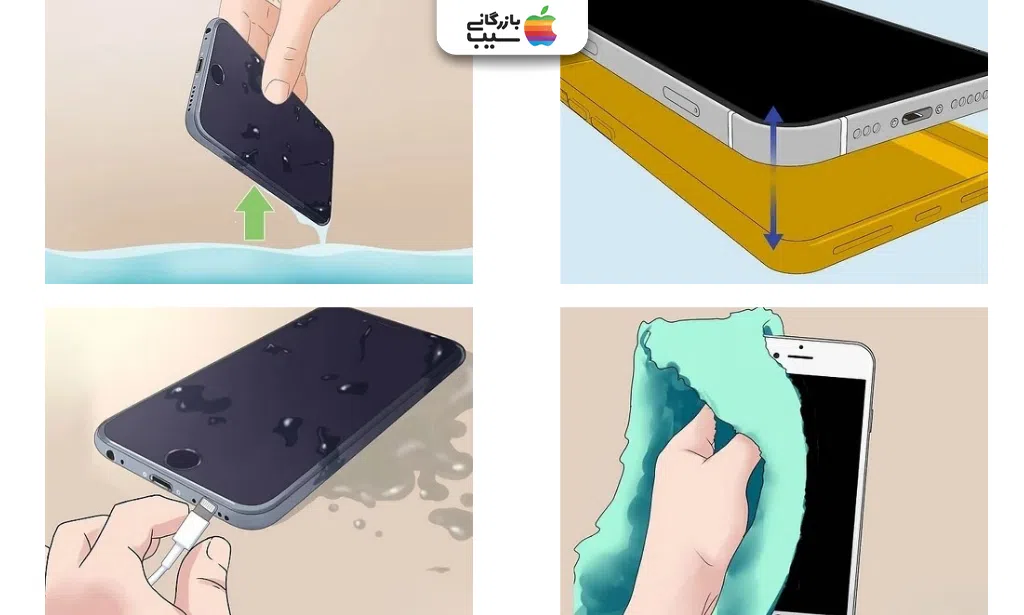
- کابل را جدا کنید: هر کابل یا وسیله متصل به پورت شارژ را از آیفون جدا کنید.
- پورت را رو به پایین نگه دارید: آیفون را طوری بگیرید که کانکتور به سمت پایین باشد تا رطوبت اضافی راحتتر خارج شود.
- گوشی را در محیط خشک قرار دهید: آیفون را در فضایی خشک و دارای جریان هوای مناسب بگذارید.
- برای خشک شدن زمان بدهید: تا زمانی که کانکتور خشک نشده است، کابل شارژ را دوباره متصل نکنید.
- هشدار را دوباره بررسی کنید: اگر Liquid Detected همچنان نمایش داده شد، گوشی را مدت بیشتری برای خشک شدن کنار بگذارید.
طبق راهنمای اپل، اگر هشدار دوباره ظاهر شود، خشک شدن کامل کانکتور ممکن است تا حدود ۲۴ ساعت زمان ببرد. در این مدت از سشوار، هوای فشرده، برنج یا وارد کردن دستمال و گوشپاککن داخل پورت استفاده نکنید.
بعد از افتادن آیفون در آب چه کار کنیم؟
بعد از افتادن آیفون در آب، سرعت عمل مهم است؛ اما نباید با روشهای عجولانه مثل حرارت دادن یا شارژ فوری، وضعیت را بدتر کنید.
هدف اصلی در دقایق اول، قطع اتصالات، خارج کردن رطوبت سطحی و فراهم کردن شرایط مناسب برای خشک شدن گوشی است.
قاب و کابلهای متصل را جدا کنید
قاب، کابل شارژ، هندزفری و هر وسیله متصل به آیفون را جدا کنید تا رطوبت در اطراف پورتها باقی نماند.
اگر گوشی به شارژر متصل است، اتصال را فوراً قطع کنید و تا خشک شدن کامل، دوباره کابل وصل نکنید.
سطح بیرونی آیفون را خشک کنید
بدنه آیفون را با یک پارچه نرم، خشک و بدون پرز پاک کنید تا آب باقیمانده روی سطح گوشی جذب شود.
داخل پورت شارژ یا منافذ اسپیکر، دستمال، گوشپاککن یا جسم خارجی وارد نکنید.
اسپیکر و پورت را رو به پایین قرار دهید
آیفون را طوری نگه دارید که اسپیکر و پورت شارژ به سمت پایین قرار بگیرند تا خروج قطرات آب آسانتر شود.
میتوانید گوشی را روی پارچه خشک و بدون پرز قرار دهید و از تکان دادن شدید آن خودداری کنید.
برای خشک شدن گوشی زمان کافی بدهید
آیفون را در محیطی خشک و دارای جریان هوای طبیعی قرار دهید و برای خشک شدن آن عجله نکنید.
از سشوار، بخاری، هوای فشرده یا قرار دادن گوشی داخل برنج استفاده نکنید، زیرا این روشها میتوانند آسیب بیشتری ایجاد کنند.
بعد از خشک شدن عملکرد اسپیکر و شارژ را بررسی کنید
پس از گذشت زمان کافی، ابتدا کیفیت صدای اسپیکر و عملکرد پورت شارژ را بررسی کنید.
اگر صدای گوشی همچنان خفه است یا هشدار Liquid Detected نمایش داده میشود، برای خشک شدن زمان بیشتری در نظر بگیرید.
بعد از خیس شدن آیفون چه کارهایی نباید انجام دهیم؟
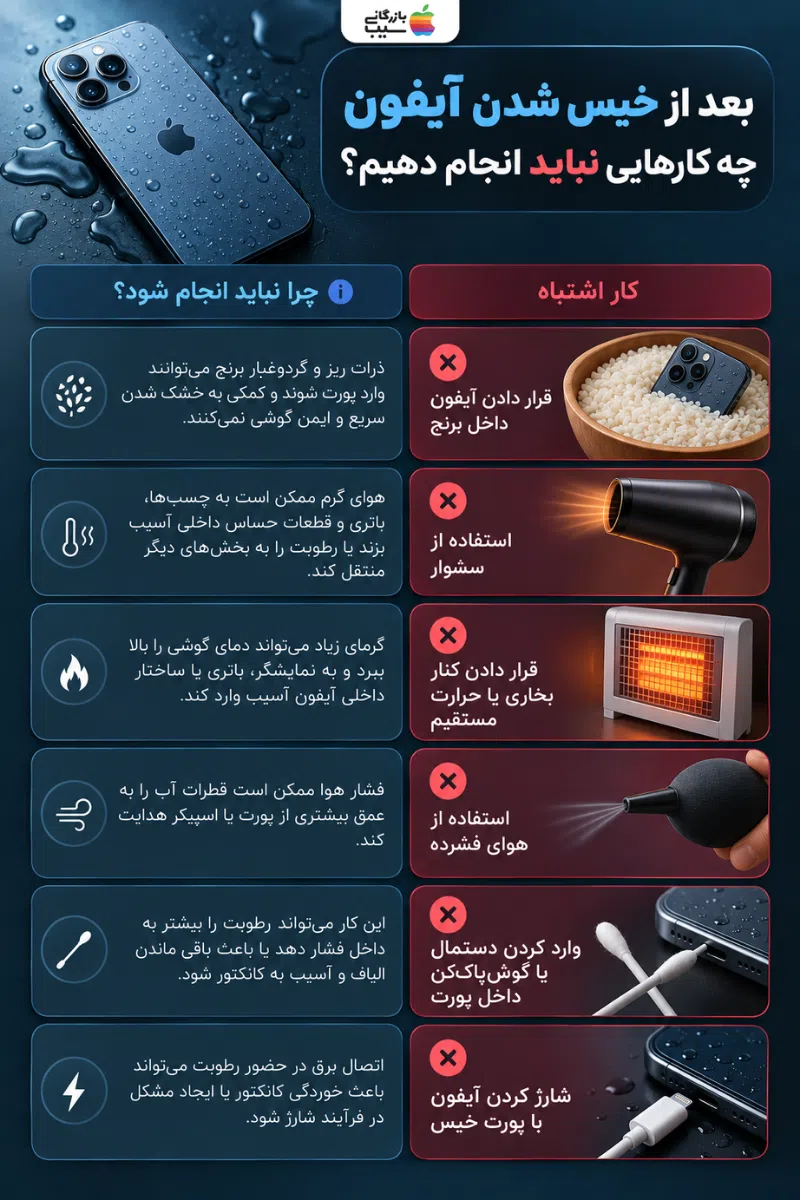
بعد از خیس شدن آیفون، استفاده نادرست از برنامه خارج شدن آب از گوشی آیفون یا روشهای خانگی میتواند آسیب را بیشتر کند. بعضی اقدامات رایج، رطوبت را به عمق بیشتری میبرند یا به پورت و قطعات داخلی صدمه میزنند.
مطالعه بیشتر
لاک شدن اپل آیدی؛ علت ها و روش های جلوگیری از آنآیا آیفون ضد آب است؟
آیفونها ضد آب کامل یا Waterproof نیستند و فقط در برابر آب و گردوغبار مقاومت مشخصی دارند. بنابراین عبارت Water Resistant ≠ Waterproof اهمیت زیادی دارد؛ زیرا تماس طولانی با آب، فشار زیاد یا آسیبدیدگی بدنه میتواند باعث نفوذ رطوبت شود. میزان مقاومت نیز دائمی نیست و با گذشت زمان، ضربه یا تعمیر دستگاه ممکن است کاهش پیدا کند. به همین دلیل، حتی در مدلهای دارای استاندارد مقاومت در برابر آب نیز نباید خیس شدن گوشی را بدون ریسک در نظر گرفت.
از کجا بفهمیم هنوز داخل آیفون آب وجود دارد؟
باقی ماندن رطوبت در آیفون همیشه از ظاهر گوشی مشخص نمیشود و ممکن است با اختلال در صدا، شارژ یا دوربین خودش را نشان دهد.
اگر بعد از خیس شدن دستگاه یکی از نشانههای زیر ادامه داشت، احتمال وجود رطوبت در بخشهای مختلف گوشی وجود دارد.
| نشانه | توضیح |
|---|---|
| صدای خفه اسپیکر | وجود رطوبت در منافذ اسپیکر میتواند شفافیت صدا را کاهش دهد و خروجی صوتی را گرفته کند. |
| خشخش یا کاهش صدای اسپیکر | قطرات آب ممکن است حرکت دیافراگم اسپیکر را مختل کنند و باعث افت حجم یا ایجاد صدای غیرعادی شوند. |
| مشکل در عملکرد میکروفون | اگر صدای شما هنگام تماس یا ضبط واضح نیست، احتمال باقی ماندن رطوبت اطراف میکروفون وجود دارد. |
| نمایش پیام Liquid Detected | این هشدار نشان میدهد آیفون رطوبت را در پورت Lightning یا USB-C تشخیص داده است. |
| شارژ نشدن آیفون | وجود رطوبت در کانکتور میتواند باعث شود گوشی برای محافظت از قطعات، شارژ کابلی را موقتاً متوقف کند. |
| بخار یا رطوبت داخل دوربین | مشاهده بخار پشت لنز میتواند نشانه نفوذ رطوبت به بخش داخلی ماژول دوربین باشد. |
| اختلال در عملکرد برخی قطعات | مشکل در Face ID، دوربین، لمس صفحه یا سایر اجزا بعد از آبخوردگی میتواند نیاز به بررسی تخصصی داشته باشد. |
چه زمانی برنامه خارج کردن آب از آیفون کافی نیست؟
برنامه خارج شدن آب از گوشی آیفون بیشتر برای رطوبت باقیمانده در اسپیکر کاربرد دارد و نمیتواند آبخوردگی داخلی را برطرف کند. اگر اختلالهای جدی بعد از خشک شدن گوشی ادامه داشت، بهتر است دستگاه از نظر سختافزاری بررسی شود.
- ادامه داشتن صدای خفه یا خشخش اسپیکر
- شارژ نشدن آیفون
- نمایش مداوم پیام Liquid Detected
- مشاهده بخار یا رطوبت داخل دوربین
- اختلال در Face ID
- مشکل در میکروفون
- خاموش شدن ناگهانی گوشی
- داغ شدن غیرعادی آیفون
- اختلال در نمایشگر یا تاچ
- کار نکردن دوربین یا سایر قطعات
جمعبندی؛ بهترین برنامه خارج شدن آب از گوشی آیفون کدام است؟
اگر به دنبال برنامه خارج شدن آب از گوشی آیفون هستید، Water Eject برای استفاده سریع و ساده انتخاب مناسبی است. Sonic کنترل بیشتری روی فرکانس میدهد و برای کاربران حرفهایتر کاربرد دارد. اگر نمیخواهید برنامه نصب کنید، Fix My Speakers گزینه تحت وب مناسبی است. بااینحال، هیچکدام از این ابزارها جایگزین بررسی تخصصی در آبخوردگی داخلی آیفون نیستند.
سوالات متداول
بهترین برنامه برای خارج کردن آب از گوشی آیفون چیست؟
Water Eject برای استفاده سریع و ساده گزینه مناسبی است. اگر کنترل بیشتری روی فرکانس میخواهید، Sonic انتخاب کاملتری محسوب میشود.
Water Eject آیفون چیست و چگونه کار میکند؟
Water Eject یک میانبر کاربردی است که با پخش فرکانس صوتی پایین، دیافراگم اسپیکر را به ارتعاش درمیآورد. این لرزش به خروج قطرات آب از اسپیکر کمک میکند.
چگونه Water Eject را در آیفون فعال کنیم؟
ابتدا میانبر Water Eject را به برنامه Shortcuts اضافه کنید. سپس وارد Shortcuts شوید، میانبر را اجرا کرده و گزینه شروع فرایند خروج آب را انتخاب کنید.
برای خارج کردن آب از اسپیکر آیفون چه فرکانسی مناسب است؟
بسیاری از نسخههای Water Eject از فرکانسی نزدیک به ۱۶۵ هرتز استفاده میکنند. هدف این فرکانس ایجاد لرزش کافی برای حرکت قطرات آب در اسپیکر است.
آیا Water Eject آب داخل گوشی را هم خارج میکند؟
خیر. Water Eject فقط میتواند به تخلیه رطوبت اطراف اسپیکر کمک کند و آب موجود در برد، باتری، دوربین یا پورت را خارج نمیکند.