
 محاسبه
اقساط
محاسبه
اقساط
سبد خرید شما خالی است.

آموزش تلگرام؛ صفر تا صد Telegram دوست داشتنی ترین پیام رسان دنیا!
- آموزش نصب و راهاندازی تلگرام؛ از دانلود تا ساخت حساب کاربری
- آشنایی با محیط تلگرام و تنظیمات اولیهای که باید بلد باشید
- ساخت پروفایل، انتخاب نام کاربری و تغییر زبان تلگرام
- تنظیم اعلانها و ظاهر گفتگو مدیریت حافظه
- آموزش چت در تلگرام؛ پیام دادن، تماس و ارسال فایل
- شروع گفتگو و ارسال عکس، ویدئو، ویس و فایل
- ویرایش، حذف، فوروارد و زمانبندی پیامها
- تماس صوتی و تصویری با مخاطبان
- چطور گفتگوهای تلگرام را مرتب و حرفهای مدیریت کنیم؟
- ذخیره پیامها در Saved Messages و پین کردن چتها
- آرشیو، پوشهبندی و جستجو میان پیامها
- آموزش امنیت تلگرام؛ چگونه از حساب و حریم خصوصی خود محافظت کنیم؟
- فعالسازی تأیید دومرحلهای، Passkey و بررسی دستگاههای متصل
- مخفی کردن شماره تلفن، آخرین بازدید و اطلاعات پروفایل
- سکرت چت چیست و چه تفاوتی با گفتگوی معمولی دارد؟
- آموزش ساخت کانال و گروه تلگرام؛ از ایجاد تا مدیریت اعضا
- قابلیتهای جذاب و پیشرفته تلگرام که ارزش امتحان کردن دارند
- آموزش استوری گذاشتن در تلگرام
- آشنایی با رباتها و مینیاپهای تلگرام
- تلگرام پریمیوم و بیزینس چه امکاناتی دارند؟
- مشکلات رایج تلگرام و روش برطرف کردن آنها
- سخن پایانی
- سوالات متداول
آموزش تلگرام از صفر تا صد به شما کمک میکند تا با امکانات این پیامرسان محبوب آشنا شوید و از قابلیتهای آن بهترین استفاده را ببرید. تلگرام فقط ابزاری برای ارسال پیام نیست؛ بلکه امکانات متنوعی برای تماس صوتی و تصویری، اشتراکگذاری فایل، مدیریت کانال و گروه و حفظ حریم خصوصی در اختیار کاربران قرار میدهد. بااینحال، آشنایی با تنظیمات و قابلیتهای مختلف آن برای کاربران تازهکار همیشه ساده نیست. در این مقاله از مجله بازرگانی سیب، تمام مراحل نصب، ساخت حساب کاربری، تنظیمات امنیتی و ترفندهای کاربردی تلگرام را به زبان ساده و گامبهگام آموزش میدهیم.
برای خرید آیفون ۱۸ پرو مکس میتوانید از شرایط اقساطی بازرگانی سیب استفاده کنید و هزینه خرید گوشی را طی ۳ تا ۱۸ ماه پرداخت کنید. این مجموعه امکان خرید اقساطی بدون نیاز به ضامن را با شرایط پرداخت متنوع فراهم کرده است.
آموزش نصب و راهاندازی تلگرام؛ از دانلود تا ساخت حساب کاربری
برای شروع آموزش تلگرام، ابتدا باید نسخه مناسب دستگاه خود را نصب کنید و با شماره تلفن فعال، حساب کاربری بسازید.
- دانلود تلگرام: نسخه رسمی برنامه را از سایت تلگرام، گوگل پلی یا اپ استور متناسب با دستگاه خود دریافت کنید.
دانلود تلگرام برای اندرویددانلود تلگرام برای آیفون
- نصب و اجرای برنامه: پس از نصب، تلگرام را باز کرده و گزینه Start Messaging را انتخاب کنید.
- وارد کردن شماره تلفن: کشور ایران را انتخاب کرده و شماره موبایل خود را با پیششماره ۹۸+ و بدون صفر ابتدایی وارد کنید.
- تأیید شماره موبایل: کد ورود را که از طریق پیامک یا تلگرام فعال روی دستگاه دیگر دریافت میکنید، وارد کنید.

- تکمیل پروفایل: نام خود را ثبت کنید و در صورت تمایل، تصویر پروفایل مناسبی انتخاب کنید.
- تنظیمات اولیه: دسترسی مخاطبان و اعلانها را مطابق نیاز خود تنظیم کرده و تأیید دومرحلهای را فعال کنید.

نکته مهم: هنگام ساخت حساب تلگرام، از شمارهای استفاده کنید که به آن دسترسی دارید و هرگز کد ورود خود را در اختیار دیگران قرار ندهید.
آشنایی با محیط تلگرام و تنظیمات اولیهای که باید بلد باشید
تلگرام امکانات متنوعی برای شخصیسازی حساب کاربری، تغییر ظاهر گفتگوها و مدیریت اعلانها دارد که استفاده از این پیامرسان را سادهتر میکنند. در ادامه آموزش تلگرام، مراحل تنظیم پروفایل، فعالسازی حالت تاریک، تغییر پسزمینه چتها و سایر تنظیمات کاربردی را بررسی میکنیم.
با خرید آیفون 18 پرو از بازرگانی سیب، میتوانید بدون پرداخت یکجای هزینه گوشی، از طرح اقساطی ۳ تا ۱۸ ماهه استفاده کنید. برای انتخاب شرایط بازپرداخت مناسب، امکان دریافت مشاوره پیش از خرید نیز وجود دارد.
ساخت پروفایل، انتخاب نام کاربری و تغییر زبان تلگرام
برای شخصیسازی حساب کاربری تلگرام، مراحل زیر را دنبال کنید:
- ورود به تنظیمات: تلگرام را باز کنید و وارد Settings شوید. در نسخههای جدید اندروید و آیفون، این بخش معمولاً از نوار پایین صفحه در دسترس است.
- تغییر نام و اطلاعات پروفایل: وارد My Profile یا Edit Profile شوید و نام، نام خانوادگی و متن بیوگرافی (Bio) خود را ویرایش کنید.
- انتخاب عکس پروفایل: روی تصویر پروفایل یا گزینه Set Profile Photo بزنید و عکس یا ویدئوی دلخواه خود را انتخاب کنید. همچنین میتوانید از ایموجیها برای ساخت تصویر پروفایل استفاده کنید.

مطالعه بیشتر
مقایسه واتساپ و تلگرام؛ کدام پیامرسان بهتر است؟ - ساخت نام کاربری: گزینه Username را انتخاب کنید و یک شناسه منحصربهفرد با حروف انگلیسی، اعداد یا آندرلاین بسازید. دیگران میتوانند با جستجوی این شناسه، بدون داشتن شماره شما، حسابتان را پیدا کنند.
- تغییر زبان تلگرام: به Settings > Language بروید و زبان فارسی یا انگلیسی را انتخاب کنید. پس از انتخاب زبان، منوها و گزینههای برنامه مطابق آن نمایش داده میشوند.

- تنظیم حریم خصوصی پروفایل: از مسیر Settings > Privacy and Security میتوانید تعیین کنید چه کسانی شماره تلفن، عکس پروفایل، بیوگرافی و آخرین بازدید شما را مشاهده کنند.

تنظیم اعلانها و ظاهر گفتگو مدیریت حافظه
یکی از قابلیتهای کاربردی تلگرام، امکان تغییر جزئیات ظاهری برنامه براساس سلیقه کاربران است. برای شخصیسازی محیط تلگرام و مدیریت اعلانها و حافظه، مراحل زیر را دنبال کنید:
- ورود به تنظیمات ظاهری: به Settings بروید و در گوشیهای اندرویدی، Chat Settings و در آیفون، Appearance را انتخاب کنید. بیشتر تنظیمات رنگ، پسزمینه و نمایش گفتگوها در این قسمت قرار دارند.
- فعالسازی دارک مود تلگرام: در بخش تنظیمات ظاهر، حالت Dark یا Night را انتخاب کنید تا پسزمینه برنامه تیره شود. با استفاده از Auto-Night Mode نیز میتوانید تغییر حالت روشن و تاریک را بهصورت خودکار تنظیم کنید.
- تغییر پسزمینه چتها: در اندروید وارد Change Chat Background و در آیفون وارد Chat Background شوید. سپس یکی از تصاویر آماده تلگرام را انتخاب کنید یا عکس دلخواهتان را از گالری قرار دهید.

- شخصیسازی تصویر پسزمینه: هنگام انتخاب والپیپر میتوانید متناسب با نوع تصویر، رنگها، الگوها و جلوههایی مانند Blur یا Motion را تنظیم کنید. همچنین امکان استفاده از پسزمینههای گرادینتی و متحرک وجود دارد.
- تغییر رنگ و تم گفتگوها: از بخش Chat Settings یا Appearance، تم و رنگ دلخواه خود را انتخاب کنید. برای تغییر ظاهر یک گفتگوی خصوصی نیز وارد چت شوید و از منوی آن، گزینه Change Colors را انتخاب کنید.
- انتخاب پسزمینه اختصاصی برای یک مخاطب: وارد گفتگوی شخص موردنظر شوید و از منوی چت، Set Wallpaper در اندروید یا Change Wallpaper در آیفون را انتخاب کنید. با این قابلیت میتوانید برای هر گفتگوی خصوصی، پسزمینه متفاوتی داشته باشید.

- تغییر اندازه فونت پیامها: در تنظیمات ظاهر، گزینه Text Size یا Message Text Size را پیدا کنید و اندازه نوشتهها را تغییر دهید. این قابلیت برای خواندن راحتتر پیامها در نمایشگرهای کوچک کاربرد دارد.
- تغییر ظاهر کادر پیامها: در نسخههایی که گزینه Message Corners وجود دارد، میتوانید میزان گردی گوشههای پیامها را تنظیم کنید. همچنین ابزار ویرایش تم در نسخههای پشتیبانیشده، امکان شخصیسازی رنگ عناصر گفتگو را فراهم میکند.

- تغییر آیکون اپلیکیشن تلگرام: در آیفون به Settings > Appearance > App Icon و در اندروید به Settings > Chat Settings > App Icon بروید و یکی از طرحهای موجود را انتخاب کنید. برخی آیکونهای ویژه فقط با اشتراک Telegram Premium فعال میشوند.

- تنظیم اعلانهای تلگرام: وارد Settings > Notifications and Sounds شوید. در این بخش میتوانید اعلان گفتگوهای خصوصی، گروهها و کانالها را فعال یا غیرفعال کنید و صدای اعلانها، لرزش و پیشنمایش پیامها را تغییر دهید.
- بیصدا کردن گفتگوهای خاص: وارد گفتگوی موردنظر شوید و از بخش Notifications، گزینه Mute را انتخاب کنید. به این ترتیب میتوانید اعلان یک گروه یا مخاطب را بدون غیرفعال کردن اعلان سایر گفتگوها قطع کنید.

- مدیریت دانلود خودکار فایلها: به Settings > Data and Storage بروید و تنظیمات Automatic Media Download را تغییر دهید. میتوانید مشخص کنید عکسها، ویدئوها و فایلها هنگام استفاده از اینترنت موبایل، وایفای یا رومینگ چگونه دانلود شوند.
- پاک کردن حافظه پنهان تلگرام: مسیر Settings > Data and Storage > Storage Usage را باز کنید و گزینه Clear Cache را بزنید. با این کار فایلهای موقت حذف میشوند، اما پیامها و رسانههای موجود در فضای ابری تلگرام همچنان قابل دسترسی خواهند بود.

- کاهش مصرف باتری و جلوههای متحرک: به Settings > Power Saving بروید و جلوههای تصویری یا پخش خودکار برخی رسانهها را محدود کنید. این تنظیمات بهویژه در گوشیهای قدیمی کاربرد دارند.

نکته: نام و محل بعضی گزینهها در نسخههای اندروید و آیفون متفاوت است. برای دسترسی به جدیدترین امکانات شخصیسازی، تلگرام را به آخرین نسخه رسمی بهروزرسانی کنید.
آموزش چت در تلگرام؛ پیام دادن، تماس و ارسال فایل
یکی از مهمترین بخشهای آموزش تلگرام، یادگیری نحوه ارسال پیام، اشتراکگذاری فایل و برقراری تماس با مخاطبان است. این پیامرسان ابزارهای متنوعی برای مدیریت گفتگوها دارد که در ادامه با کاربرد و روش استفاده از آنها آشنا میشوید.
شروع گفتگو و ارسال عکس، ویدئو، ویس و فایل
برای شروع چت در تلگرام، نام یا آیدی مخاطب را جستجو کنید و وارد صفحه گفتگو شوید. با انتخاب آیکون گیره (Attachment) میتوانید عکس، ویدئو، فایل و موقعیت مکانی ارسال کنید. همچنین، با نگه داشتن آیکون میکروفون امکان ضبط پیام صوتی وجود دارد و میتوانید برای ارسال ویدئوی دایرهای، حالت ضبط را تغییر دهید.

ویرایش، حذف، فوروارد و زمانبندی پیامها
برای ویرایش پیام ارسالشده، انگشت خود را روی آن نگه دارید و گزینه Edit را انتخاب کنید. گزینه Delete برای حذف پیام و Forward برای ارسال مجدد آن به مخاطبان دیگر کاربرد دارد. همچنین، با نگه داشتن دکمه ارسال و انتخاب Schedule Message میتوانید زمان مشخصی برای ارسال خودکار پیام تعیین کنید.

تماس صوتی و تصویری با مخاطبان
برای برقراری تماس صوتی یا تصویری در تلگرام، وارد صفحه گفتگوی مخاطب شوید و از بخش اطلاعات یا منوی گفتگو، گزینه Call یا Video Call را انتخاب کنید. هنگام تماس نیز امکان تغییر حالت صوتی به تصویری، قطع میکروفون و جابهجایی دوربین وجود دارد. کیفیت تماس به سرعت و پایداری اینترنت طرفین بستگی دارد.

چطور گفتگوهای تلگرام را مرتب و حرفهای مدیریت کنیم؟
در این بخش از آموزش تلگرام، یاد میگیرید چگونه پیامهای مهم را ذخیره کنید و گفتگوهای پرکاربرد را همیشه در دسترس داشته باشید. همچنین، با قابلیتهای آرشیو، پوشهبندی و جستجوی پیامها میتوانید چتهای خود را منظمتر مدیریت کنید.
ذخیره پیامها در Saved Messages و پین کردن چتها
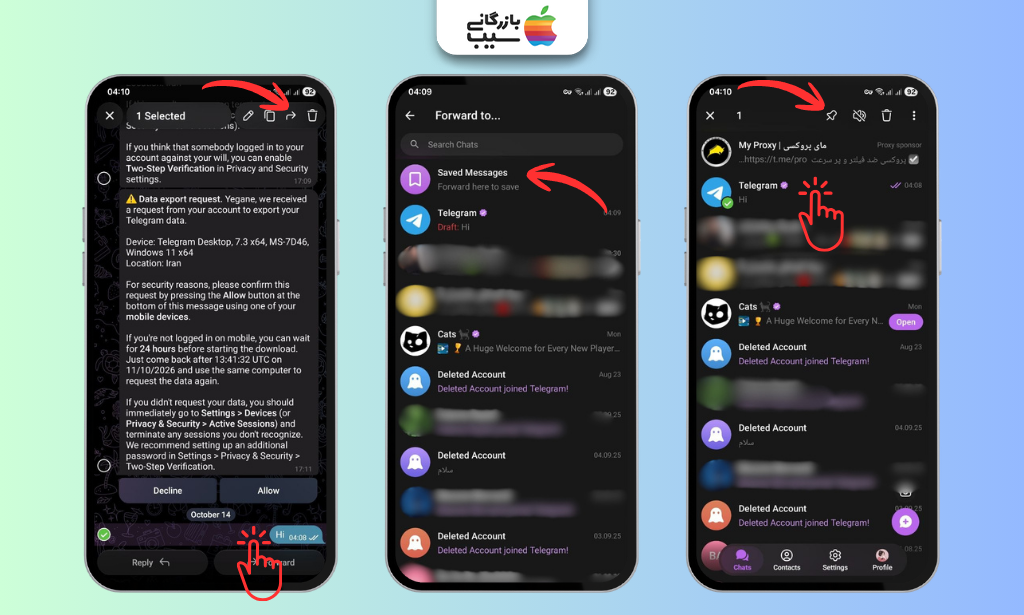
برای ذخیره پیامهای مهم، انگشت خود را روی پیام نگه دارید و گزینه Forward > Saved Messages را انتخاب کنید. برای سنجاق کردن گفتگوها نیز در اندروید روی چت نگه دارید و آیکون Pin را بزنید؛ در آیفون، گفتگو را به سمت راست بکشید و Pin را انتخاب کنید.
آرشیو، پوشهبندی و جستجو میان پیامها
برای آرشیو گفتگو در اندروید، روی چت نگه دارید و گزینه Archive را بزنید؛ در آیفون، گفتگو را به چپ بکشید و Archive را انتخاب کنید. برای دستهبندی چتها به Settings > Chat Folders > Create New Folder بروید و پوشه بسازید. همچنین، با آیکون ذرهبین (Search) در صفحه اصلی یا داخل هر گفتگو میتوانید پیامها و مخاطبان مورد نظر را جستجو کنید.

آموزش امنیت تلگرام؛ چگونه از حساب و حریم خصوصی خود محافظت کنیم؟
یکی از مهمترین بخشهای آموزش تلگرام، آشنایی با تنظیمات امنیتی برای جلوگیری از دسترسی غیرمجاز به حساب کاربری است. با فعالسازی قابلیتهای امنیتی و مدیریت حریم خصوصی میتوانید اطلاعات شخصی و گفتگوهای خود را بهتر محافظت کنید.
فعالسازی تأیید دومرحلهای، Passkey و بررسی دستگاههای متصل
برای افزایش امنیت تلگرام و جلوگیری از ورود افراد ناشناس به حساب کاربری، تنظیمات زیر را انجام دهید:
- فعالسازی تأیید دومرحلهای: وارد Settings > Privacy and Security > Two-Step Verification شوید و یک رمز عبور قوی تعیین کنید. همچنین، ایمیل بازیابی اضافه کنید تا در صورت فراموشی رمز بتوانید حساب خود را بازیابی کنید.
- فعالسازی Passkey: از مسیر Settings > Privacy and Security > Passkeys یک کلید عبور بسازید. این قابلیت امکان ورود با اثر انگشت، تشخیص چهره یا رمز دستگاه را بدون نیاز به کد پیامکی فراهم میکند.
- بررسی دستگاههای متصل: به Settings > Devices بروید و فهرست دستگاههایی را که به حساب شما متصل هستند بررسی کنید. در صورت مشاهده دستگاه ناشناس، آن را انتخاب کرده و گزینه Terminate Session را بزنید.
- قفل کردن تلگرام: وارد Settings > Privacy and Security > Passcode Lock شوید و رمز یا قفل بیومتریک برنامه را فعال کنید. این قابلیت مانع دسترسی آسان دیگران به گفتگوهای شما هنگام استفاده از گوشی میشود.

مخفی کردن شماره تلفن، آخرین بازدید و اطلاعات پروفایل
تلگرام امکان مدیریت نمایش اطلاعات شخصی را فراهم کرده است. برای تنظیم حریم خصوصی تلگرام، مراحل زیر را دنبال کنید:
- مخفی کردن شماره تلفن: وارد Settings > Privacy and Security > Phone Number شوید و گزینه Who Can See My Phone Number را روی Nobody قرار دهید. در همین بخش میتوانید دسترسی افراد برای پیدا کردن حساب شما از طریق شماره را محدود کنید.
- مخفی کردن آخرین بازدید: از مسیر Settings > Privacy and Security > Last Seen & Online، گزینه Nobody یا My Contacts را انتخاب کنید. توجه داشته باشید که وضعیت آنلاین شما در برخی تعاملات، مانند ارسال پیام، ممکن است موقتاً قابل مشاهده باشد.
- محدود کردن نمایش عکس پروفایل: به Settings > Privacy and Security > Profile Photos بروید و مشخص کنید چه کسانی تصویر پروفایل شما را ببینند. امکان تعیین استثنا برای مخاطبان خاص نیز وجود دارد.
- مدیریت اطلاعات شخصی: از بخش Settings > Edit Profile میتوانید نام، نام کاربری و بیوگرافی خود را ویرایش کنید. بهتر است اطلاعات حساسی مانند آدرس منزل یا مشخصات محرمانه را در پروفایل قرار ندهید.

سکرت چت چیست و چه تفاوتی با گفتگوی معمولی دارد؟
سکرت چت تلگرام (Secret Chat) نوعی گفتگوی خصوصی با رمزنگاری سرتاسری است که فقط فرستنده و گیرنده میتوانند محتوای آن را بخوانند.
- ساخت سکرت چت: وارد پروفایل مخاطب شوید، روی منوی سهنقطه بزنید و گزینه Start Secret Chat را انتخاب کنید.
- تفاوت با چت معمولی: گفتگوهای عادی تلگرام در فضای ابری بهصورت رمزگذاریشده ذخیره میشوند و از دستگاههای مختلف قابل دسترسی هستند؛ اما سکرت چت رمزنگاری سرتاسری دارد و فقط در دستگاهی که ایجاد شده در دسترس است.
- حذف خودکار پیامها: در سکرت چت، از طریق آیکون ساعت یا تنظیمات Self-Destruct Timer میتوانید زمان حذف خودکار پیامها را تعیین کنید.
- محدودیتهای سکرت چت: پیامهای این گفتگو قابل فوروارد نیستند و با خروج از حساب، سکرت چتهای آن دستگاه از دسترس خارج میشوند. همچنین، جلوگیری یا تشخیص قطعی اسکرینشات در همه دستگاهها امکانپذیر نیست.
نکته امنیتی: کد ورود و رمز دومرحلهای تلگرام را هرگز در اختیار دیگران قرار ندهید. همچنین، فعال بودن Passkey جایگزین نگهداری شماره تلفن فعال و قابل دسترس نمیشود.

آموزش ساخت کانال و گروه تلگرام؛ از ایجاد تا مدیریت اعضا
برای ساخت کانال یا گروه در تلگرام، ابتدا روی آیکون مداد (New Message) بزنید و گزینه New Group یا New Channel را انتخاب کنید. در مرحله بعد، نام و تصویر دلخواه را وارد کرده و برای گروه، اعضای اولیه را انتخاب کنید؛ برای کانال نیز نوع Public (عمومی) یا Private (خصوصی) و لینک عضویت را مشخص کنید. پس از ساخت، با ورود به پروفایل کانال یا گروه و بخش Edit > Administrators میتوانید مدیر اضافه کنید و سطح دسترسی آنها را تعیین کنید. همچنین، از قسمت Invite Links امکان ساخت لینک دعوت و از بخش Permissions در گروه، امکان مدیریت مجوزهای اعضا وجود دارد.

قابلیتهای جذاب و پیشرفته تلگرام که ارزش امتحان کردن دارند
علاوه بر ارسال پیام و تماس، تلگرام امکانات پیشرفتهای مانند استوری، رباتهای هوشمند و ابزارهای مخصوص کسبوکار ارائه میدهد. در این بخش از آموزش تلگرام، با نحوه استفاده از این قابلیتها و تفاوت نسخه رایگان و پریمیوم آشنا میشوید.
آموزش استوری گذاشتن در تلگرام
برای گذاشتن استوری در تلگرام، در آیفون روی علامت + و در اندروید روی آیکون دوربین در صفحه گفتگوها بزنید. سپس عکس یا ویدئوی دلخواه را انتخاب کنید و با ابزارهای ویرایش، متن، استیکر یا موسیقی اضافه کنید. در مرحله آخر، مخاطبان استوری را از میان Everyone، My Contacts، Close Friends یا Selected Contacts مشخص کرده و آن را منتشر کنید. توجه داشته باشید که تعداد و امکانات انتشار استوری ممکن است براساس نوع حساب محدود باشد.
آشنایی با رباتها و مینیاپهای تلگرام
ربات تلگرام (Telegram Bot) ابزاری برای انجام خودکار کارهایی مانند دریافت اطلاعات، مدیریت گروه و ارائه خدمات مختلف است. برای استفاده، نام کاربری ربات را جستجو کنید و گزینه Start را بزنید. مینیاپهای تلگرام (Mini Apps) نیز برنامههای کوچکی هستند که بدون نصب نرمافزار جداگانه، از طریق گزینههایی مانند Launch App داخل تلگرام اجرا میشوند و امکاناتی مانند بازی، خرید و خدمات آنلاین ارائه میدهند.
تلگرام پریمیوم و بیزینس چه امکاناتی دارند؟
Telegram Premium اشتراک پولی این پیامرسان است که امکاناتی مانند ارسال فایل تا ۴ گیگابایت، دانلود سریعتر، تبدیل ویس به متن، استیکرهای اختصاصی و مدیریت پیشرفته گفتگوها را ارائه میدهد. تلگرام بیزینس (Telegram Business) نیز برای مدیریت ارتباط با مشتریان طراحی شده و قابلیتهایی مانند تعیین ساعت کاری، پاسخ سریع، پیام خوشآمدگویی خودکار و اتصال ربات را در اختیار کسبوکارها قرار میدهد. این امکانات از مسیر Settings > Telegram Business برای حسابهای واجد شرایط، از جمله مشترکان پریمیوم، قابل دسترسی هستند.
مشکلات رایج تلگرام و روش برطرف کردن آنها
مشکلاتی مانند ارسال نشدن کد ورود، قطع اتصال، دانلود نشدن فایلها و محدودیت حساب کاربری ممکن است هنگام استفاده از تلگرام پیش بیایند. در ادامه آموزش تلگرام، راهحلهای مرحلهبهمرحله این مشکلات را بررسی میکنیم تا بتوانید سریعتر علت آنها را پیدا کنید.

نکته مهم: پیش از حذف و نصب مجدد تلگرام یا خروج از حساب، مطمئن شوید به شماره تلفن و روش ورود خود دسترسی دارید. خروج از حساب باعث از دست رفتن سکرت چتهای همان دستگاه میشود؛ بنابراین برای رفع مشکلات معمول، ابتدا اتصال اینترنت، تنظیمات برنامه و حافظه پنهان را بررسی کنید.
سخن پایانی
یادگیری تلگرام از نصب و ساخت حساب کاربری تا مدیریت گفتگوها، تنظیمات امنیتی و استفاده از امکانات پیشرفته، به شما کمک میکند تجربهای سادهتر و کاربردیتر از این پیامرسان داشته باشید. در این مقاله از سایت بازرگانی سیب تلاش کردیم آموزش تلگرام را بهصورت گامبهگام و قابل فهم ارائه دهیم تا کاربران مبتدی نیز بتوانند بهراحتی از قابلیتهای مختلف آن استفاده کنند. با رعایت نکات امنیتی و آشنایی با تنظیمات برنامه، میتوانید ارتباطات خود را بهتر مدیریت کنید و از امکانات تلگرام بهره بیشتری ببرید.
سوالات متداول
آیا استفاده از تلگرام رایگان است؟
بله، نصب تلگرام و استفاده از امکانات اصلی مانند ارسال پیام، تماس صوتی و تصویری، ساخت گروه و کانال رایگان است. برخی قابلیتهای پیشرفته به اشتراک تلگرام پریمیوم نیاز دارند.
چگونه زبان تلگرام را فارسی کنیم؟
برای فارسی کردن تلگرام، وارد Settings > Language شوید و زبان فارسی (Persian) را انتخاب کنید. پس از انتخاب، زبان منوها و تنظیمات برنامه تغییر میکند.
آیا میتوان بدون نمایش شماره تلفن در تلگرام پیام داد؟
بله، از مسیر Settings > Privacy and Security > Phone Number نمایش شماره را روی Nobody قرار دهید. سپس با ساخت Username میتوانید بدون اشتراک مستقیم شماره با دیگران ارتباط برقرار کنید.
چگونه حافظه تلگرام را بدون حذف پیامها خالی کنیم؟
وارد Settings > Data and Storage > Storage Usage شوید و گزینه Clear Cache را انتخاب کنید. این کار فایلهای موقت را حذف میکند، اما پیامها و رسانههای ذخیرهشده در فضای ابری باقی میمانند.
آیا میتوان از یک حساب تلگرام در چند دستگاه استفاده کرد؟
بله، میتوانید با یک شماره تلفن، همزمان در گوشی، کامپیوتر و تلگرام وب وارد حساب خود شوید. برای مشاهده و مدیریت دستگاههای متصل نیز به بخش Settings > Devices بروید.